

如何在线和离线将 MP4 视频转换为 MOV 文件

MP4 是一种广泛使用的视频格式,而 MOV 在苹果生态系统中更受欢迎。然而,它们是完全不同的视频文件格式。这意味着您不能简单地更改文件扩展名来转换视频文件。换句话说,您需要一个工具来将视频文件格式转换为 MOV。本指南将介绍一些经过验证的方法,帮助您转换视频文件。 MP4到MOV 可在 Windows、macOS 和在线平台使用。
页面内容:
第一部分:MP4 与 MOV——有什么区别
MP4 和 MOV 都是流行的数字视频格式。在选择合适的格式之前,最好先了解它们之间的区别。因此,我们对 MP4 和 MOV 进行比较,以帮助您选择合适的格式。
MP4 代表 MPEG-4。它是一种数字容器格式,也是应用最广泛的视频格式之一。它的开发初衷是为了在互联网上分享视频内容。
MOV是苹果公司开发的另一种数字视频文件格式,主要用于QuickTime框架。它旨在将视频、音频和文本一起存储。
| MP4 | MOV的 | |
| 压缩 | 有损压缩 | 无损压缩 |
| 兼容性 | 可在任何平台或设备上通用 | 与苹果生态系统紧密相连 |
| 文件大小 | S小号 | 大 |
| 多媒体支援 | H.264,H.265 | 存储视频、音频和文本轨道 |
| 品质 | 低 | 高分辨率 |
| 使用案例 | 在线流媒体 基本编辑 便携式媒体 | 专业编辑 苹果产品上的视频录制 macOS 上的视频播放 |
第二部分:无损将MP4转换为MOV的最佳方法
众所周知,如果没有合适的工具,转换视频格式可能会损害输出质量。幸运的是, Apeaksoft Video Converter Ultimate 它可以帮您解决这个问题。它可以将 MP4 视频转换为 MOV 格式,且不会损失画质。直观的界面让操作变得轻松便捷。
将 MP4 转换为 MOV 而不损失画质的最佳方法
- 一键将MP4转换为MOV。
- 一次性转换多个视频文件。
- 转换格式时保护视频质量。
- 支持多种视频格式和编解码器。
- 提供视频编辑器和视频增强器等额外功能。

如何无损地将MP4转换为MOV
步骤 1。 导入MP4文件
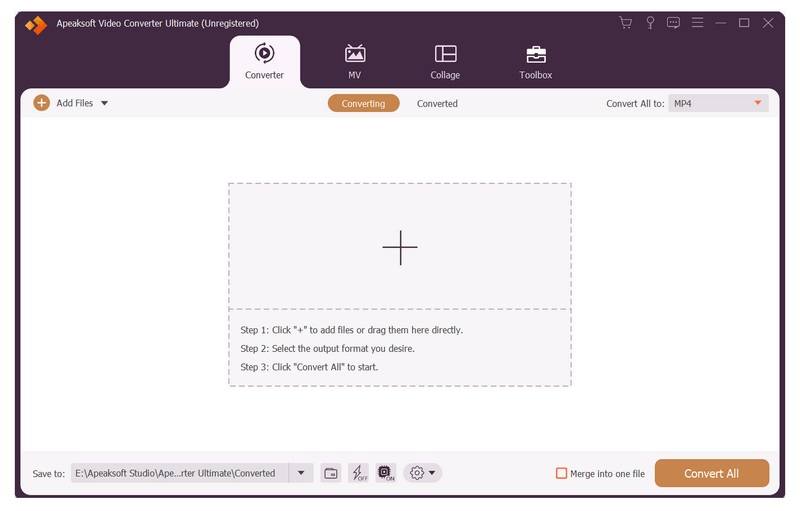
安装好这款最佳 MP4 转 MOV 视频转换器后,即可启动它。Mac 用户也有相应的版本。请前往[此处]。 转换器 选项卡并单击 添加文件 菜单,用于从硬盘导入MP4文件。
步骤 2。 设置输出格式
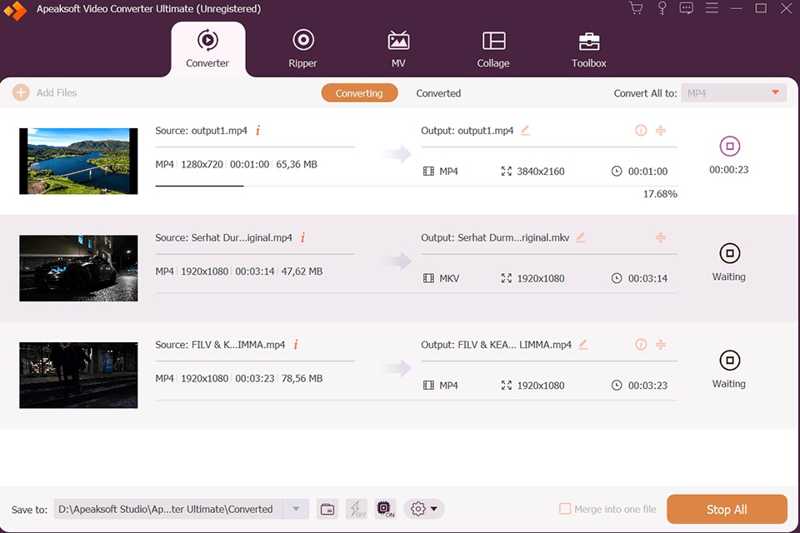
视频加载完成后,点击格式选项打开输出对话框。找到 视频 标签,选择 MOV的 在侧边栏中选择一个预设。如果要更改比特率和其他选项,请点击 个人设置 按钮。
步骤 3。 将MP4转换为MOV
接下来,点击 夹 点击底部的按钮并设置输出文件夹。然后点击 全部转换 按下此按钮即可立即开始将 MP4 转换为 MOV。
第三部分:使用 QuickTime 将 MP4 转换为 MOV
macOS 内置的 QuickTime Player 可以轻松地将 MP4 视频转换为 MOV 格式。但此方法一次只能处理一个视频文件。此外,QuickTime Player 无法保持视频质量。
- 在Mac上免费将MP4转换为MOV。
- 不要安装任何软件。
- 适用于苹果设备和应用程序的通用 MOV 文件。
- 它一次只能处理一个MP4文件。
- 它缺少视频编辑工具。
步骤 1。 从此处运行 QuickTime Player。 应用方案 文件夹中。
步骤 2。 去 文件 顶部菜单栏上的菜单,然后选择 打开文件.
步骤 3。 在硬盘上找到一个MP4文件并打开它。
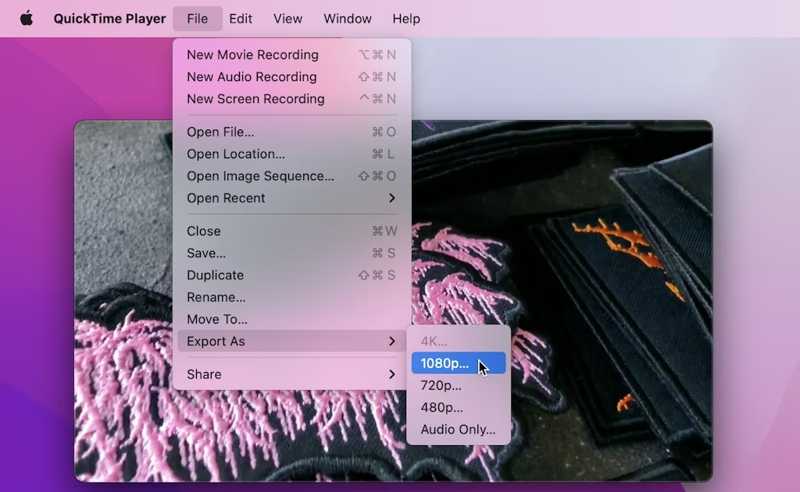
步骤 4。 视频加载完毕后,前往 文件 菜单并选择 导出为.
步骤 5。 选择合适的视频分辨率。
步骤 6。 默认情况下,视频文件格式会更改为 MOV。然后,设置输出文件夹。 其中 选项。
步骤 7。 最后,点击 已保存 QuickTime 中将 MP4 格式更改为 MOV 格式的按钮。
第四部分:通过 iMovie 将 MP4 转换为 MOV 格式
iMovie 是另一种在 Mac 电脑或笔记本电脑上将 MP4 转换为 MOV 的选择。它是 macOS 系统预装的视频编辑器。无需额外软件,它就可以将视频文件导出为 MP4、MOV、M4V 或 JPG 格式。
- 快速将MP4转换为MOV。
- 免费且易于使用。
- 确定输出质量。
- iMovie无法一次转换多个MP4文件。
步骤 1。 打开 iMovie,创建一个新项目或进入一个现有项目。
步骤 2。 点击 导入媒体 打开一个MP4视频。
步骤 3。 编辑视频。
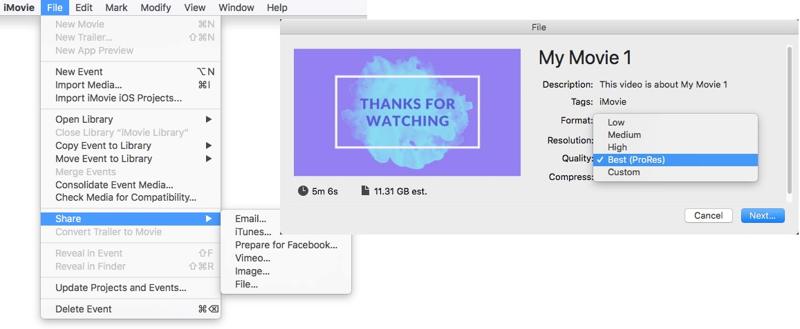
步骤 4。 然后,去 文件 菜单中选择 分享,然后选择 文件.
步骤 5。 选择所需的 格式 并自定义其他选项。
步骤 6。 点击 下一篇输入文件名,然后单击 已保存.
第五部分:在 VLC 播放器中将 MP4 转换为 MOV。
VLC媒体播放器 VLC 不仅仅是一个简单的媒体播放器,它还附带一些额外功能,例如将 MP4 转换为 MOV。VLC 集成了丰富的解码器包,用户无需安装额外的解码器。但是,输出质量略显不足。
- 一次性将多个 MP4 文件转换为 MOV 文件。
- 支持各种视频格式。
- 播放 MOV 和 MP4 格式视频。
- 开源且免费使用。
- 将 MP4 转换为 MOV 需要时间。
- 输出质量不好。
步骤 1。 在电脑桌面上打开VLC播放器。
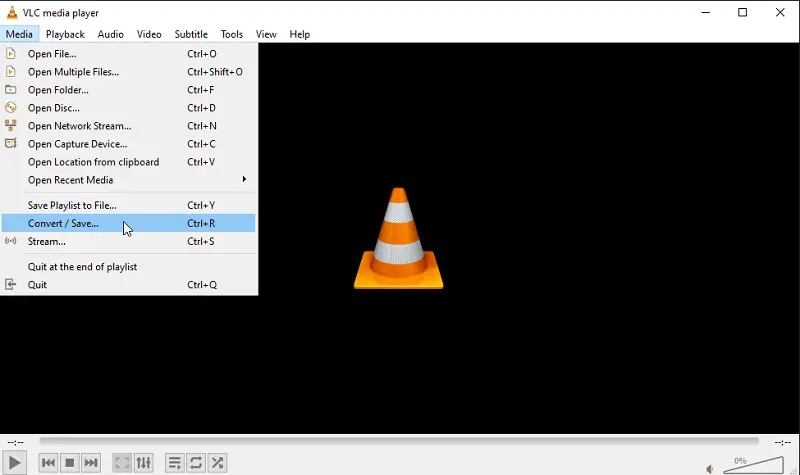
步骤 2。 去 相关媒体 菜单并选择 转换/保存.
步骤 3。 点击 添加 导入MP4视频的按钮。
步骤 4。 按 转换/保存 按钮继续。
步骤 5。 选择 MOV的 来自 简介 选项。
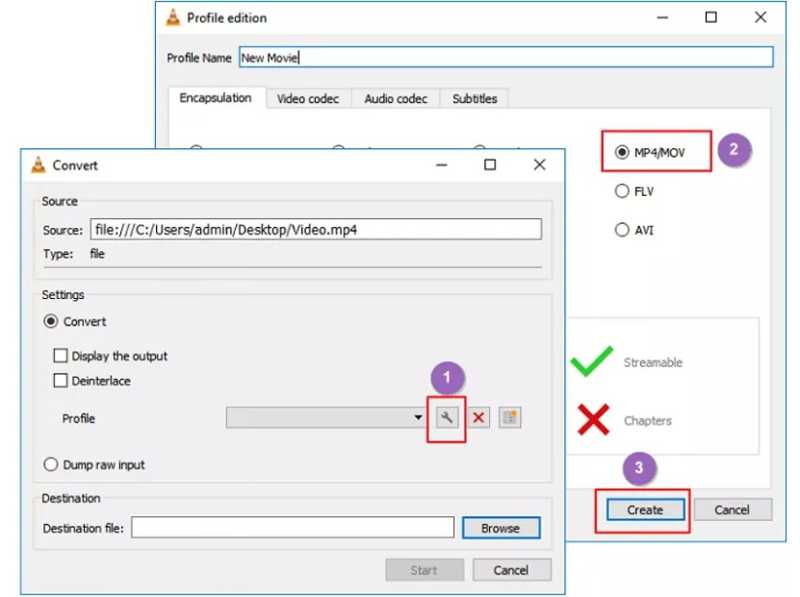
提示: 如果下拉菜单中找不到 MOV,请点击 创建新配置文件 按钮。添加个人资料名称,选择 MP4 / MOV和点击 创建然后,从下拉菜单中选择新配置文件。
步骤 6。 按下按钮设置输出文件夹 浏览 按钮。
步骤 7。 点击 开始 按下此按钮开始将 MP4 格式转换为 MOV 格式。
第六部分:在线将视频从 MP4 转换为 MOV
在线视频转换器是另一种将 MP4 转换为 MOV 的选择。它们无需在您的电脑上安装任何软件。您只需要一个浏览器和稳定的网络连接。当然,它们也有缺点,例如文件大小限制。我们以在线视频转换器为例进行说明。
- 在线将MP4转换为MOV。
- 从硬盘或云服务导入MP4文件。
- 通过URL分享MOV文件。
- 文件大小有限制。
- 它很慢。
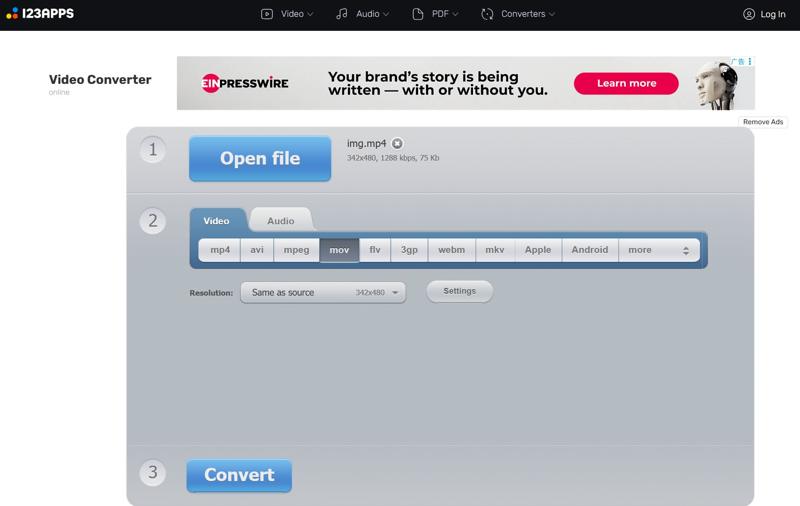
步骤 1。 访问 https://video-converter.com/ 在浏览器中。
步骤 2。 点击 打开文件 导入MP4的按钮。一次最多可以上传4GB的视频。
步骤 3。 从我们的数据库中通过 UL Prospector 平台选择 MOV 作为输出格式并进行调整 分辨率.
步骤 4。 点击 转化率 按下此按钮即可开始在线将 MP4 转换为 MOV。
步骤 5。 完成后,点击 下载 点击按钮或保存到 Google 云端硬盘或 Dropbox。
结语
现在,你应该至少学习六种方法。 将MP4转换为MOV 在 Windows、macOS 和在线平台上都可以播放视频。Mac 用户可以使用预装的 QuickTime Player 和 iMovie。VLC 是一款免费的视频转换器。或者,您也可以使用其他信誉良好的视频转换器。 Apeaksoft Video Converter Ultimate 对于初学者和经验丰富的用户来说,它都是最佳选择。直观的界面易于操作。此外,内置的自定义选项和实用工具可以生成所需的结果。
相关文章
这是我们的可操作指南,可帮助您在移动设备或计算机上将 iPhone 视频转换为 MP4 文件而不会降低质量。
如何在 iPhone 上将实时照片制作为视频? 如何将实时照片变成视频? 了解在 iPhone 和 Mac 上将实时照片转换为视频的三种方法。
如何在Mac上通过视频制作GIF? 可以将MOV转换为GIF吗? 这篇文章分享了3种简单的方法来帮助您在Mac上将MOV转换为GIF。
这是 Apeaksoft 免费在线视频转换器的产品页面。您可以将 VOB 文件上传到此页面,无需登录即可获得 MP4 文件。



