(188)
(188) 下载桌面版
下载桌面版3采取步骤将视频免费转换为GIF在线
- 1单击“添加文件”按钮下载并安装 Apeaksoft Launcher。
- 2添加一种您想要转换的视频格式,并选择转换后的视频格式“GIF”。
- 3 点击“转换”按钮,等待几秒钟,转换完成。

视频VS GIF
一般来说,GIF和视频是相同的概念,但它们在某些方面有所不同。 以下是它们之间的一些差异。

 视频中心
视频中心 - 1.各种格式(MP4,WMV,AVI,FKV等)
- 2.视频是用于录制,广播和显示带有音轨的移动视觉媒体的电子媒体。
- 3.某些视频格式仅显示可以逐帧更改的像素。
- 4.视频包含视觉和音频。
- 5.视频在文件大小方面比GIF大,并且比GIF具有更高的质量。
 的GIF
的GIF - 1.位图图像格式。
- 2.GIF是一种没有声音的无损静止图像或静止图像文件格式。
- 3.GIF是压缩到循环的帧的动画图像。
- 4.GIF是背景音频无声。
- 5.GIF不清晰为视频,通常以小文件大小显示。
如何使用桌面版将视频转换为GIF
浏览互联网时,很容易在互联网上看到一些有趣的GIF。 如何自己制作GIF? 如果您有一些有趣的视频材料,也许您可以将它们转换为GIF。 同 Video Convertor Ultimate,按照以下步骤将视频转换为GIF要容易得多。
第四步。 将Apeaksoft Video Converter Ultimate下载到您的计算机上。 之后,安装并启动此程序。
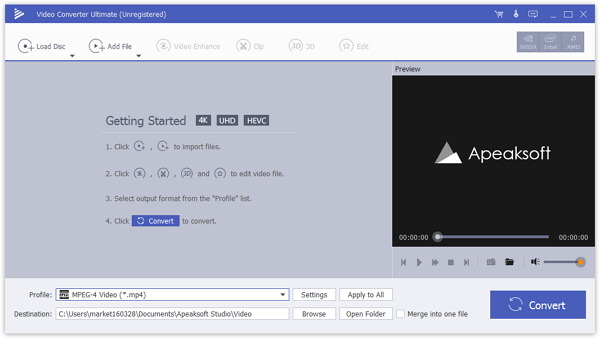
第四步。点击顶部菜单中的“添加文件”按钮并添加视频文件。或者您可以将视频文件拖入程序中。
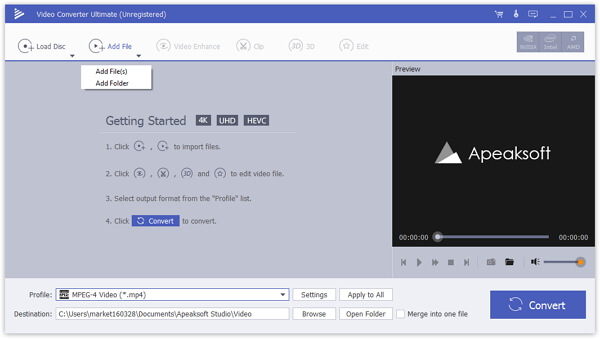
第四步。 您还可以通过旋转,裁剪和添加水印来编辑视频。 您还可以通过调整亮度,对比度,饱和度,色调等来增强文件。
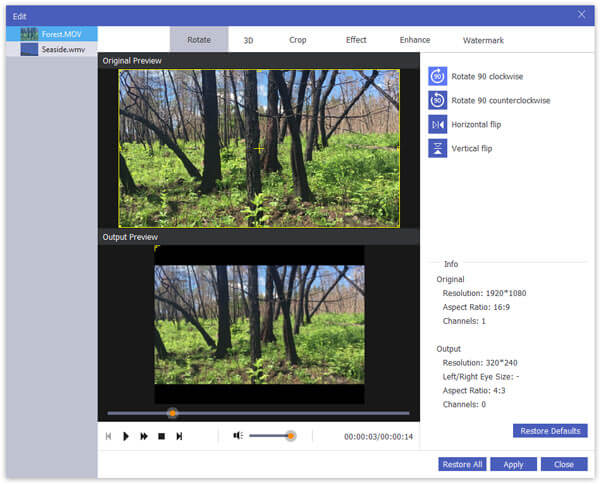
通过将多个图像或帧组合成单个文件来制作GIF文件。 如果您的视频文件持续时间过长,则可以将视频文件剪辑为多个片段并将其合并为一个文件。
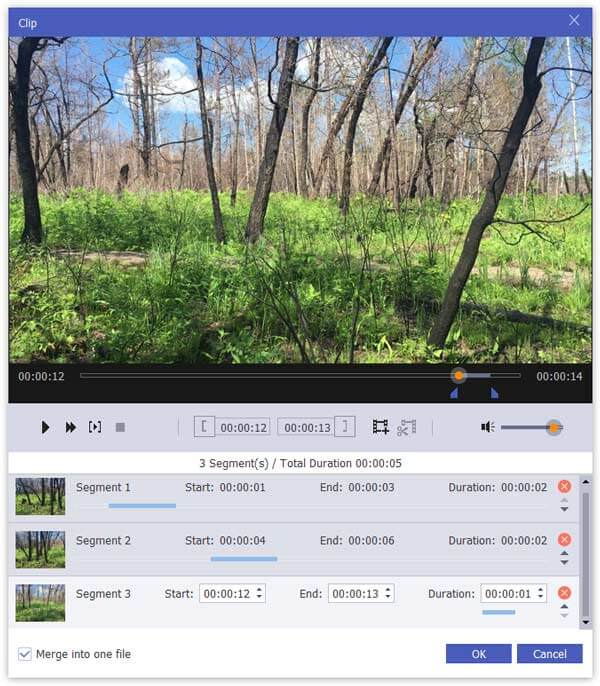
此程序还可以裁剪您的视频。 您可以选择要裁剪的区域并定义自己的GIF帧。
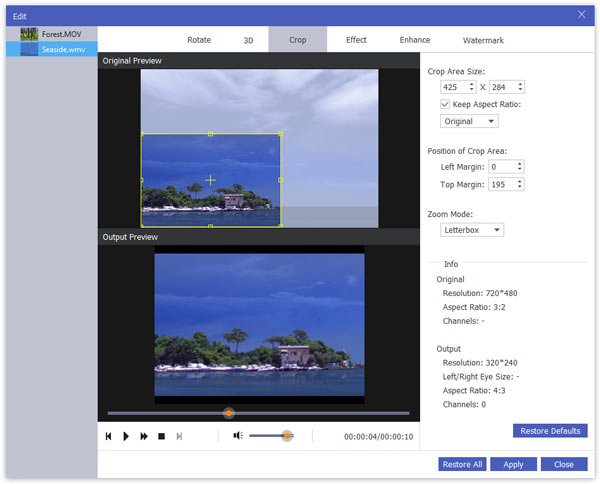
第四步。点击“配置文件”并选择GIF格式。然后点击“浏览”并选择输出文件夹,转换后的GIF文件将暂时保存在该文件夹中。点击“转换”按钮。
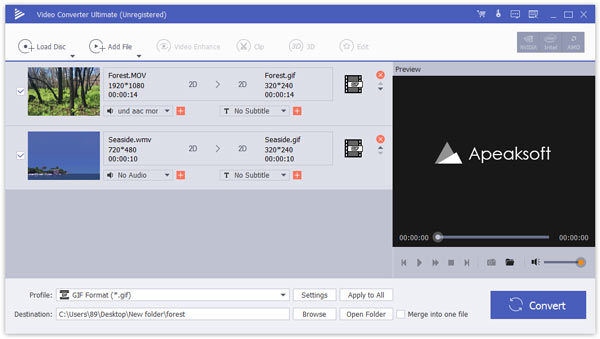
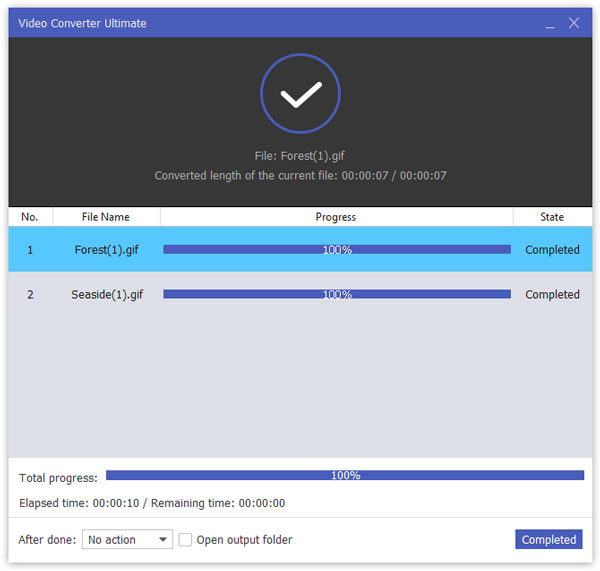
等待几秒钟,您的GIF文件将成功转换。 那么你也能 上传GIF以在Instagram中共享,Facebook,Twiter等。
在这里检查以了解更多关于abour 将视频转换为实时照片 在iPhone上。
免费在线视频转换器VS视频转换器终极
将视频转换为GIF时,Video Converter Ultimate可让您增强视频效果。 您可以通过调整饱和度,亮度,对比度等来剪辑,裁剪,旋转视频和增强效果。 那么,在线视频转换器在提高效果方面有限制。
以下是Apeaksoft免费在线视频转换器和视频转换器终极之间的一些细节差异。
| 特色 | 免费在线视频转换器 | Video Converter Ultimate(桌面) |
| 输出视频格式 | 输出视频格式 MP4、MOV、KV、AVI、M4V、FLV、WMA、WebM、VOB、MPG、3GP、GIF、YouTube、Facebook | 超过1000格式 |
| 输出音频格式 | MP3,AAC,MKA,M4A,AC3,M4B,WMA,M4R,WAV,AIFF,FLAC | 超过1000格式 |
| 转换速度 | 依靠互联网 | 30X更快 |
| 转换质量 | 无损质量 | 良好 |
| 文件大小限制 | 无限量 | 无限量 |
| 安全 | 安全使用 | 完全安全,无需任何Internet连接 |
| 编辑视频 | 没有 | 旋转,翻转,裁剪,水印,修剪,合并 |
| 支持4K | 没有 | 是 |
| 批量转换 | 没有 | 是 |
| 需要互联网 | 是 | 没有 |
| 转换DVD | 没有 | 是 |
| 预览效果 | 没有 | 是 |