如果您经营的是在线商店或网站, 网站图像压缩 是 Web 开发人员必须掌握的一门艺术。根据最近的一项调查,有超过一百种图像格式。它们是为不同目的而开发的。其中一些对网站友好,而另一些则不适合在线分发。本文将向您展示压缩 Web 图像的最佳方法。因此,您可以优化您的网站并加快页面加载速度。

第1部分:压缩Web图片的好处
大图像会降低网页速度。这会导致用户体验不佳。压缩网站图像是减小文件大小的过程。根据 HTTP Archive 的数据,图像平均占网页总重量的 21%。图像压缩对网站的主要好处包括:
- 提高网页加载速度。
- 改善您的SEO。 较小的图像文件可加快网站速度,并在搜索引擎结果中排名更高。
- 快速备份。
- 由于较小的文件使用较少的带宽,因此对访问者友好。
- 在服务器上需要更少的存储空间。
第2部分:最简单的网站图像压缩方法
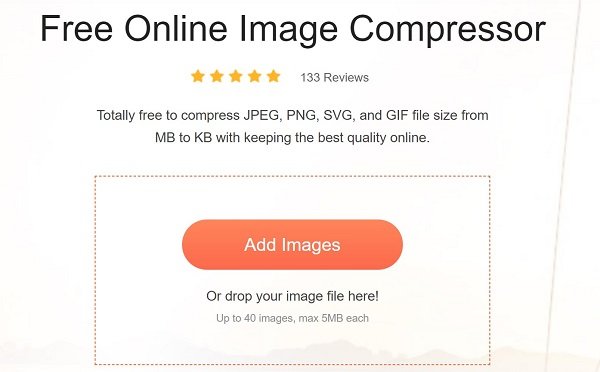
基于 Web 的实用程序是压缩 Web 图像的最简单方法;但是,它们通常有一些缺点,例如文件大小限制。从这一点来看,我们建议 Apeaksoft免费在线图像压缩器.它可以满足您在线压缩网站图片的一切需求。
- 批量在线压缩多达40张图像。
- 完全免费,没有任何限制。
- 不要在压缩图像上添加水印或徽标。
- 压缩时尽可能保护图像质量。
- 分别下载每个压缩图像或ZIP存档中的所有图像。
简而言之,免费在线图像压缩器对于初学者和普通人来说是压缩网络图像的一个很好的起点。
如何在线压缩Web图像
第四步打开网络浏览器,然后访问 在线图像压缩器 直。
第四步点击 添加图片 按钮触发打开文件对话框。查找并选择您想要发布到网站上的图片,然后单击 可选 按钮上传。或者,将硬盘中的图像拖放到页面中,直接上传。
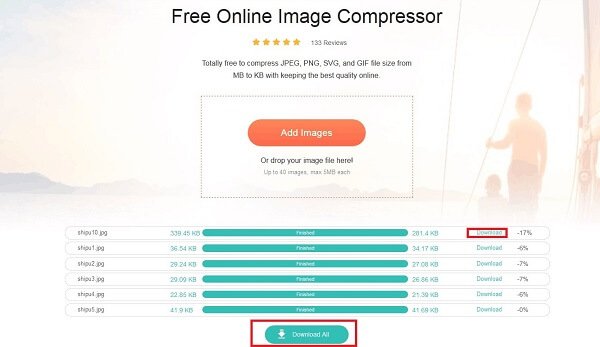
第四步上传完成后,网页应用会立即开始压缩图片。网页图片压缩后,您可以通过点击 下载 每个文件上的按钮。 或点击 全部下载 按钮将所有压缩图像获取为 ZIP 存档。
第3部分:如何使用Photoshop压缩Web图片
Photoshop 是另一种压缩网站图片的方法。与在线图片压缩器相比,Photoshop 提供了广泛的自定义选项和图片编辑工具。因此,它更适合高级用户。如果您的计算机上已经安装了 Photoshop,以下步骤将阐明工作流程。
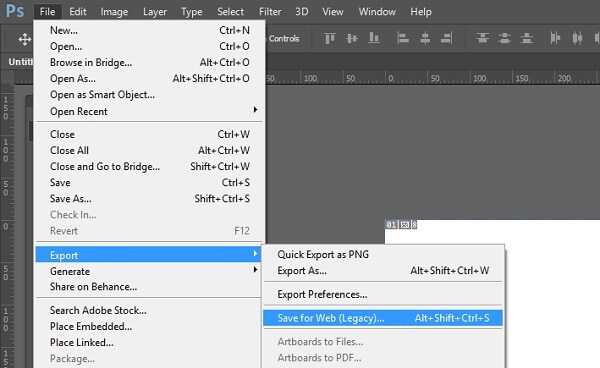
第四步运行Photoshop并打开要用于网站的图像。 打开 文件 顶部功能区上的菜单,然后选择 保存为Web。 对于某些版本的Photoshop, 保存为Web 选项隐藏在 导出模板 选项卡 文件 菜单。
第四步在“保存为 Web”对话框中,您可以预览原始图像和压缩结果 原版 以及 优化 标签。找到右侧面板,您将获得一些选项。
第四步首先,调整 文件格式 右上角。默认情况下, JPEG格式,但您可以将其更改为其他图像格式。 品质,根据需要调整值。值越高,文件大小越大。如果过度压缩图像质量,图像会变得模糊。
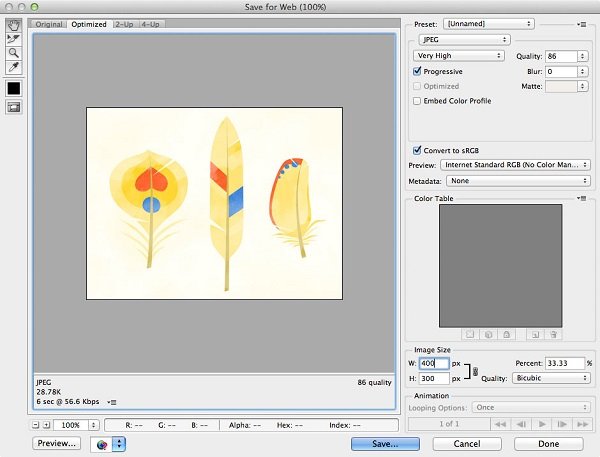
第四步接下来,选中旁边的框 优化。然后决定是否转换为 sRGB。要缩小图像,您可以更改 宽度 以及 高度 选项 图像大小 区。
第四步检查左下角的文件大小。如果您对文件大小满意,请点击 完成 按钮。在配置文件对话框中,选择目标文件夹,命名图像并将其保存到硬盘驱动器。
第4部分:压缩Web图像的常见问题解答
问题1:什么是适合网络的图片大小?
答:网站除了压缩图片外,图片尺寸也是一个重要的元素。 它可以对其在线显示方式产生重大影响。 我们建议您使用宽度在 1500 到 2500 像素之间的图像。 小于 1500 像素的图像在拉伸时可能会模糊或像素化。
问题2:一个网络映像应该有多少KB?
答:有200KB的规则。 大多数网络开发人员都同意 200KB 是图像的最大文件大小。 这个数字已经过测试并综合了几个因素得出,例如图像的平均尺寸、格式、每个网页的图像数量。 当你压缩网络图像时,你也可以遵循这个规则。
问题3:对于Web,JPG或PNG哪个更好?
答:由于JPG和PNG都有其优点和缺点,因此您应根据自己的情况选择合适的。 实际上,应该将JPG用于照片,将PNG用于图形和屏幕截图。
结语
本文向您展示了如何压缩网站图片。首先,图片压缩是 SEO 和网站建设的重要组成部分。此外,这也是优化网页的简单方法。Photoshop 能够使用各种参数优化网站图片。如果您正在寻找更简单的工具,我们建议您尝试 Apeaksoft 免费在线图片压缩器。还有其他问题吗?请在本文下方的评论区留言。