

如何放大图片以便在线和离线打印

想把手机里珍贵的照片打印出来,贴在墙上做成海报吗?效果不好,因为像素太低?别担心!本文将指导您如何操作。 如何放大图片以便打印 无论是清晰输出单张照片,还是放大图片并打印在多页上,都能保证高质量输出。
页面内容:
第一部分:为什么打印图片需要放大
将数码图像转换成实体照片时,放大过程是确保照片打印质量的关键步骤。这主要有两个原因:
不同的分辨率标准
数字屏幕只需72-100 PPI即可保持清晰度,而专业印刷则需要300 PPI的像素密度。这意味着在屏幕上观看同一图像和在纸上打印同一图像的精度标准完全不同。
提示: PPI,即每英寸像素数,指的是照片每英寸包含的像素数量。它用于衡量数字图像的密度或清晰度。照片的PPI值越高,图像就越清晰。
物理尺寸限制
我们以一张 4000×3000 像素的照片为例。
当它在屏幕上显示时,其详细信息可以完整呈现。
然而,如果直接按照 300 PPI 标准打印,只能获得 13×10 厘米的清晰图像。但如果要打印成 A4 尺寸(29.7×21 厘米),则必须通过放大来增加像素。
第二部分:为什么我不能简单地调整图片尺寸进行打印?
为什么我们不能直接在电脑上调整图像大小呢?因为简单的调整会导致像素扩散,从而产生模糊,这是一种破坏性的放大:
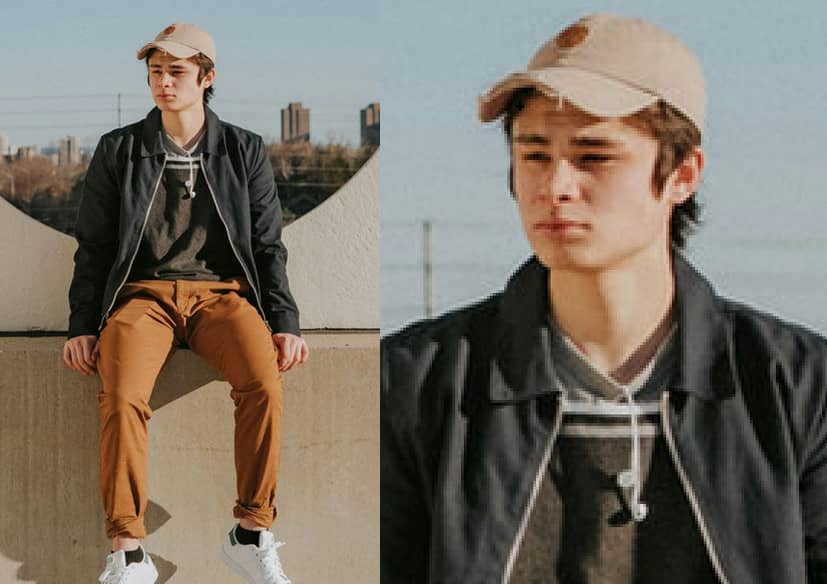
1. 简单的调整大小只会拉伸像素,而不会增加更多细节。 简单的缩放操作只会将图像的原始像素点转换成更大的色块。图像会变得模糊,边缘也会出现锯齿状。这类似于放大马赛克壁画;你只会看到更粗的马赛克方块。
2. 无法满足印刷精度要求。 高质量打印至少需要 300 DPI 的分辨率。手动强行调整低像素图像的大小会导致其实际 DPI 降低,远低于清晰打印的标准,这会导致图像模糊或失真。
因此,我们不得不依靠专业的放大工具。
第三部分:如何在不损失质量的情况下放大图片进行打印
事实上,网上有很多专业的工具可以实现图像的无损放大。在这里,我们想介绍一款免费的在线工具—— Apeaksoft 免费图像升频器 原因如下:
• 利用人工智能技术,一键自动放大图片。
• 它可以智能地预测细节,避免出现难看的锯齿状边缘或模糊不清的情况。
• 放大图片以便打印,且不损失质量。
• 批量放大图片以便一次性打印。
• 无广告、无病毒、无需下载。
这里,我们列出详细步骤,向您展示如何在线放大图片进行打印:
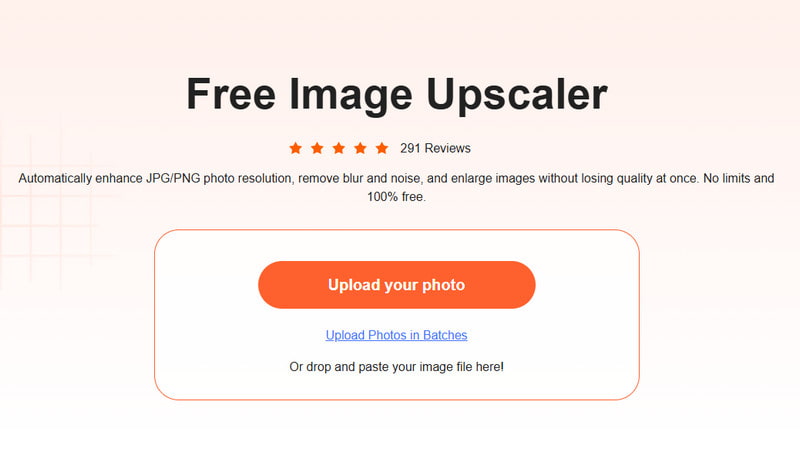
步骤 1。 访问 Apeaksoft 免费图像升频器的网站。
步骤 2。 按 上传你的照片 按下按钮并选择您的图片。
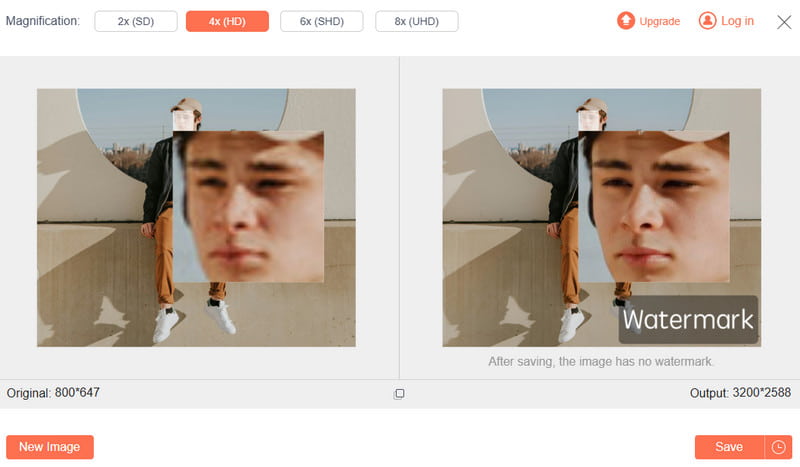
步骤 3。 根据您的需要选择合适的放大倍率。
步骤 4。 按 已保存 按钮完成。
提示: 这个工具也允许你 在线恢复旧照片.
第四部分:使用 Photoshop 在打印前专业放大图片
如果您正在寻找更专业的放大方法,或者您习惯使用 Photoshop 处理图像,请阅读以下步骤,了解如何在 Windows 10 或 Mac 上放大图片以进行打印:
步骤 1。 在 Photoshop 中打开目标图像。
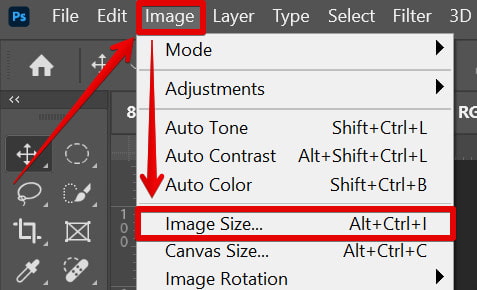
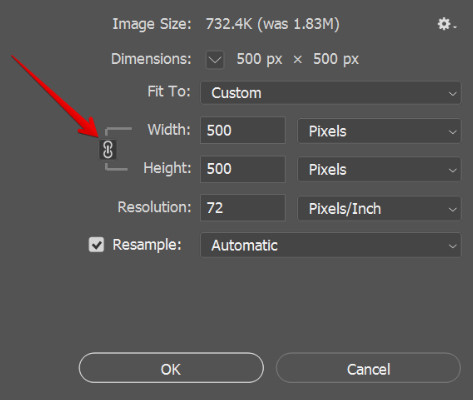
步骤 2。 点击 图片 - 图片大小 在顶部菜单栏中。
步骤 3。 点击 重采样 在弹出窗口中选择该选项。 保留详细信息 在下拉列表中。
步骤 4。 请在框中输入尺寸 调整图像像素大小,然后单击 OK.
结语
以上就是关于以下内容的所有内容。 如何在不损失质量的情况下放大图片进行打印无论您选择便捷的在线工具 Apeaksoft Free Image Upscaler,还是更专业的 Photoshop,其核心都是利用 AI 智能预测并补充图像细节和纹理,从而确保图像在放大过程中依然清晰。立即体验,让每一张珍贵的照片都栩栩如生。
相关文章
不想拍出模糊的照片?这篇文章将向你展示三种行之有效的方法,无论是否使用 Photoshop,都能轻松制作高清照片。
以下是计算机和移动设备上 15 款最佳照片调整器,可帮助您自由有效地更改照片文件大小。
您是否正在寻找最佳的AI图像增强工具?点击此处查看互联网上6款热门免费AI图像增强工具的详细评测。
如果您想查看细节,可以按照我们提供的七种方法在 Windows 和 macOS 电脑上放大图像。



