

如何在电脑和移动设备上裁剪图像

在 macOS 上裁剪图像 在其他平台上分享照片是一项重要的摄影技巧。在社交媒体上分享照片之前,您需要移除不必要的部分,以保护隐私并让关注者专注于照片主体。此外,这也是快速调整图像大小、缩小文件尺寸并获得新宽高比的方法。本页面将介绍一些行之有效的方法,并详细解释每种方法的具体操作步骤。
页面内容:
第一部分:如何在 Mac/Windows 上裁剪图像
Apeaksoft 免费背景橡皮擦 这是在 Mac 或 Windows 系统上裁剪图像的最简单方法。作为一款基于网页的应用程序,它允许您上传图像、在线裁剪并保存较小的图像。您无需在硬盘上安装任何软件或注册帐户。
• 在线免费裁剪图片。
• 无需在您的桌面上安装任何软件。
• 支持流行的图像格式,如 JPG、PNG 等。
• 下载前先预览结果。
以下是在 Mac 或 Windows 系统上裁剪图片的步骤:
步骤 1。 请在浏览器中访问 https://www.apeaksoft.com/background-eraser/。
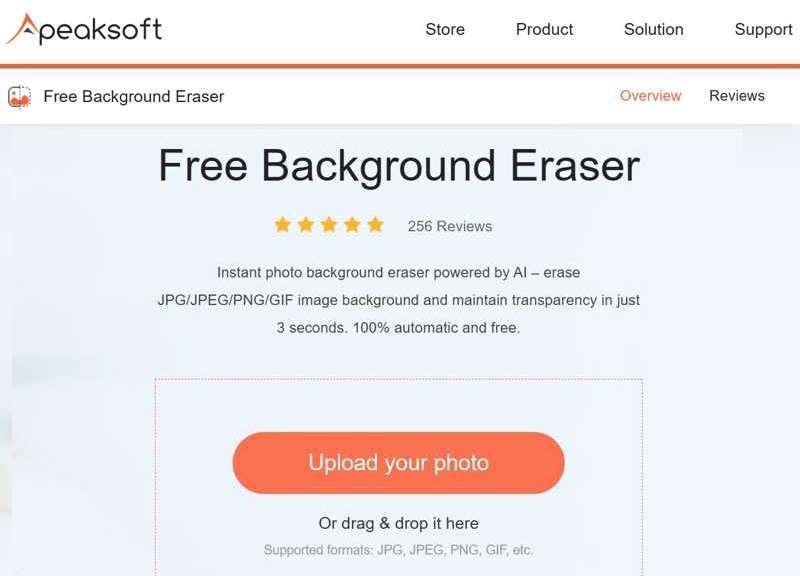
步骤 2。 点击 上传你的照片 点击按钮并上传您想要编辑的图片。
步骤 3。 去 编辑 标签,然后选择 作物 工具。
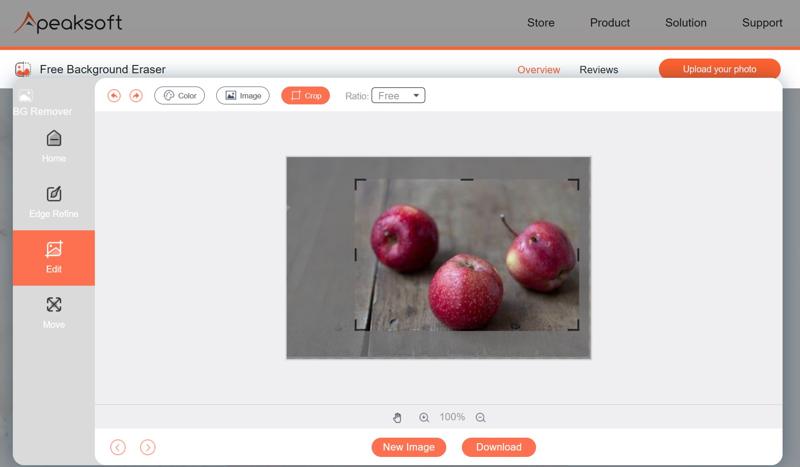
步骤 4。 用裁好的盒子盖住你想保留的区域。
步骤 5。 最后,点击 下载 按下按钮保存裁剪后的图像。
第二部分:如何在 Illustrator 中裁剪图像
Adobe Illustrator 是一款专业的图形设计软件。许多工作室和个人用户都在电脑上安装了它。它的月费是 22.99 美元。如果您已经在电脑上安装了它,请尝试以下步骤在 Illustrator 中裁剪图像。
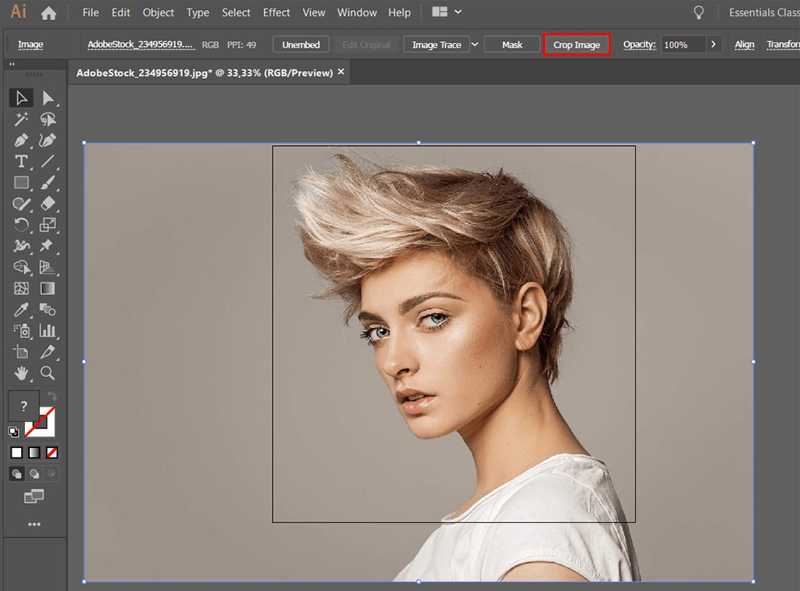
步骤 1。 运行 Adobe Illustrator,将所需图像拖放到主界面上。
步骤 2。 点击图片,你就会看到 快速行动 顶部菜单栏下方的工具栏。
步骤 3。 选择 裁剪图像 触发作物区域框。
步骤 4。 在方框内移动以选择所需区域。
步骤 5。 点击 在断裂前, 并导出图像。
提示: 您还可以使用此工具 调整图像像素大小.
第三部分:如何在 Canva 中裁剪图片
Canva是一款基于云端的设计工具,包含丰富的图像编辑工具、模板和元素。创建账户后,即可在Canva中裁剪图像。专业版年费为120美元。
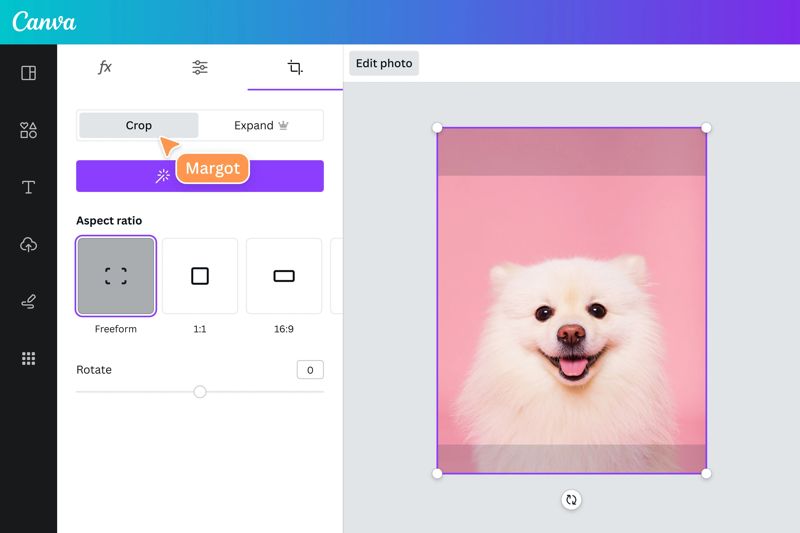
步骤 1。 在浏览器中打开 Canva 并登录您的帐户。
步骤 2。 创建新设计,点击 上传,并选择 上传媒体 上传图片进行编辑。
步骤 3。 将图片拖放到画布上。
步骤 4。 点击 作物 工具栏上的工具。
步骤 5。 然后,调整裁剪框,直到您满意为止。
步骤 6。 按 输入 or 回程 按下键盘上的按钮即可应用。
第四部分:如何在 Photoshop 中裁剪照片
Photoshop 是 Adobe 公司发布的一款专业图像编辑器。它每月收费 22.99 美元,没有免费版本。如果您的电脑上安装了 Photoshop,请按照以下步骤在 Photoshop 中裁剪图像。您还可以 在 Photoshop 中锐化图像 裁剪之后。
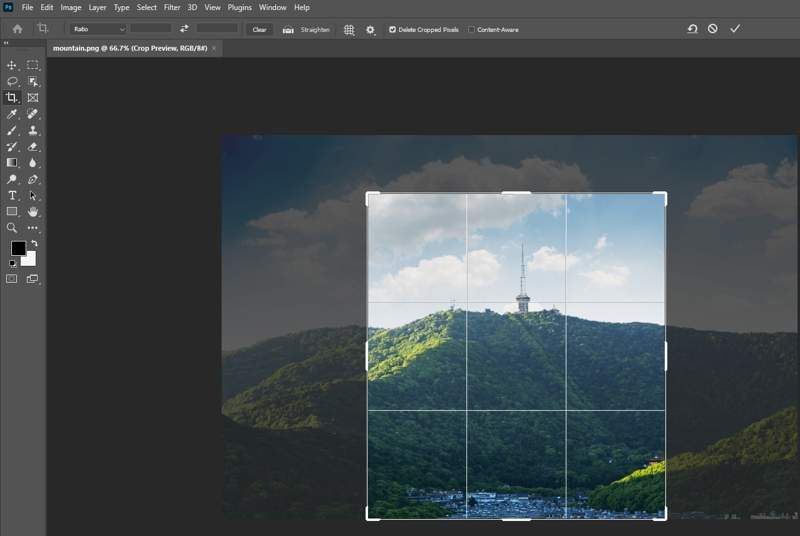
步骤 1。 在 Photoshop 中打开要编辑的照片。
步骤 2。 点击 作物 工具栏上的工具。
步骤 3。 接下来,调整裁剪边框,直到它包围所需区域。
步骤 4。 按 输入 or 回程 按钮确认它。
步骤 5。 然后,导出裁剪后的图像。
第五部分:如何在 PowerPoint 中裁剪图像
PowerPoint 是 Office 工具包中的演示文稿工具。它可以帮助您快速制作演示文稿和幻灯片。您可以在 PowerPoint 中裁剪图像并将其用于演示文稿。
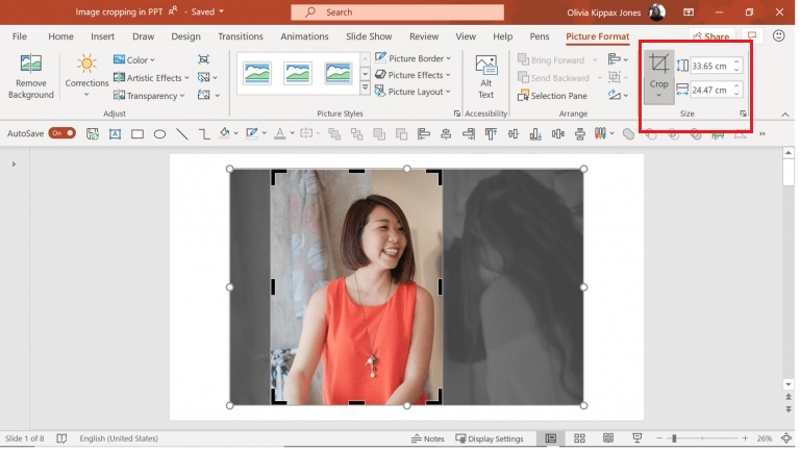
步骤 1。 在 PowerPoint 中创建新演示文稿或打开现有演示文稿。
步骤 2。 插入要编辑的图片并选中它。
步骤 3。 去 图片格式 选项卡并单击 作物 按钮在 尺寸 组。
步骤 4。 选择 从下拉列表中选择裁剪选项,即可弹出裁剪框。
步骤 5。 裁剪图像并点击 输入 在你的键盘上
第六部分:如何使用 Figma 裁剪照片
Figma 是一个领先的协作设计平台。许多小型企业和工作室都使用它来进行设计。价格从每月 5 美元起。您可以使用 Figma 帐户裁剪图像。
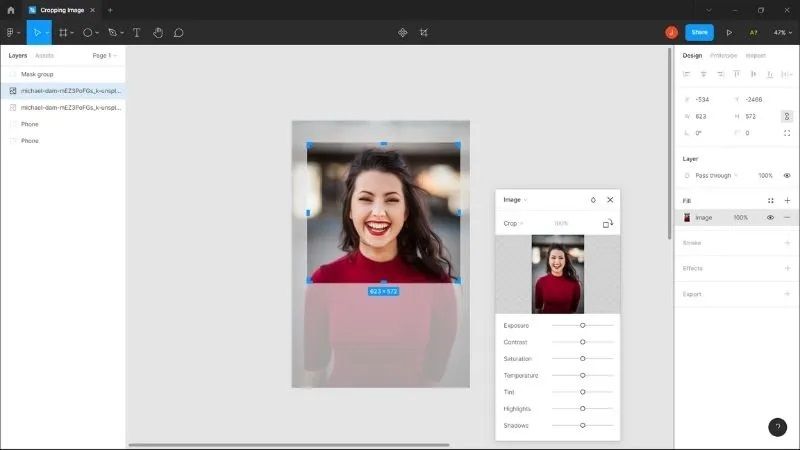
步骤 1。 将所需图像上传到 Figma。
步骤 2。 把它画在画布上。
步骤 3。 点击 作物 顶部菜单栏上的工具。
步骤 4。 点击并拖动蓝色手柄来调整裁剪区域。
步骤 5。 满意后,点击任意位置即可应用裁剪。
第七部分:如何在谷歌幻灯片中裁剪照片
如果照片太大,无法完整显示在幻灯片上,Google Slides 是另一种调整照片大小的选择,它可以通过在线裁剪来调整照片尺寸。在 Google Slides 中裁剪图片可以为幻灯片中的文字和其他元素腾出更多空间。
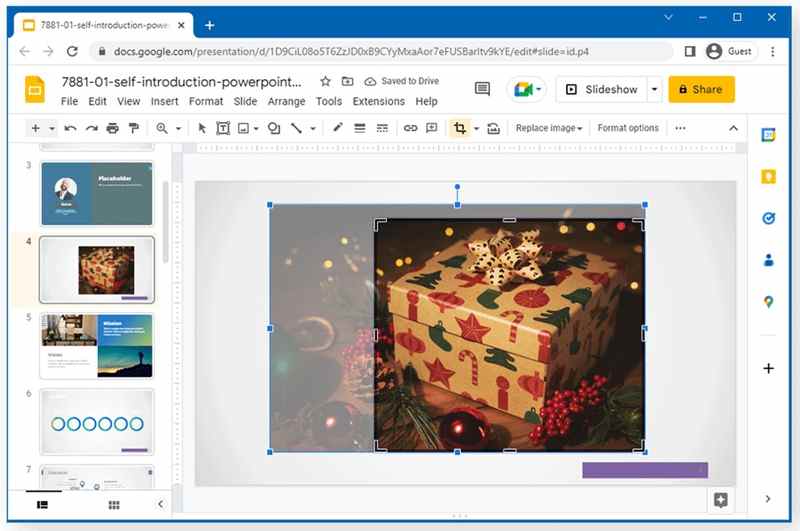
步骤 1。 在MyCAD中点击 软件更新 插页 在 Google 幻灯片中选择 图片 添加所需的图像。
步骤 2。 选择图像,然后单击 裁剪图像 从顶部工具栏。
步骤 3。 拖动裁剪边框,直到达到理想效果。
步骤 4。 点击 裁剪图像 再次点击按钮即可应用。
第 8 部分:如何在 GIMP 中裁剪图像
GIMP是一款适用于Windows、macOS和Linux的开源图像编辑器。这意味着你可以在GIMP中裁剪图像而无需支付任何费用。 GIMP 可以调整图像大小 减小文件大小或调整帧大小。以下是完成此操作的步骤:
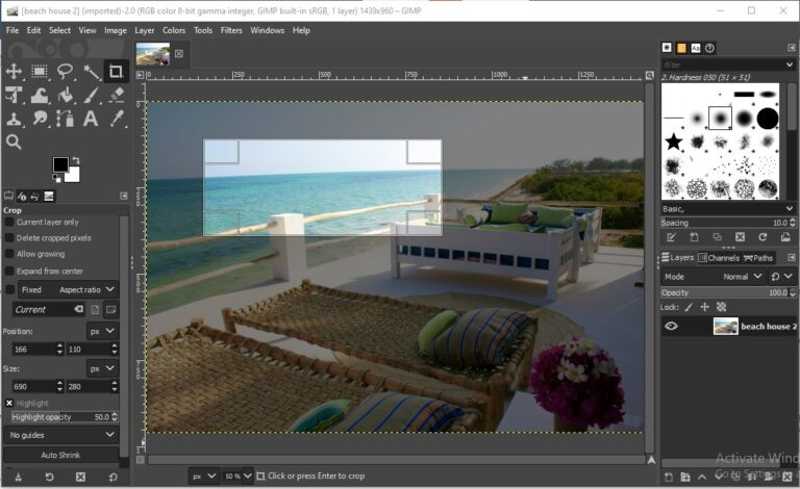
步骤 1。 在 GIMP 中打开要编辑的图像。
步骤 2。 媒体中心 Shift+C Windows 或键盘上的按键 选项+C 在 macOS 上选择 作物 工具。
步骤 3。 调整裁剪框,直到选中所需区域。
步骤 4。 按 输入 or 回程 确认更改的密钥。
第九部分:如何在 iPhone 上裁剪照片
如果需要在 iPhone 上裁剪照片,可以直接使用“照片”应用内置的照片编辑器,无需第三方应用。此外,您还可以获得一些预设的宽高比。
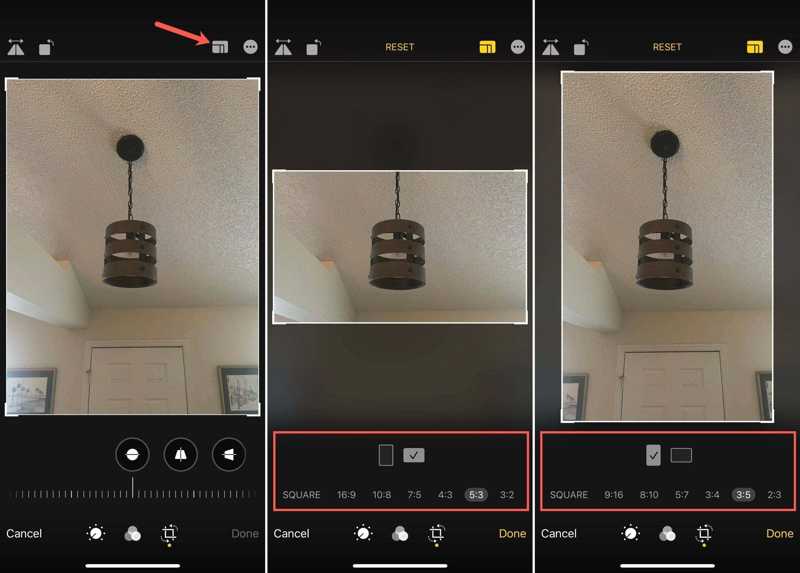
步骤 1。 运行“照片”应用。
步骤 2。 找到所需的照片并打开它。
步骤 3。 点击 编辑 按钮,然后选择 作物 工具。
步骤 4。 拖动照片的角或边即可裁剪照片。
步骤 5。 (可选)点击 长宽比 点击按钮并选择新的比例。
步骤 6。 点击 完成 施用作物。
结语
本指南解释 如何在 Photoshop 中裁剪图像Illustrator、Google Slides、GIMP 等工具也可用于此。如果您有一张大尺寸照片想要在社交媒体上分享或在幻灯片中使用,请选择正确的方法并按照我们的步骤操作,即可去除不需要的部分。 Apeaksoft 免费背景橡皮擦 如果你无法安装照片编辑器,这是最佳选择。
相关文章
本文告诉您如何使用热键、内置和第三方工具在 Mac 上裁剪屏幕截图,以满足不同的需求。
本指南可帮助您裁剪 PDF 页面,去除空白区域或边距。您可以在 Windows、Mac 或在线平台上使用简单且免费的工具进行操作。
当您想在 Windows 11/10/8/7 上裁剪屏幕截图时,您可以在此处了解有关获取原始质量照片的 3 种有效方法的更多信息。
如何裁剪 iPhone 照片的人物肖像? 在您的 iPhone 上找不到裁剪按钮? 这篇文章为您提供了使用强大工具的分步说明。



