

如何在电脑/手机上去除图片背景

去除图片背景 提升视觉吸引力、突出特定主题已成为一项至关重要的技能。例如,在社交媒体上发布图片之前,您可能需要移除原图背景并替换为新的背景。此外,营销人员、电商卖家和网红也需要拍摄产品照片,并去除背景中的干扰元素。在这里,您可以学习在 Windows、macOS、iOS 和 Android 系统上进行有效操作的方法。
页面内容:
第一部分:如何在线去除图片背景
如何在线免费去除图片背景
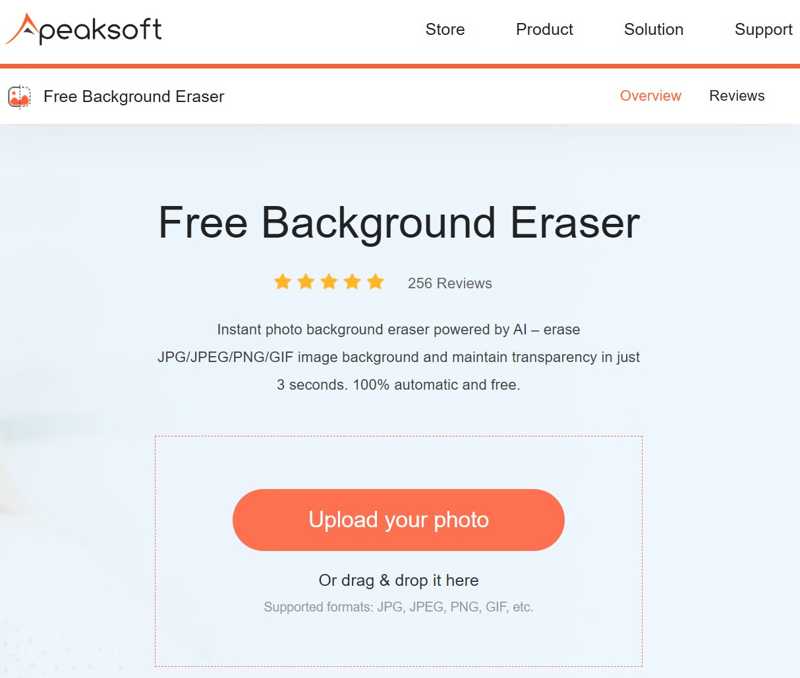
Apeaksoft 免费背景橡皮擦 这是最简单的免费图片背景去除方法。此外,它完全在线运行,无需在您的电脑上安装任何软件。内置的人工智能可以最大限度地保护图像质量。
性能
1. 完全免费。
2. 在线去除图片背景。
3. 支持 JPG、PNG、GIF 等格式。
4. 提供额外功能,例如照片编辑器。
5. 实时预览结果。
缺点
1. 需要稳定的网络连接。
以下是在线免费去除图片背景的步骤:
步骤 1。 在MyCAD中点击 软件更新 https://www.apeaksoft.com/background-eraser/ 在浏览器中。
步骤 2。 点击 上传你的照片 点击按钮,从硬盘加载所需的图片。
步骤 3。 接下来,选择 保持,设置 刷子大小然后画出你想保留的物体。或者选择 抹去并绘制不需要的背景。
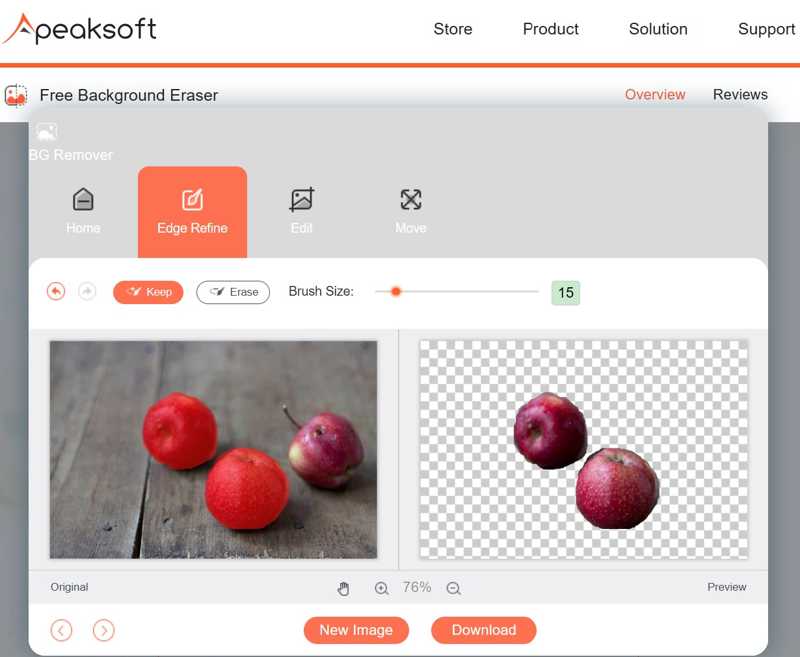
步骤 4。 完成后,点击 下载 按钮保存结果。
注: 图片将以 PNG 格式保存。如果要添加新的背景,请转到“编辑”选项卡,选择颜色或上传背景图片。
如何在 Canva 中去除图片背景
Canva 背景移除器是一款 AI 图片编辑器。如果您想在 Canva 中移除图片背景,必须使用您的电子邮件地址和个人信息注册一个帐户。当然,高级功能在免费帐户中是锁定的。
性能
1. 在线去除图片背景。
2. 手动擦除遗漏的部分。
3. 恢复被擦除的背景。
4. 直接在社交媒体上分享图片。
缺点
1. BG Remover 工具可以免费使用。
2. 如果网络状况不好,则需要一些时间。
如何在 Canva 中去除图片背景
步骤 1。 在浏览器中登录 Canva。
步骤 2。 上传您想要编辑的图片,然后将其从图库拖到设计面板中。
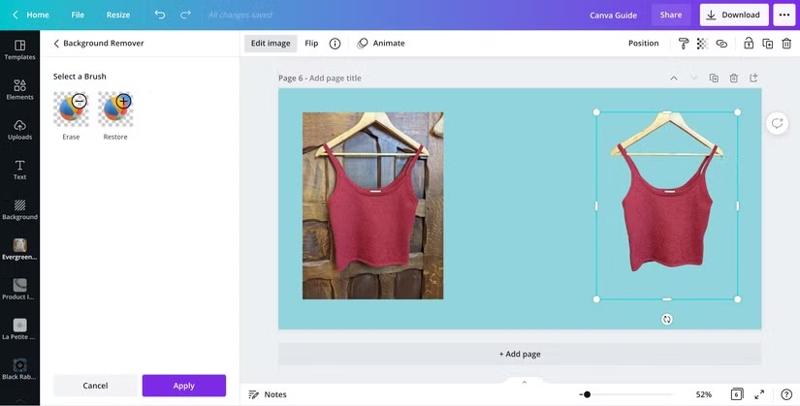
步骤 3。 点击 编辑图像 工具栏上的按钮,找到并选择 后台卸妆 工具。
步骤 4。 然后,Canva 将开始去除背景。
步骤 5。 完成后,选择 抹去 用画笔涂抹掉漏掉的部分。
步骤 6。 最后,确认更改并下载或分享结果。
第二部分:如何在 Photoshop 中去除图片背景
Photoshop 提供了多种去除图片背景的选项。Adobe 于 2023 年在 Photoshop 中添加了“移除背景”工具。它利用人工智能技术简化了背景移除的工作流程。
性能
1. 一键去除图片背景。
2. 支持多种图像格式。
3. 利用人工智能增强背景移除效果。
4. 手动精细去除背景。
缺点
1. Photoshop很贵。
2. 陡峭的学习曲线对普通人来说并不友好。
步骤 1。 在您的电脑上运行Adobe Photoshop。
步骤 2。 去 文件 菜单中选择 可选并打开所需的图像。
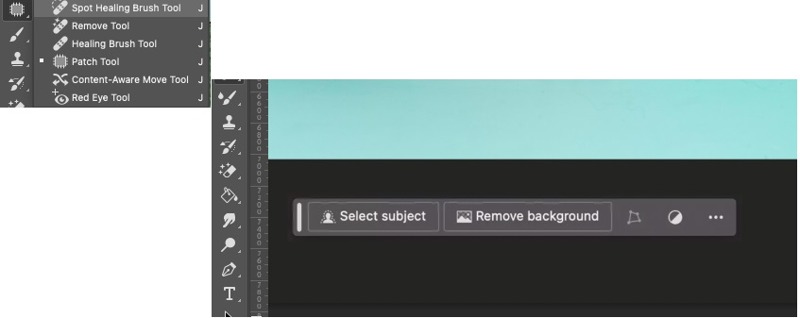
步骤 3。 点击 删除工具 在工具栏上选择“ 污点修复画笔工具 在下拉菜单中。
提示: 如果找不到,请按 转移 + J 使用键盘上的按键来触发删除工具。
步骤 4。 现在,您会在绘图面板下方看到几个按钮。点击 移除背景 按钮。
步骤 5。 然后,Photoshop 会自动分析并去除背景。
步骤 6。 您也可以选择放大对象并使用以下功能: 数据清除 用于去除遗漏区域的工具。
步骤 7。 请务必将图像导出为PNG格式。否则,Photoshop会将背景填充为白色。
第三部分:如何在谷歌幻灯片中去除图片背景
Google Slides 是一款基于网络的演示工具。它集成了人工智能和机器学习技术,用于制作演示文稿和幻灯片。此外,它还包含许多其他实用工具,例如: Google 相册幻灯片 并将背景更改为透明。换句话说,您可以使用 Google 帐户在 Google 幻灯片中移除图片背景。
性能
1. 免费去除图片背景。
2. 从电脑、云存储或 URL 导入图片。
3. 检测图片背景并使其透明。
4. 在线保存和分享图片。
缺点
1. 它缺少手动去除图片背景的功能。
2. 您必须拥有谷歌账号。
步骤 1。 登录您的 Google 幻灯片帐户。
步骤 2。 打开一张新的空白幻灯片。
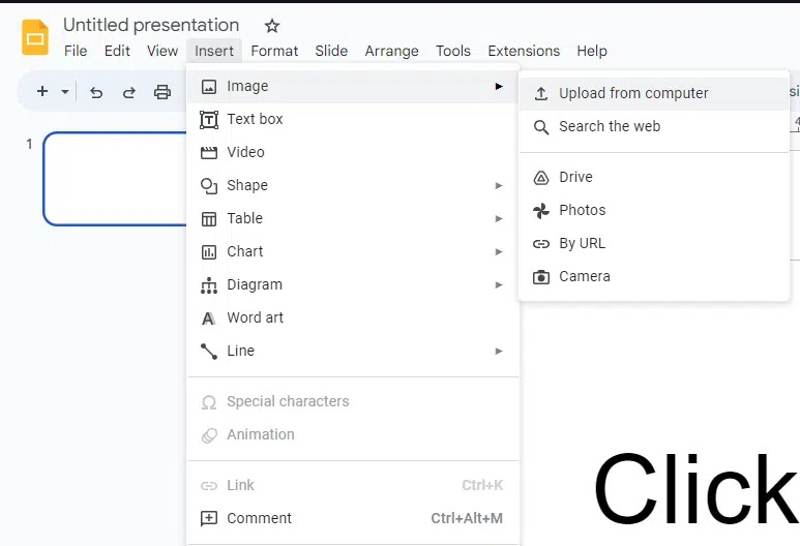
步骤 3。 去 插页 菜单中选择 图片和点击 从电脑上传或者选择其他频道来获取所需的画面。
步骤 4。 前往 滑 菜单并选择 换背景.
步骤 5。 点击 颜色设置 弹出对话框上的按钮。

步骤 6。 然后,选择 透明 选项。
步骤 7。 点击 完成 按下按钮。现在,您可以在演示文稿中使用该图片了。
第四部分:如何在 Windows 系统中移除图片背景
如何在 Windows 11 系统中移除图片背景
微软对Windows 11进行了许多更改。 背景去除工具 该功能已添加到内置的图片编辑器“画图”中。它可以完全或部分去除图片背景。
性能
1. 一键去除图片背景。
2. 不需要额外的软件或费用。
3. 兼容常用图像格式。
4. 去除全部或部分背景。
缺点
1. 缺乏高级功能。
2. 它不支持图层。

步骤 1。 在磁盘上找到所需的图片,右键单击它,然后用画图程序打开它。
步骤 2。 点击 移除背景 从顶部功能区“图像”部分点击按钮。
提示: 或使用 选择 使用工具选择区域,然后点击 删除背景 去除部分背景。
步骤 3。 去 文件 菜单并将图像保存为PNG格式。
如何在 Windows 10 系统中去除图片背景
如果您尚未更新到 Windows 11,您可以在 Windows 10 的“照片”应用中移除图片背景。它集成了移除背景、模糊和替换背景的功能。
性能
1. 在 Windows 11/10 中去除图片背景。
2. 用画笔擦除遗漏的区域。
3. Windows 系统预装。
4. 保留原图。
缺点
1. 需要 Windows 10 及以上版本。
2. 它无法去除部分背景。
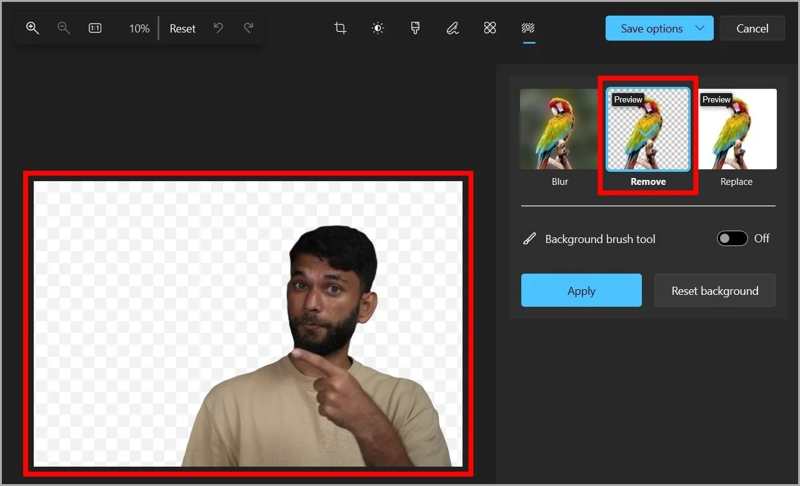
步骤 1。 右键单击所需图片,然后选择“照片”应用打开。
步骤 2。 点击 编辑图片 顶部菜单栏上的按钮。
步骤 3。 选择 背景去除 工具和拨杆 移除.
步骤 4。 查看结果并点击 入学申请 如果您满意。
步骤 5。 点击 保存选项 菜单并选择一个选项。
注: 请务必将其保存为PNG格式。
第五部分:如何在Mac电脑上去除图片背景
如果您想在 MacBook 上移除图片背景,“快速操作”应用程序是一个快捷的选择。它预装在所有最新款的 Mac 电脑和笔记本电脑上。您甚至无需打开图片即可完成操作。
性能
1. 在 Mac 上去除图片背景。
2.免费且易于使用。
3. 自动将结果保存为PNG格式。
4. 尝试各种类型的图片。
缺点
1. 它不提供任何自定义选项。
2. 它无法精细化边缘。
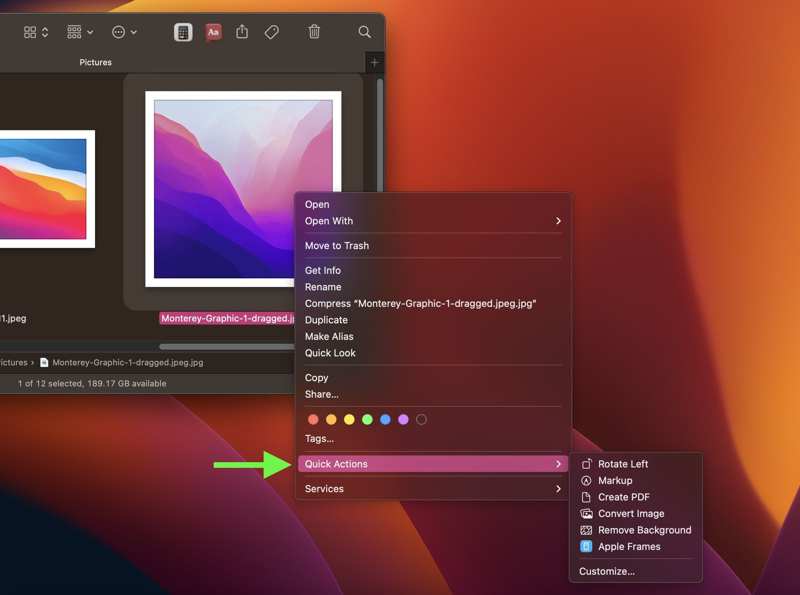
步骤 1。 在 Finder 应用中右键单击图片。
步骤 2。 选择 快速行动 并选择 删除背景.
步骤 3。 然后,您将在同一文件夹中找到结果图像。
注: 如果您对结果不满意,请使用预览应用程序进行调整。
第六部分:如何在 iPhone 上去除图片背景
要在 iPhone 上使用“快捷操作”去除照片背景,您需要先将照片保存到“文件”应用中。您也可以使用 Apple 的“快捷指令”应用。此外,您还可以在分享照片时去除背景。
如何使用快捷键去除图片背景
性能
1. 在 iPhone 上去除图片背景。
2. 将图片保存为无背景的PNG格式。
3。 免费使用。
4. 支持多种类型的图片。
缺点
1. 你需要下载背景移除工具快捷方式。
步骤 1。 打开 个人设置 应用程序。
步骤 2。 在MyCAD中点击 软件更新 快捷入口 并切换 允许不受信任的快捷方式.
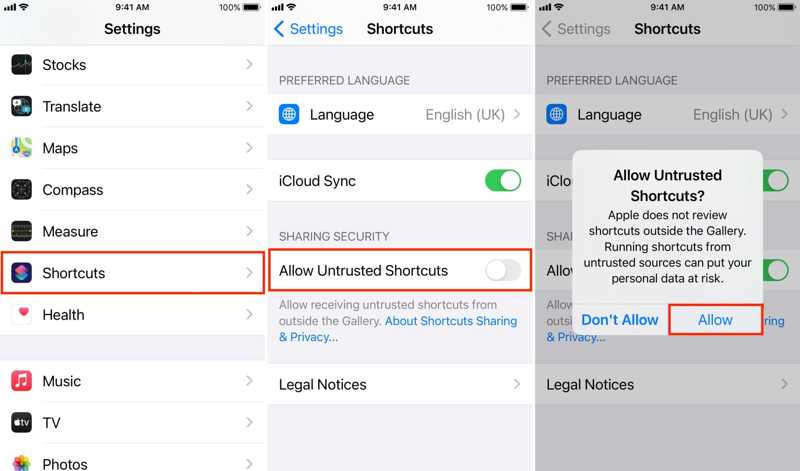
步骤 3。 从 RoutineHub 下载 Background Remover 快捷方式。
步骤 4。 打开设备上的快捷方式并按 获取快捷方式.
步骤 5。 在 iPhone 上运行“快捷指令”应用。
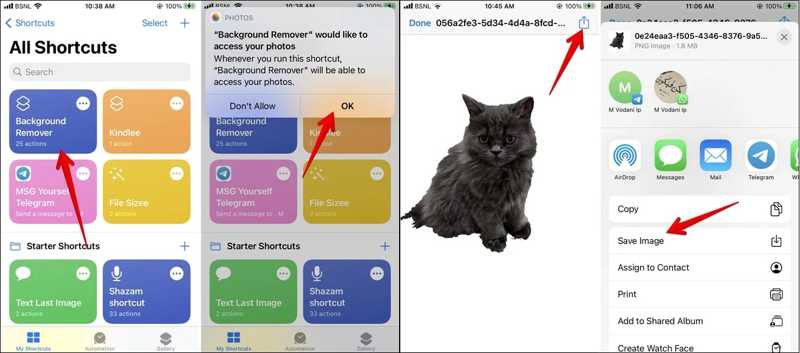
步骤 6。 点击 背景移除器快捷方式 在下面 我的捷径 标签。
步骤 7。 然后,在相机胶卷中选择所需的照片,该快捷方式将立即擦除背景。
分享图片时如何去除背景
性能
1. 直接去除图片背景。
2. 通过即时通讯应用分享结果。
3. 不需要额外的应用程序。
4。 免费使用。
缺点
1. 结果无法保存为图像。
2. 仅适用于边缘清晰的图片。
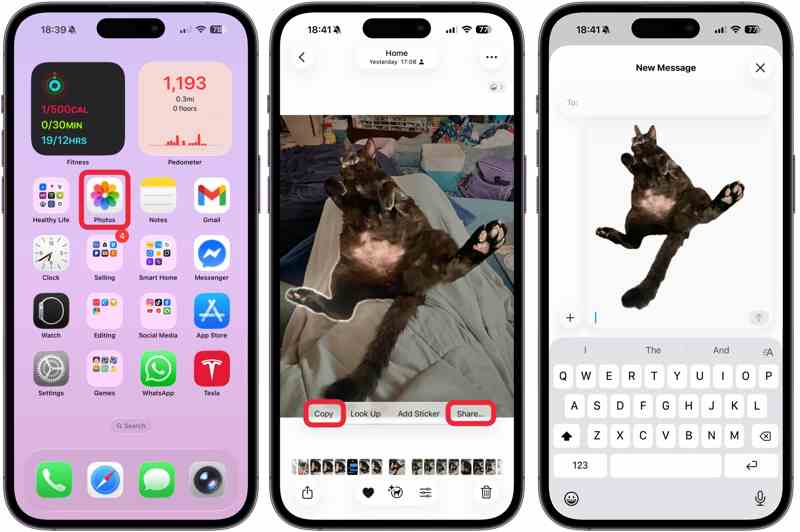
步骤 1。 运行“照片”应用。
步骤 2。 打开所需的图片。
步骤 3。 长按并松开目标物体,物体轮廓就会显现。
步骤 4。 敲打 复制 or 分享 然后将其粘贴或分享到消息、电子邮件或其他渠道。
第七部分:如何在安卓设备上去除图片背景
遗憾的是,安卓设备本身并没有内置的背景移除功能。也就是说,你需要使用第三方应用,例如 PhotoRoom,才能在安卓手机上移除照片背景。
性能
1. 一键移除图片背景。
2. 兼容常用图像格式。
3. 保存或分享结果。
4. 可在各种 Android 版本上使用。
缺点
1. 高质量的输出需要升级。

步骤 1。 从 Google Play 商店安装一款后台清除应用。
步骤 2。 运行应用程序并点击 添加 点击按钮从图库中打开要编辑的图片。
提示: 如果系统提示,请允许其访问您的图库。
步骤 3。 图片加载完成后,应用程序会自动移除背景。
步骤 4。 如果要添加新的背景,请点击 背景 按钮。如果无效,请点击“保存”按钮。
步骤 5。 选择 保存到图库 or 分享 保存图片或直接分享到社交媒体。
结语
本指南分享了十种方法 从图片中去除背景 这款应用支持在线使用,可在 Windows、macOS、iPhone 和 Android 系统上运行。其内置的照片编辑器和功能简单易用,可轻松擦除设备上的图片背景。如果您需要更多自定义选项和高级功能,可以尝试使用 Photoshop 等软件。如果您不方便在电脑或设备上安装软件,Apeaksoft 免费背景橡皮擦是最佳选择。这款免费的网页应用集成了人工智能技术。
相关文章
本文将介绍如何在 Illustrator 中只需单击几下即可删除图片背景,并且还将为您提供一些实现此目的的替代方法。
您可以轻松地为照片添加背景虚化效果。本指南将讲解如何使用应用程序和在线工具来创建柔和、专业的照片。
本文将介绍如何在 Lightroom 中只需单击几下即可编辑图片背景,并且还将为您提供一些实现此目的的替代方法。
本指南为初学者演示了在 GIMP 中有效去除图像背景或制作透明背景的四种方法。



