

如何在不损失画质的情况下在线和离线调整 GIF 图片大小

如何调整 GIF 图片大小?当我们想将 GIF 图片上传到网站、社交媒体或 Discord 等即时通讯平台时,很多人可能会遇到这个问题。调整 GIF 图片大小是一种让它更适合显示内容的简单方法。在本指南中,您将学习到…… 如何调整 GIF 的大小 逐步使用免费在线工具和桌面软件。
页面内容:
第一部分:为什么需要调整 GIF 图片的大小
适应平台要求
如果你想将 GIF 上传到某个平台,但该平台有文件大小限制(不超过 200KB),而你的原始 GIF 文件大小为 500KB,则需要调整 GIF 文件的大小以减小其大小。
提高网页加载速度
如果网页中包含过大的GIF图片,会降低网页加载速度,从而影响用户体验。简单地减小GIF图片的大小就能显著提升网页加载速度。
优化视觉效果
当你在手机上查看 GIF 图片时,如果发现图片太小看不清细节,你可以放大图片。
节省存储空间
如果保存在手机或电脑上的许多 GIF 文件占用了大量空间,您可以通过减小它们的文件大小来节省存储空间。
第二部分:如何在线调整 GIF 图片大小(编辑精选)
在线调整 GIF 图片大小是最快捷方便的方法,无需安装任何软件。本节将推荐两款在线工具,一款用于放大 GIF 图片以查看更清晰的细节,另一款用于压缩 GIF 图片以减小文件大小。
放大 GIF 图片:
在这里,我们建议 Apeaksoft 免费图像升频器 原因如下:
• 一键自动放大 GIF 图片。
• 利用人工智能技术预测细节。
• 调整 GIF 尺寸而不损失画质。
• 调整 GIF 图片大小的 3 个步骤。
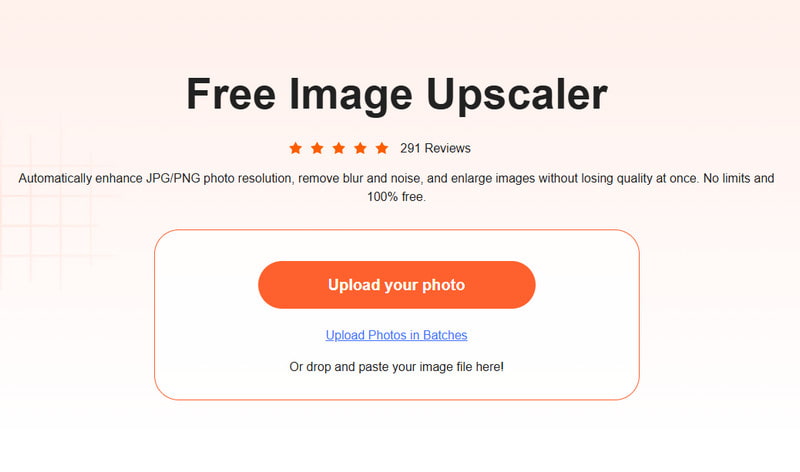
步骤 1。 在MyCAD中点击 软件更新 Apeaksoft 免费图像升频器的官方网站。点击“上传照片”按钮,选择您的GIF图片。
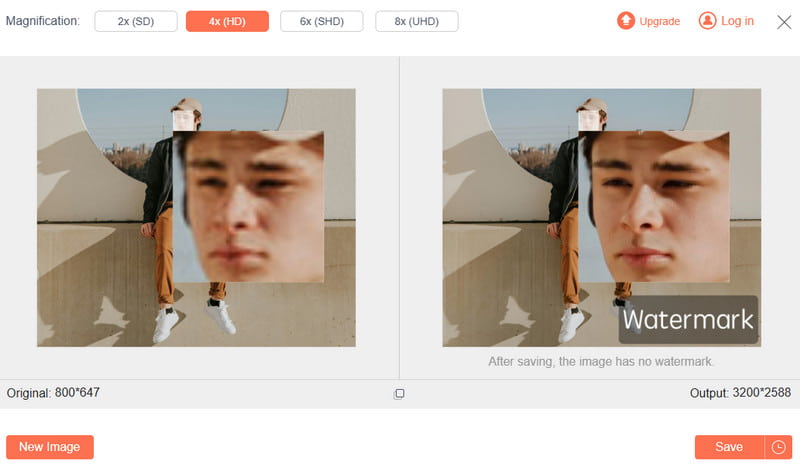
步骤 2。 在放大区域选择所需的放大倍数。
步骤 3。 按 已保存 如果您对效果满意,请点击按钮。
缩小 GIF 图片:
要缩小 GIF 文件,您可以使用 Apeaksoft 免费图像压缩器.
• 在保持原画质的前提下压缩 GIF。
• 一次最多可批量转换 40 张图片。
• 兼容最流行的图像类型,如 PNG、JPEG、SVG 和 GIF。
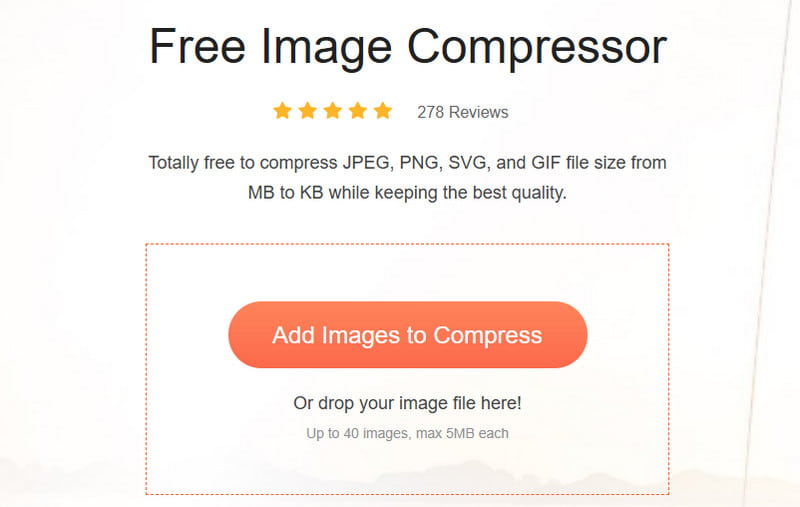
步骤 1。 前往的官方网站 Apeaksoft 免费图像压缩器。 按 添加图像到压缩 上传您的GIF文件。
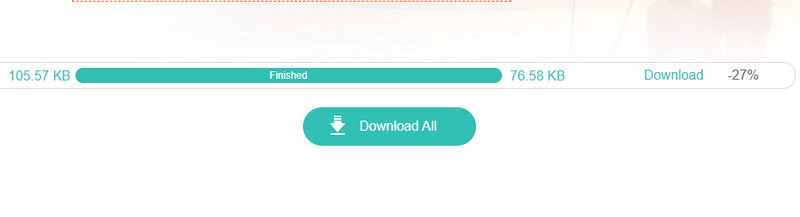
步骤 2。 请耐心等待工具自动压缩 GIF 文件。
步骤 3。 按 全部下载 按钮保存编辑后的 GIF。
第三部分:如何在 Ezgif 中调整 GIF 图片大小
除了前面提到的工具之外,Ezgif 也是一个支持调整 GIF 图片大小的在线平台。请按照以下步骤操作:
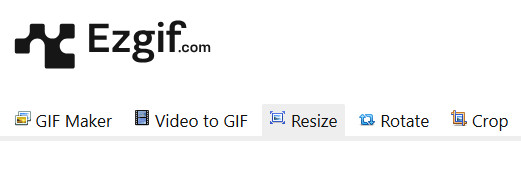
步骤 1。 访问 Ezgif 的官方网站并点击 调整器 选项。
步骤 2。 按 选择文件 按下按钮选择目标 GIF。 上传然后按下“!”按钮。

步骤 3。 在框中输入新的 GIF 图像值,然后按 调整大小 图片!按钮。

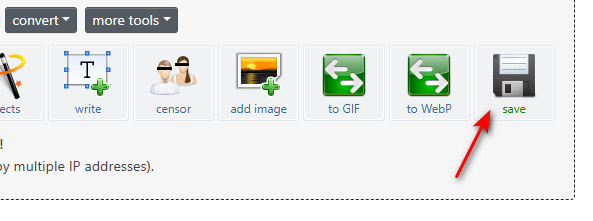
步骤 4。 按 已保存 按钮。
第四部分:如何在 Photoshop 中调整 GIF 图片大小
对于需要处理复杂 GIF 的用户,可以使用专业工具——Adobe Photoshop。与在线工具不同,Photoshop 允许您逐帧查看和调整 GIF 的大小,从而确保最佳的输出质量。以下是具体步骤:
步骤 1。 在 Photoshop 中打开 GIF 文件。
步骤 2。 前往
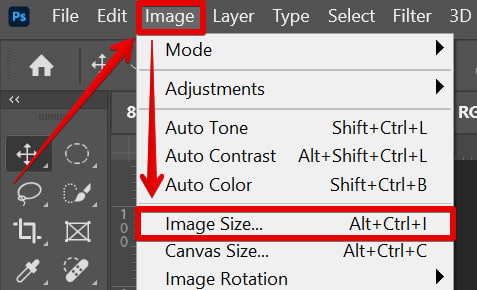
步骤 3。 在身高或体重旁边的方框中输入您想要的值。
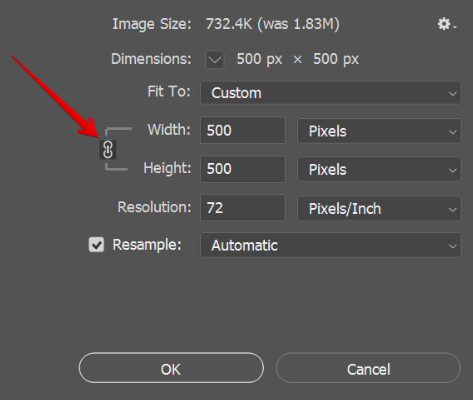
步骤 4。 按 OK 按钮即可完成。
提示: 确保 约束比例 检查以保持图像的宽高比。
第五部分:如何在GIMP中调整GIF大小
如果您正在寻找一款专业且免费的图像处理工具来调整 GIF 图片大小,GIMP 是一个不错的选择。虽然它的界面可能看起来有点复杂,但只要按照这个简单的教程操作,您很快就能轻松掌握如何使用 GIMP 调整 GIF 图片大小。
步骤 1。 启动 GIMP 并点击 文件 - 打开 在顶部菜单栏中。选择要打开的 GIF 图片。
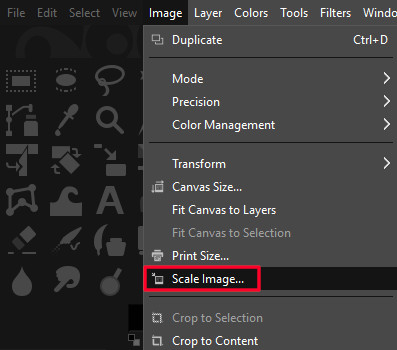
步骤 2。 点击 图片 > 比例尺图片然后,输入新的宽度和高度值。请记住点击“锁定”按钮以保持宽高比不变。 链 图标。
步骤 3。 在MyCAD中点击 软件更新 文件 > 导出模板 至于保存图片,请务必从列表中选择 GIF 格式,或者手动将文件扩展名设置为 .gif。
步骤 4。 点击 导出模板 在导出对话框中完成操作。
第六部分:关于如何调整 GIF 图片大小的常见问题
如何调整 GIF 图片在 Discord 上的大小?
在 Discord 上上传或发送 GIF 时,如果文件过大(超过 10MB),您可以使用一些免费的在线工具,例如 Apeaksoft 免费图像压缩器 更改 Discord 的 GIF 尺寸。
如何在 iPhone 上调整 GIF 图片大小?
iOS 系统本身没有直接修改 GIF 图片大小的内置功能。您可以将 GIF 图片转换为视频,进行一些调整,然后再将视频转换回 GIF 图片。在 iPhone 上调整 GIF 图片大小最有效的方法是使用在线工具。 照片缩放器.
如何在Mac上调整GIF图片大小?
您可以在 Mac 上的“预览”应用程序中直接更改 GIF 尺寸。
结语
到目前为止,我们已经介绍了4种详细的方法 调整 GIF 文件的大小 在线工具方面,例如 Apeaksoft Free Image Upscaler、Apeaksoft Free Image Compressor 和 Ezgif,以及桌面工具方面,例如 Photoshop 和 GIMP。希望您能找到最适合自己的工具,轻松成功地调整 GIF 图片大小而不损失画质。
相关文章
寻找最好的 GIF 记录器来捕捉您的 GIF 屏幕并制作动画图像? 在这里,我们向您推荐 8 个 GIF 录制器,例如 Apeaksoft Screen Recorder。
本教程分享了九种将 MP4 有效转换为动画 GIF 图像的方法,包括在线转换、使用 Photoshop 和使用其他工具。
当您的搞笑 GIF 丢失时,不要感到难过或着急。有可行的方法可以检查和恢复桌面或移动设备上已删除的 GIF。
您想将 GIF 设置为 iPhone 上的墙纸吗? 这篇文章将展示两种将动画图像设置为墙纸的方法。



