

18 款最佳免费和付费在线及离线照片尺寸调整工具

本文将列出并评测排名前 18 位的最佳产品。 照片调整器 无论线上还是线下,照片尺寸调整都包含两个方面:缩小照片文件大小和调整图像的宽度和长度。如今,智能手机的出色镜头让拍摄高质量照片变得前所未有的轻松。然而,这也导致图像文件越来越大。因此,我们需要一款合适的照片尺寸调整工具来缩短网页加载时间、释放空间或避免在社交媒体上出现图像失真。
第一部分:顶级照片尺寸调整工具对比
| 价格筛选 | 压缩文件大小 | 调整图像尺寸 | |
| Apeaksoft 免费图像压缩器 | 免费 | 无损压缩 | |
| iLoveIMG | 免费,或每月 4.00 美元 | 是 | 是 |
| 图像优化器 | 免费 | 是 | 是 |
| 在线图像调整大小 | 免费 | 是 | |
| 简单的图像缩放器 | 免费,每月 1.99 美元,每年 14.99 美元 | 是 | 是 |
| Adobe 图像调整器 | 免费 | 是 | 是 |
| GIMP | 免费 | 是 | 是 |
| Faststone相片调整剂 | $19.95 | 是 | 是 |
| Adobe公司的Photoshop | 每月$59.99 | 是 | 是 |
| 光合剂 | 免费 | 是 | 是 |
| 铯图像压缩器 | 免费 | 是 | 是 |
| 五百万 | $ 14.99,$ 19.99,$ 29.99 | 是 | 是 |
| 图像大小 | 免费,应用内购买 | 是 | 是 |
| 的Pixlr | 免费,应用内购买 | 是 | |
| 照片和图片调整大小 | 免费,应用内购买 | 是 | 是 |
| 以 kb 和 mb 为单位压缩图像大小 | 免费,应用内购买 | 是 | 是 |
| 压缩照片和图片 | 免费,应用内购买 | 是 | |
| 图像调整 | 免费 | 是 |
第 2 部分:在线前 6 名照片调整器
前 1:Apeaksoft 免费图像压缩器
如果在设备上安装软件或应用程序不方便,在线照片尺寸调整工具是一个便携的选择。 Apeaksoft 免费图像压缩器例如,它允许您在线最小化照片尺寸,而无需在您的电脑上安装任何软件。内置的人工智能技术可以最大限度地保护您的图像质量。
- 完全免费使用。
- 在线缩小照片尺寸。
- 一次性批量处理多张照片。
- 支持流行的照片格式。
- 保持最佳输出质量。
- 它需要稳定的互联网连接。
以下是在线免费调整照片尺寸的步骤:
步骤 1。 在MyCAD中点击 软件更新 https://www.apeaksoft.com/free-online-image-compressor/ 在网络浏览器中。几乎所有浏览器都可以使用它。
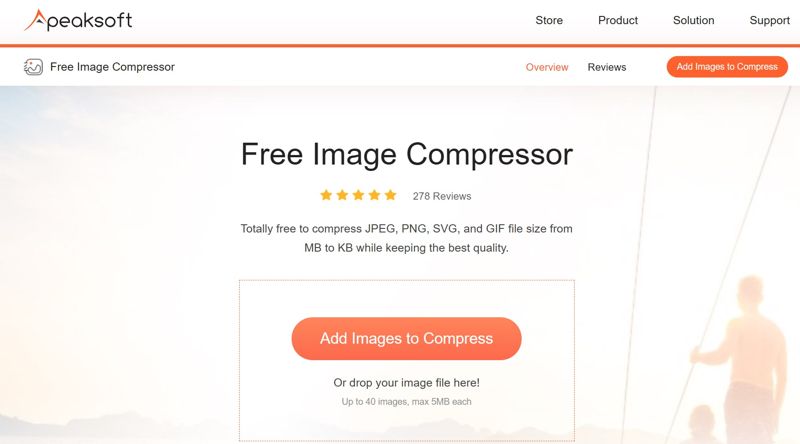
步骤 2。 点击 添加图像到压缩 点击按钮并上传您想要调整大小的照片。
步骤 3。 用户上传文件后,网页应用会自动减小文件大小。
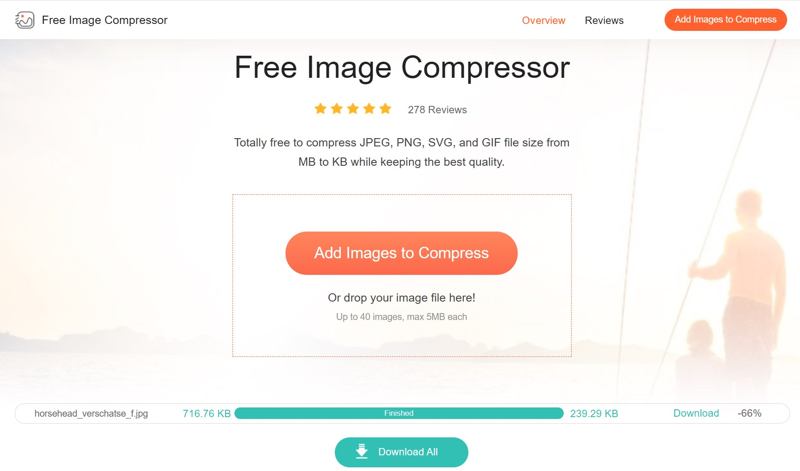
步骤 4。 点击 下载 每张照片都有一个按钮,点击即可下载所有项目或点击 全部下载 将它们存档。
前 2 名:iLoveIMG
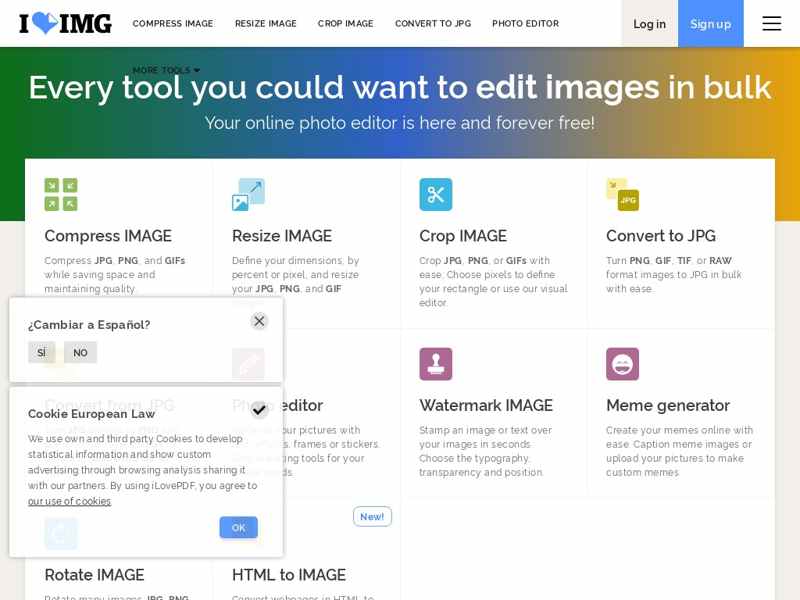
iLoveIMG是一款在线照片尺寸压缩工具。作为一个用户友好的在线平台,它提供多种照片修饰工具,例如调整大小、压缩、裁剪等等。新手用户可以先试用免费账户,然后再决定是否订阅付费套餐。
- 快速高效。
- 支持多种格式。
- 支持高质量转换。
- 批量处理多张照片。
- 免费账户只能使用有限的功能。
- 免费帐户中有广告。
前三名:图像优化器
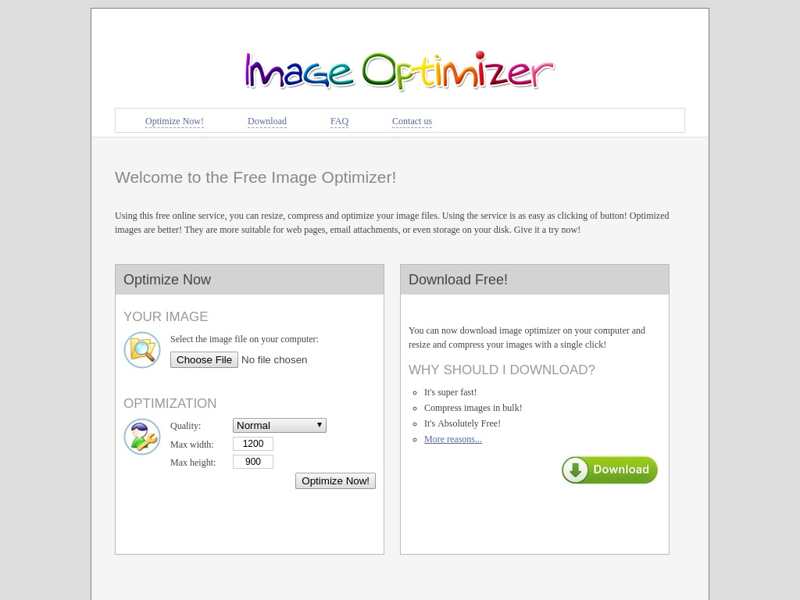
如果您需要一款适用于 Chrome 浏览器的免费图片和照片尺寸调整工具,ImageOptimizer 是一个不错的选择。它是一款 Chrome 扩展程序,可以帮助用户更改图片分辨率并修改宽度和高度。 压缩PNGJPG、WEBP 以及许多其他类型的文件。
- 免费。
- 通过降低照片质量来减小照片文件大小。
- 更改宽度和高度。
- 支持 JPG、PNG、GIF 等格式。
- 仅适用于Chrome浏览器。
- 它缺乏奖励功能。
前四名:在线图像调整
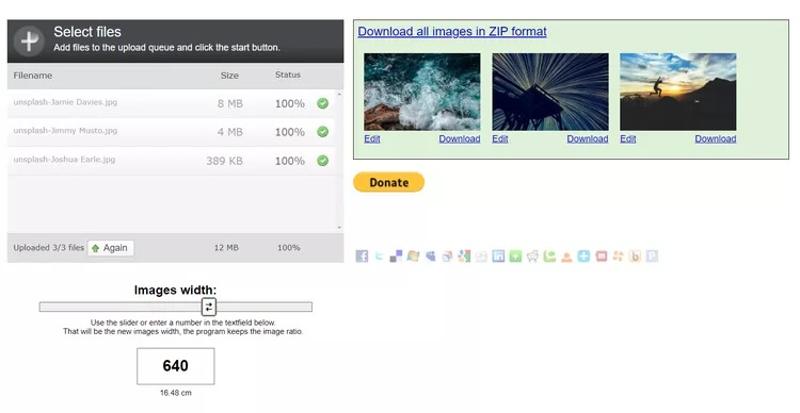
OnlineImageResize 是一款免费的在线批量图片尺寸调整工具。它允许您上传大尺寸照片并直接调整其宽度。该工具完全免费,用户找不到任何收费选项。
- 在线免费调整照片尺寸。
- 保持宽高比。
- 完全免费。
- 兼容常用照片格式。
- 网页上有广告。
- 它一次只能处理一张照片。
最佳5:简单的图像缩放器
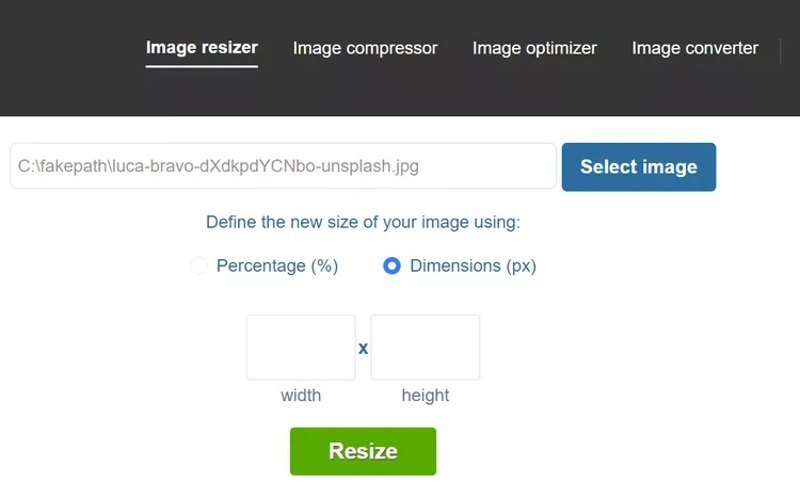
Simple Image Resizer 是一款在线缩小照片的工具。虽然它提供免费版本,但用户需要订阅付费计划才能去除广告并获得完整功能,例如批量调整大小。此外,它还可以更改图片尺寸。 提高图像分辨率 或者裁剪一下。
- 无需注册。
- 支持多种照片格式。
- 集成一个简洁易用的界面。
- 提供免费版本。
- 它不包含高级编辑工具。
- 它无法批量调整照片大小。
前六名:Adobe图像调整器
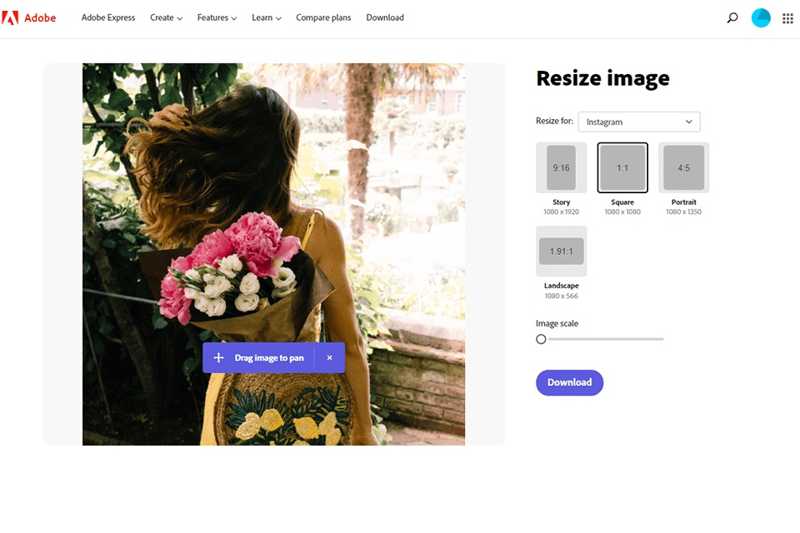
Adobe Photo Resizer 是一款出色的在线照片尺寸缩小工具。与专业的照片编辑器不同,它是免费的,旨在帮助您快速高效地调整图片尺寸,以适应社交媒体和其他平台。
- 支持 JPG、PNG、GIF 等格式。
- 裁剪、压缩和调整照片大小。
- 一次调整多张照片的大小。
- 提供预设值。
- 处理大尺寸照片速度很慢。
- 用户无法下载调整尺寸后的照片。
第三部分:桌面端六款最佳照片尺寸调整工具
前1名:GIMP
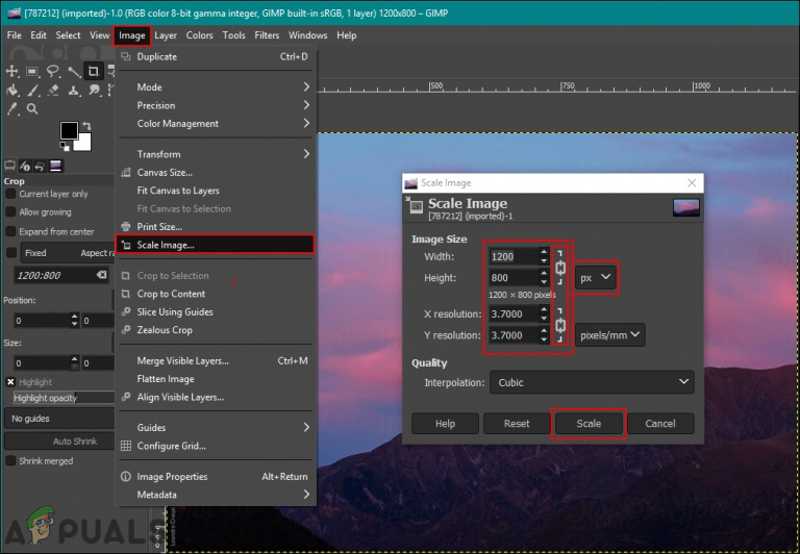
作为一款可在 Windows、macOS 和 Linux 上运行的开源程序, GIMP 可以调整图像大小 它拥有许多专业且简便的方法。事实上,它是一款功能齐全的图片编辑器,包含许多实用的编辑工具,例如图片尺寸调整等等。
- 免费调整照片尺寸。
- 压缩照片文件大小。
- 包含多种图像编辑工具。
- 完全免费。
- 它的界面已经过时了。
- 它无法打开RAW格式照片。
前2名:Faststone 照片调整器
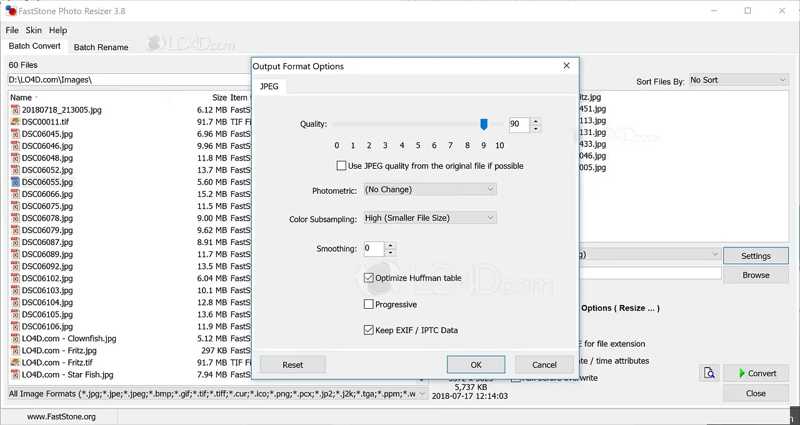
作为一款多功能照片压缩工具,Faststone Photo Resizer 允许用户缩小照片文件大小、转换和重命名图像,并进行基本编辑。其用户友好的界面显著简化了工作流程。
- 提供多种编辑工具。
- 分享压缩后的照片。
- 批量处理多张照片。
- 添加特效并改变颜色。
- 它不适用于Mac系统。
- 安装过程很耗时。
前三名:Adobe Photoshop
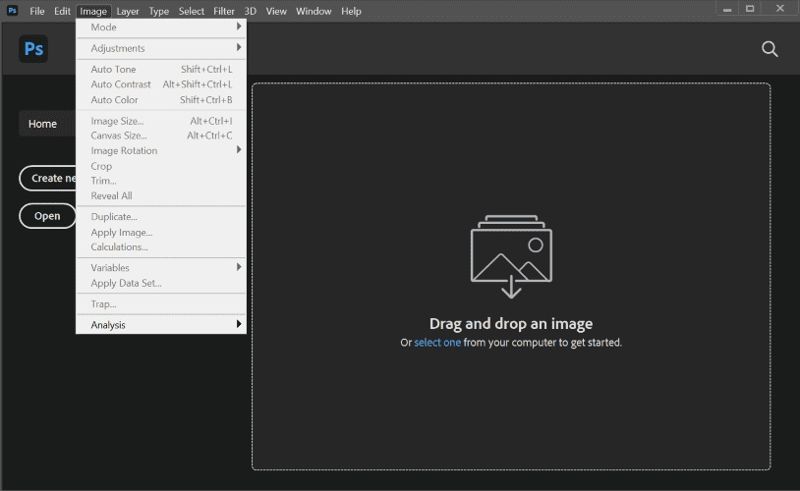
Adobe Photoshop 是一款专业的桌面照片处理软件。它可以调整照片尺寸并缩小照片文件大小,以便用于网络。虽然价格昂贵,但用户可以获得许多高级功能,例如降噪功能。
- 包含大量工具。
- 整合先进的人工智能技术。
- 提供云存储。
- 优化图片以适应网页。
- 它在后台运行许多进程。
- 它是昂贵的。
前四名:Fotosizer
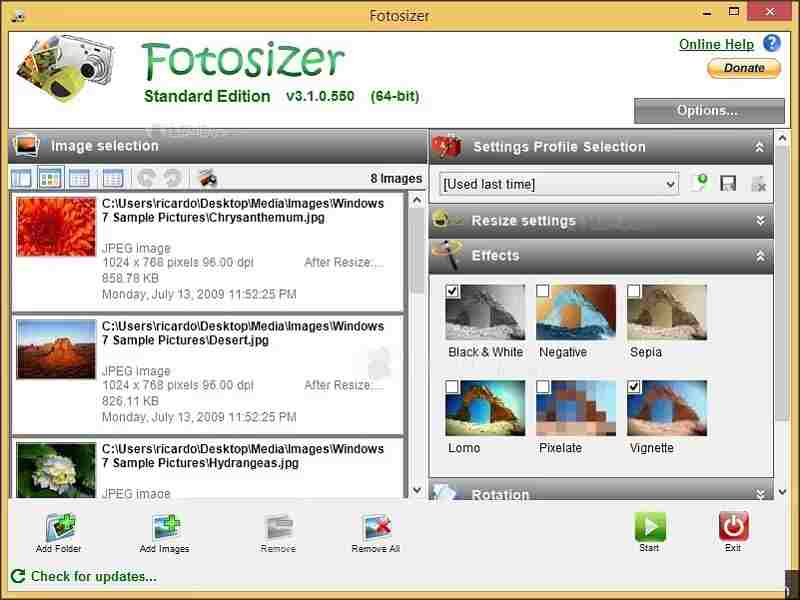
如果您需要在旧版 Windows 系统上免费批量缩小照片尺寸,Fotosizer 是一个不错的选择。它允许您一次性调整多张照片的宽度和高度,并且还能调整图像质量。
- 免费调整照片尺寸。
- 一次性批量处理照片。
- 调整图片大小时重命名图片。
- 设置并使用预设尺寸。
- 它仅在 Windows 上可用。
- 它缺少附加工具。
Top 5:Cesium 图像压缩器
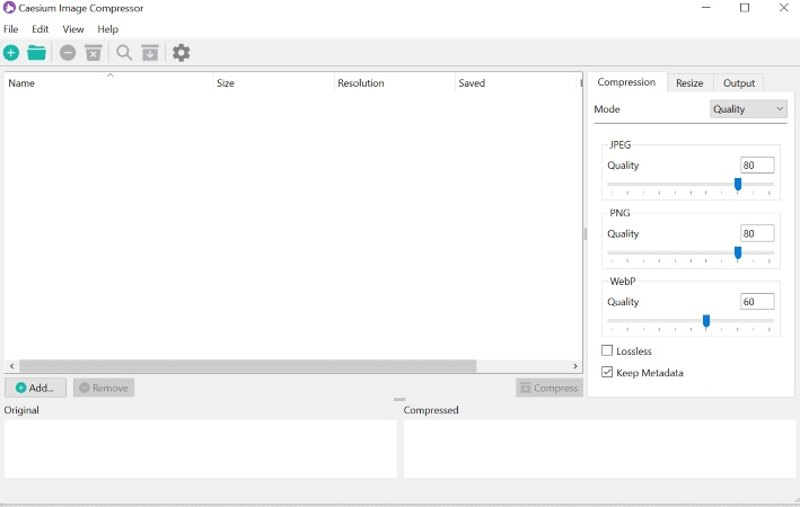
正如其名,Caesium Image Compressor 是一款免费的图片压缩工具。它允许用户在保持图片质量的前提下,将图片文件大小大幅减少高达 90%。由于它是开源软件,用户可以免费获取。
- 开源且免费。
- 批量压缩照片文件大小。
- 支持常用图片文件格式。
- 调整照片尺寸。
- 它需要 Windows 10 或更高版本以及 macOS 12 或更高版本。
- 没有照片编辑工具。
前六名:Pixillion
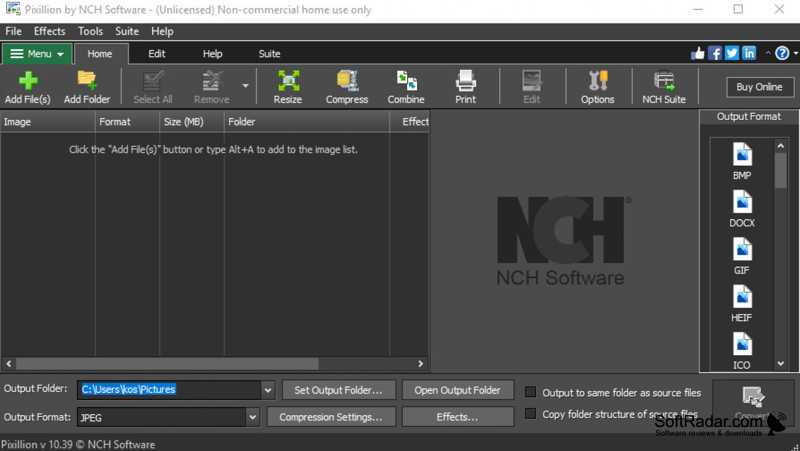
Pixillion 是另一个可以在 Windows 系统上缩小照片尺寸的软件。它允许用户调整照片的宽度和高度,或在转换格式的同时压缩文件大小。如果您想导出调整尺寸后的照片,则需要购买许可证。
- 快速批量调整照片尺寸。
- 提供出色的客户支持。
- 转换图像文件格式。
- 集成直观易用的用户界面。
- 它不适用于Mac系统。
- 它无法编辑照片。
第四部分:iOS/Android 平台上 6 款最佳照片尺寸调整应用
第一点:图像尺寸
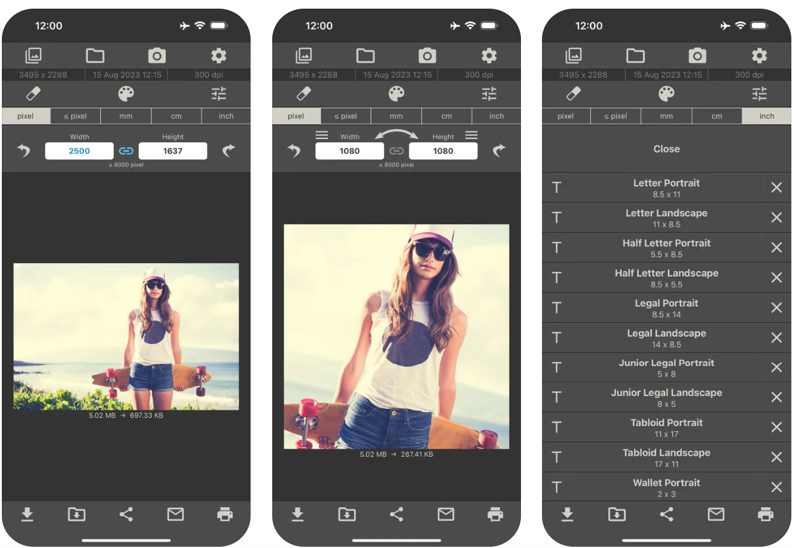
Image Size 是一款适用于 iOS 和 Android 的批量图片尺寸调整应用。它无需电脑即可将图片调整到任意尺寸。此外,用户在移动设备上调整图片尺寸时还可以选择不同的单位。
- 拍张照片以便调整尺寸。
- 设置所需的输出尺寸。
- 用手指裁剪照片。
- 直接分享调整大小的照片。
- 免费版有广告。
- 它缺乏高级照片编辑功能。
前2:Pixlr
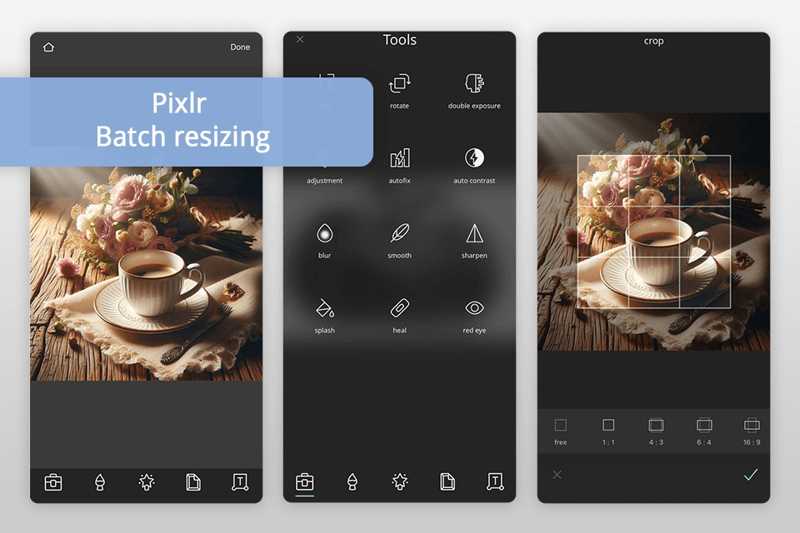
如果你需要在 iPhone 或安卓手机上使用一款 AI 照片尺寸调整应用,Pixlr 是最佳选择之一。此外,它还集成了许多照片编辑功能和工具,例如将照片转换为动态视频。
- 快速编辑照片。
- 将照片转换为视频。
- 修改照片的宽度和高度。
- 创建照片特效。
- 旧设备无法使用。
- 初学者的功能太多了。
前3名:照片和图片调整大小
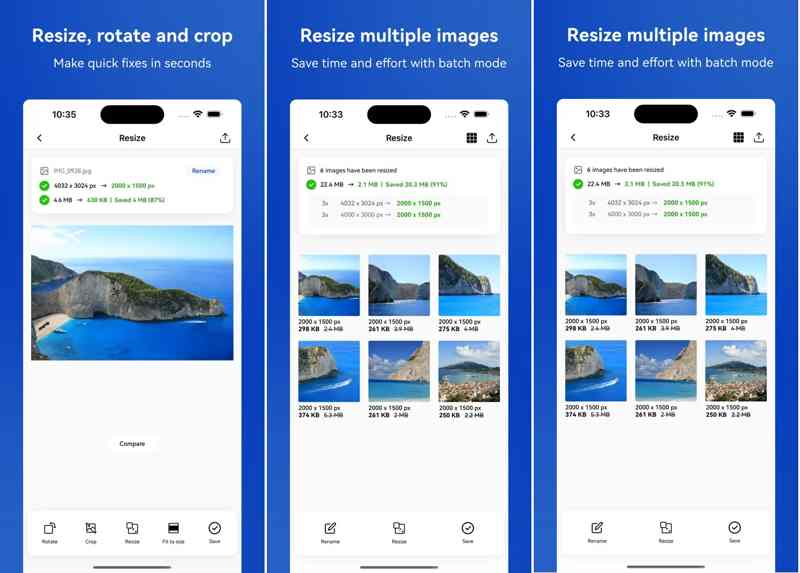
Photo & Picture Resizer 是一款适用于 iOS 和 Android 用户的快速图片和照片调整大小应用。它可以调整和压缩照片大小,用于短信、电子邮件、Instagram、Facebook、网页表单等。
- 批量调整多张照片大小。
- 保留原图。
- 自动保存调整尺寸后的照片。
- 优化输出质量。
- 高级功能需要订阅套餐。
- 它需要大量内存。
前四名:压缩图像大小(以 KB 和 MB 为单位)
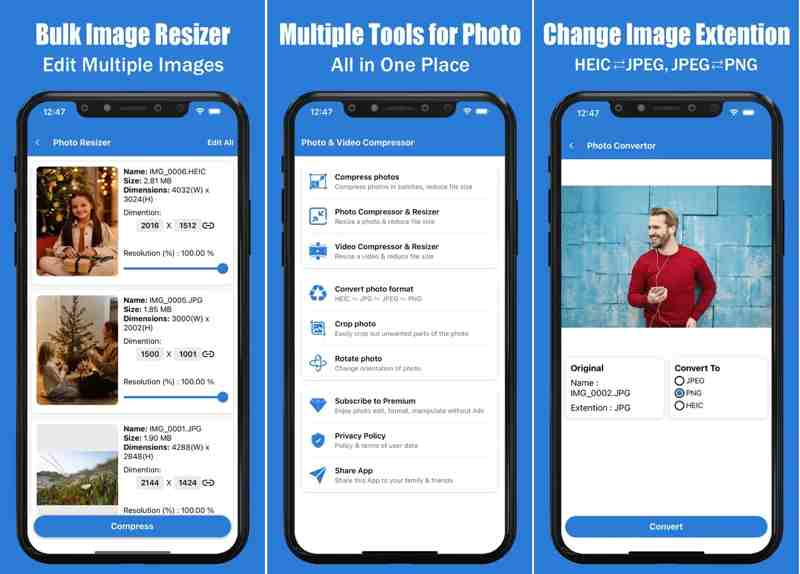
以 KB 和 MB 为单位压缩图像大小,是减小 iPhone 或 Android 手机上照片体积的简单方法。用户可以降低图像的尺寸和分辨率,从而在移动设备上减小多张照片的体积。
- 批量压缩照片。
- 调整照片大小并缩小尺寸。
- 不会影响原图。
- 保持原有宽高比。
- 它仅支持 JPG、PNG 和 HEIC 格式。
- 用户需要付费才能去除广告。
前五名:压缩照片和图片
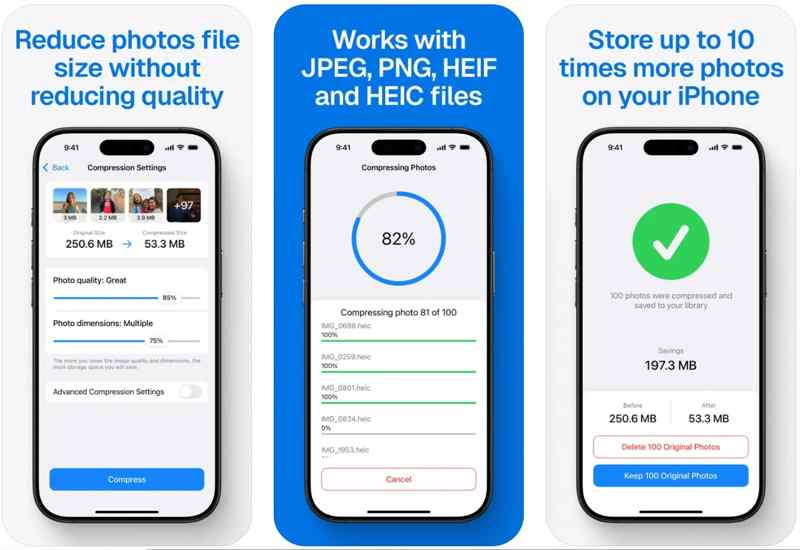
如果您需要缩小照片尺寸并释放 iPhone 或安卓手机上的空间,“压缩照片和图片”是一个不错的选择。它能够在不降低照片质量的前提下减小照片文件大小。
- 减小照片文件大小。
- 优化图像质量。
- 快速压缩照片。
- 易于使用。
- 免费版会显示广告。
- 高级设置需要购买专业版。
前 6:图像调整器
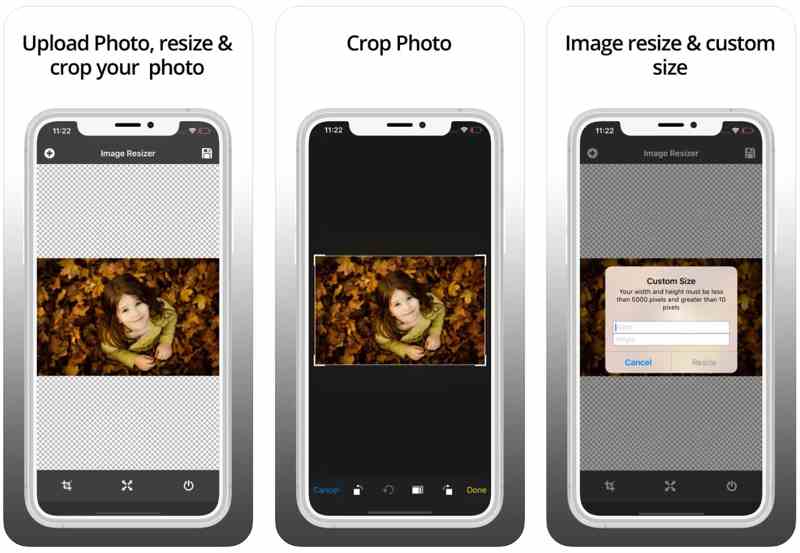
图片调整器是一款在 iPhone 和安卓设备上轻松调整照片大小的应用。它可以通过裁剪或调整尺寸来缩小照片,同时保持图像质量。
- 免费且易于使用。
- 快速裁剪和调整照片大小。
- 将照片逆时针旋转 90 度。
- 自定义宽度和高度。
- 输出质量非常好。
- 仅提供英文版本。
结语
现在,你至少应该了解收入最高的18个职业。 免费照片尺寸调整器有些图像压缩软件完全免费,有些则需要授权或订阅。有些只能调整照片大小,而有些则集成了许多附加功能。如果您只想缩小照片尺寸,不想在电脑上安装任何软件,那么 Apeaksoft 免费图像压缩软件是最佳选择。此外,它的输出质量也非常出色。
相关文章
想在 Adobe Photoshop 中制作高分辨率的图像但不知道如何做? 这篇文章提供了使用 Photoshop 提高图像分辨率的详细指南。
我可以免费减少图片的 MB 吗? 如何降低图像质量? 获得 5 个最佳图像质量降低器来降低和降低图像质量。
您可以将普通图片升级到 4K 分辨率吗? 有免费的 4K 图像升频器吗? 从这篇文章中获得 3 个最佳图像放大镜,将您的照片更改为 4K。
在这里,我们确定了在线锐化模糊图像的最简单方法,并演示了如何使用这些应用程序来改善您的照片。



