

如何在线和离线从照片中移除物体

假设你用数码相机或智能手机拍下了一张堪称完美的照片,但照片里却出现了不想要的物体,比如碍眼的垃圾、路人、暴露隐私的路标等等。与其删除照片,不如先清除掉这些不想要的物体。好消息是,你可以快速做到这一点。 从照片中移除物体 使用合适的工具,在您的电脑或移动设备上即可轻松操作。本指南将分享六种有效的方法。
页面内容:
第一部分:如何在线从照片中移除物体
如果在电脑或移动设备上安装照片编辑器不方便,可以使用基于网页的应用程序,例如: Apeaksoft 免费水印去除器可以满足您的需求。它允许您在线从照片中移除任何对象,而无需在您的电脑上安装任何软件。
我们喜欢什么
1. 在线移除照片中的物体。
2.完全免费使用。
3.实时预览结果。
4.撤销不当编辑。
5.提供各种实用工具。
我们不喜欢什么
1.需要稳定的互联网连接。
如何在线免费从照片中移除物体
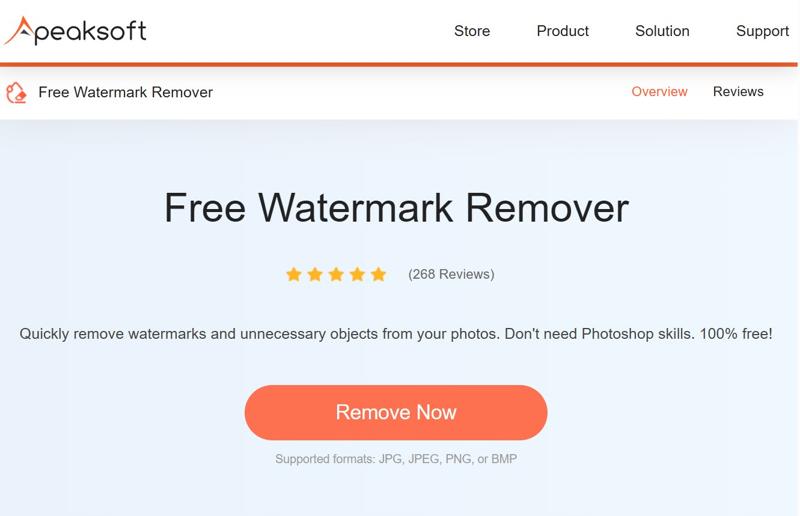
步骤 1。 请在浏览器中访问 https://www.apeaksoft.com/watermark-remover/。
步骤 2。 点击 立即移除 按钮继续前进。
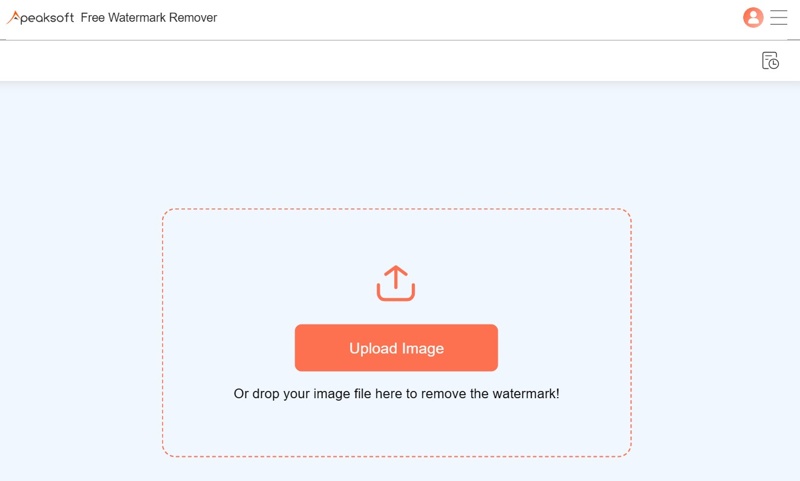
步骤 3。 按 上传图片 点击按钮导入所需图片。它支持 JPG、PNG、BMP 等多种格式。
步骤 4。 然后,选择一个工具来选中不需要的对象,例如 套索 or 多边形。 或选择 刷 在不需要的物体上作画。
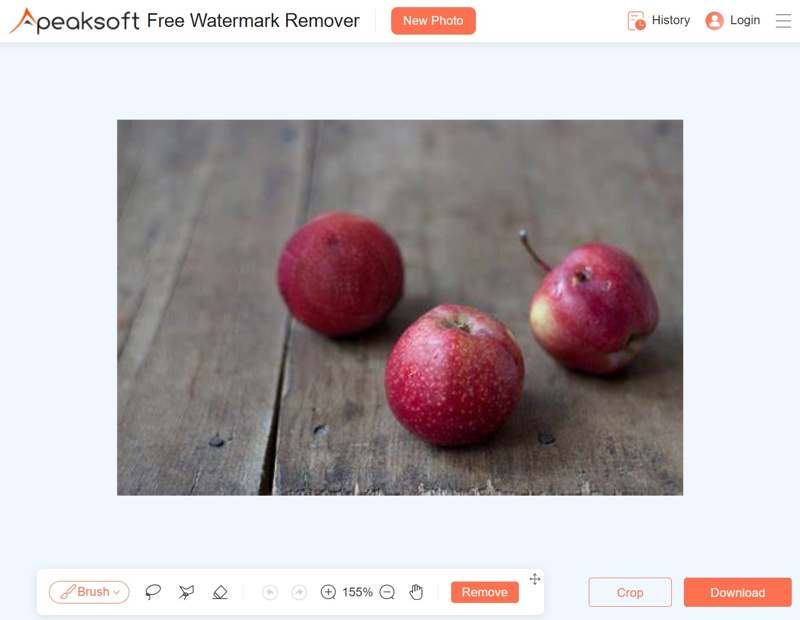
提示: 如果选错了对象,请选择 数据清除 撤销选择。
步骤 5。 点击 移除 点击按钮即可在线免费从照片中移除物体。然后,下载处理结果。
第二部分:如何在 Photoshop 中从照片中移除对象
Photoshop 在 Windows 和 macOS 系统上提供了多种从照片中移除不需要的对象的方法。例如,AI 驱动的生成填充功能可以简化工作流程。此外,您还可以使用内容感知填充功能手动移除选定的对象。
如何使用生成填充从照片中移除物体
我们喜欢什么
1.易于使用。
2.利用人工智能寻找新的像素。
3.将新像素融入背景中。
4.非破坏性物体移除。
我们不喜欢什么
1. 自定义选项有限。
2.对效果的控制力较弱。
步骤 1。 在 Photoshop 中打开要编辑的图像。
步骤 2。 使用 套索工具 选择不需要的物品。
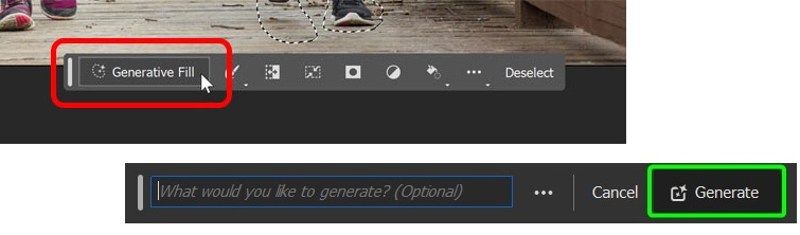
步骤 3。 点击 生成填充 ,在 上下文任务栏.
步骤 4。 接下来,点击 产生 点击按钮,AI 将在 Photoshop 中从照片中移除物体。
步骤 5。 在以下情况下选择合适的: 变化 部分 物业 面板。
如何使用内容感知填充从照片中移除对象
我们喜欢什么
1.控制替换像素。
2.创造自然的结果。
3.提供定制选项。
4.迅速移除物品。
我们不喜欢什么
1.不适用于复杂场景。
2.不适用于小型物品。
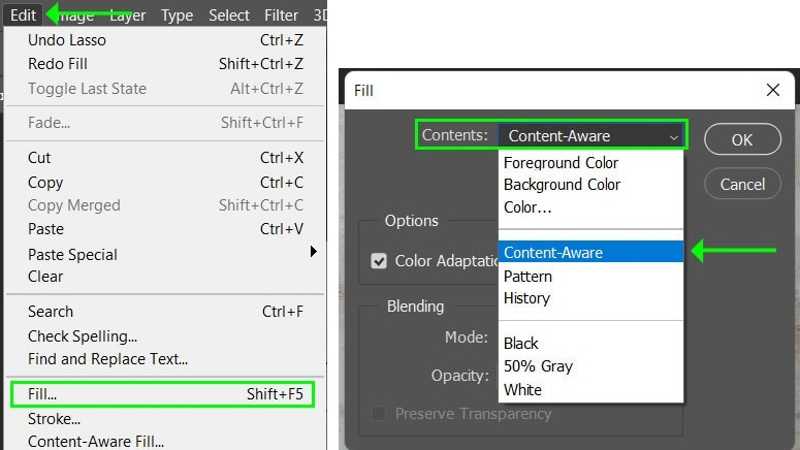
步骤 1。 用 Photoshop 打开所需的照片。
步骤 2。 复制图像图层以进行非破坏性编辑。
步骤 3。 选择 套索工具 or 对象选择工具 选择不需要的对象。您还可以使用此功能来 在 Photoshop 中去除水印.
步骤 4。 去 编辑菜单,选择 填,然后选择 内容感知 来自 内容 选项 填 对话。
步骤 5。 启用内容感知填充后,您将看到一个工具栏。您可以使用该工具栏调整采样区域。 采样画笔工具 以及 套索工具.
步骤 6。 在预览面板中预览结果。如果看起来不错,请点击。 在断裂前, 到达底部并击中 OK 在 Photoshop 中从照片中移除物体。
第三部分:如何在 iPhone 上从照片中移除物体
如何使用清理工具从照片中移除物体
苹果在 iOS 18 和 iPadOS 18 或更高版本中,为“照片”应用添加了“清理工具”。它是 Apple Intelligence 的一部分。用户可以轻松地使用它从照片中移除物体或 从图片中移除一个人 无需安装应用程序即可在 iPhone 上使用。
我们喜欢什么
1.已预装在 iOS 18 和 iPadOS 18 或更高版本中。
2.快速从照片中移除物体。
3.免费。
4.修正照片中的细微瑕疵。
我们不喜欢什么
1.缺少自定义选项。
2.无法处理实况照片。
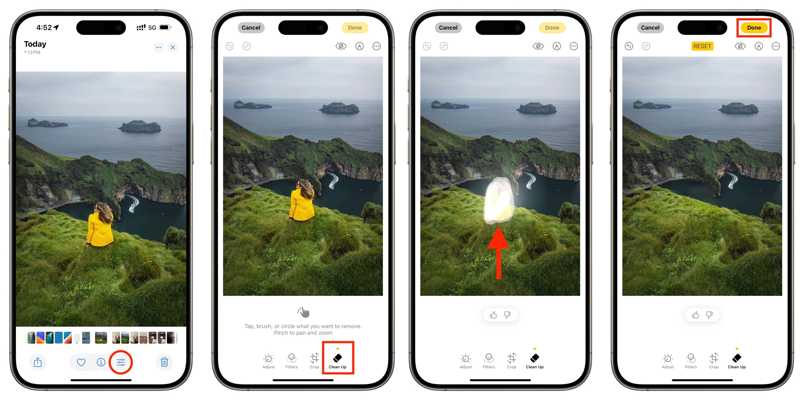
步骤 1。 在 iPhone 上运行“照片”应用。
步骤 2。 选择要编辑的照片,然后点击 编辑 按钮在底部。
步骤 3。 选择 清理 工具栏上的工具。
步骤 4。 接下来,用手指画出不需要的物体。
步骤 5。 松开手指后,Apple Intelligence 会将物体从 iPhone 照片中移除。
步骤 6。 最后,点击“完成”按钮确认更改。
如何使用 TouchRetouch 从照片中移除物体
如果您使用的是旧版本的 iOS 和 iPadOS,则需要使用第三方应用程序从照片中移除物体。例如,TouchRetouch 就是一款优秀的 iOS 应用程序,可以帮助您移除物体并修复瑕疵。
我们喜欢什么
1.一键移除照片中的物体。
2.兼容iOS 14和iPadOS 14或更高版本。
3.提供多种语言版本。
4.创造高质量的成果。
我们不喜欢什么
1.至少需要932MB内存。
2.应用内包含购买项目。
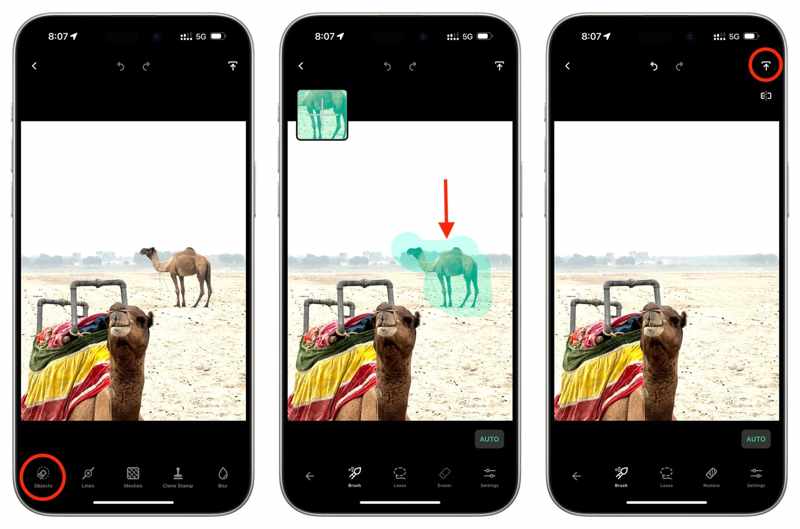
步骤 1。 安装并打开照片编辑器应用程序。
步骤 2。 打开相机胶卷,选择所需的照片。
步骤 3。 选择 对象 工具和选择 刷 or 套索 选择不需要的对象。
步骤 4。 然后,该应用程序将移除该对象。
步骤 5。 最后,点击 分享 按钮,然后选择 另存为副本 or 修改原图 保存它。
第四部分:如何在安卓设备上从照片中移除物体
如何在三星手机上从照片中移除物体
三星手机和平板电脑虽然运行的是安卓系统,但它在其产品中添加了许多实用工具。例如,三星图库应用内置了“对象橡皮擦”工具,可以轻松地从三星手机照片中移除物体。
我们喜欢什么
1.使用简单。
2.迅速从照片中擦除物体。
3.适用于大多数三星设备。
4.直接分享结果。
我们不喜欢什么
1.没有自定义选项。
2.无法处理复杂图像。
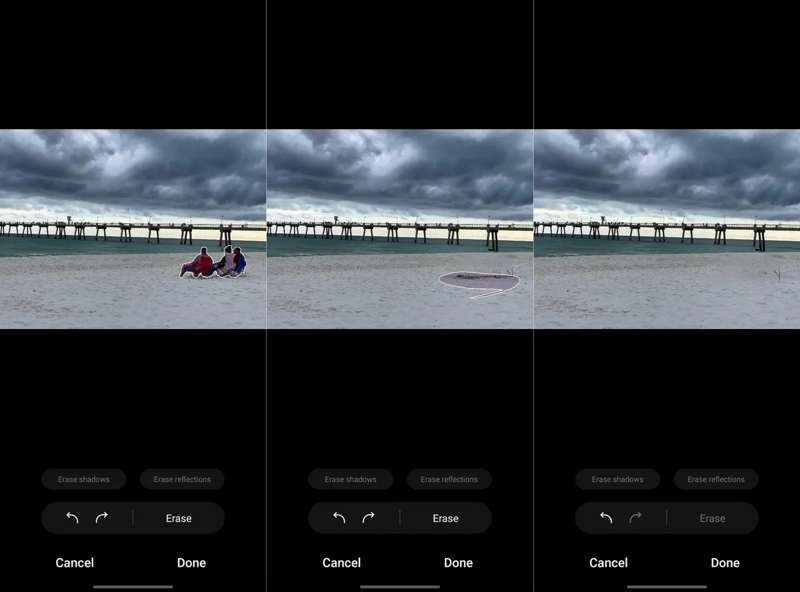
步骤 1。 运行图库应用并选择所需的照片。
步骤 2。 点击 编辑 按钮并点击 更多 带有四个圆圈图标的按钮。
步骤 3。 选择 对象橡皮擦.
步骤 4。 沿着不需要的物体轮廓描绘,将其移除。
步骤 5。 点击 完成 如果您满意,请保存结果。
如何使用 Google Photos 从照片中移除物体
如果您使用 Google Photos 在 Android 设备上备份照片,可以使用“魔力橡皮擦”工具移除照片中不需要的对象。该工具由 Google 的人工智能技术提供支持。
我们喜欢什么
1.迅速移除任何物体。
2.利用人工智能擦除物体。
3.离线工作。
4.支持多种安卓设备。
我们不喜欢什么
1.你需要上传你的照片。
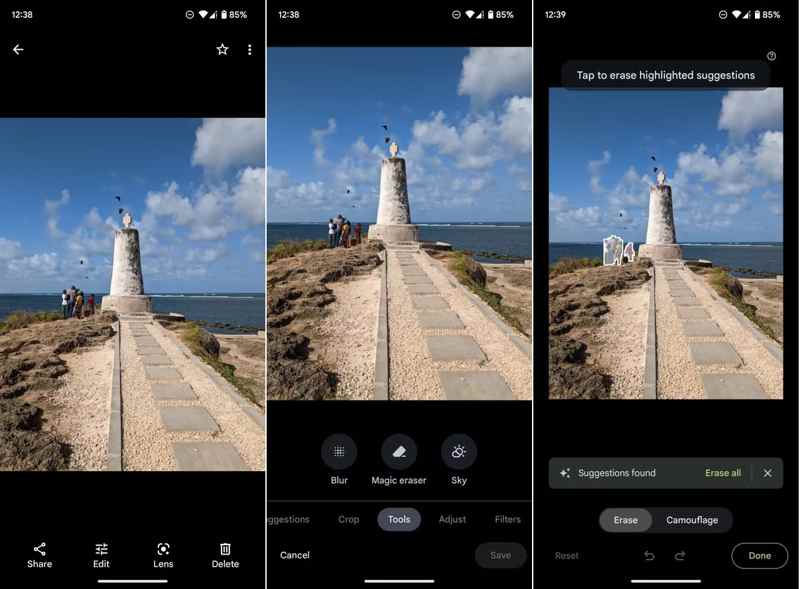
步骤 1。 在 Google Photos 应用中登录您的帐户。
步骤 2。 找到并打开所需的照片。
提示: 如果找不到照片,请手动上传。
步骤 3。 点击 编辑 在底部,选择 工具,并选择 魔术橡皮擦.
步骤 4。 Google Photos 会自动查找并删除不需要的对象。
步骤 5。 最后点击 完成 并保存一份副本。
结语
本指南分享了六个 照片中的物体移除器 适用于 Windows、macOS、iPhone 或 Android 设备。您可以阅读我们的评测,根据自身情况选择合适的方法,并按照步骤操作,即可去除照片中不需要的物体。Apeaksoft 免费水印去除器是初学者最简便的选择。
相关文章
本文将介绍如何在 Illustrator 中只需单击几下即可删除图片背景,并且还将为您提供一些实现此目的的替代方法。
本文将介绍如何在 Lightroom 中只需单击几下即可编辑图片背景,并且还将为您提供一些实现此目的的替代方法。
本指南为初学者演示了在 GIMP 中有效去除图像背景或制作透明背景的四种方法。
您知道如何使用 Inpaint 从图像中删除水印吗?在此页面上了解此工具及其免费替代品。



