

如何在 Windows、Mac、iOS 和 Android 上调整图像大小

调整图片大小是当今数字生活中最常见的任务之一,无论您是提交作业的学生、分享照片的社交媒体内容创作者,还是为网站准备图片的网页设计师。然而,许多人仍然不知道如何 调整图像大小,尤其是在平衡文件大小、图像尺寸和质量时。
在本文中,我们将收集您需要了解的有关有效调整图像大小的所有知识。您将了解调整图像大小的含义,以及在不同平台上调整图像大小并保持良好图像质量的最佳方法。
页面内容:
第 1 部分:调整图像大小意味着什么?
当我们谈论调整图像大小时,我们指的是改变其尺寸(宽度和高度),通常以像素为单位。例如,您可能会将一张 4000 × 3000 像素的照片调整为 800 × 600 像素,用于网站。通常,调整图像大小不会改变其宽高比。毕竟,这会导致图像失真或增加黑边。此外,调整图像大小不会改变照片的内容,只会改变其比例。
第 2 部分:如何在 Windows 和 Mac 上调整图像大小
在 Mac 和 Windows 电脑上调整图片大小非常容易。它们屏幕很大,而且图片调整工具的界面也简单易用。查看一些在 Windows 和 Mac 上调整图片大小的可靠方法。
1. 如何在 Photoshop 中调整图像大小
当您只想调整图像大小时,使用 Photoshop 并不难。您可以使用该程序的免费试用版免费调整图像大小。了解如何使用这款专业程序在 Mac 或 Windows 上调整图像大小。
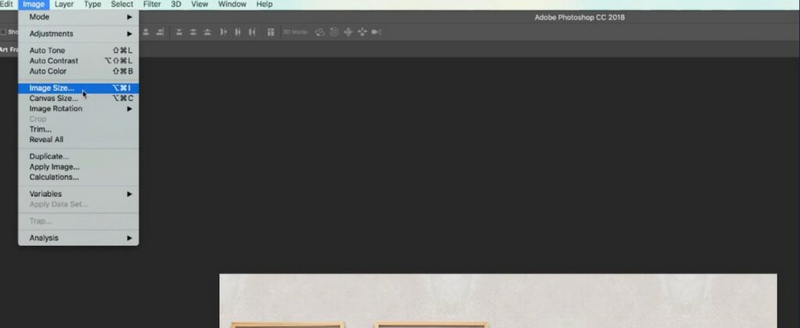
步骤 1。 启动 Adobe Photoshop 并单击 文件 按钮,将图像导入此程序。点击 图片 按钮。然后选择 图像大小.
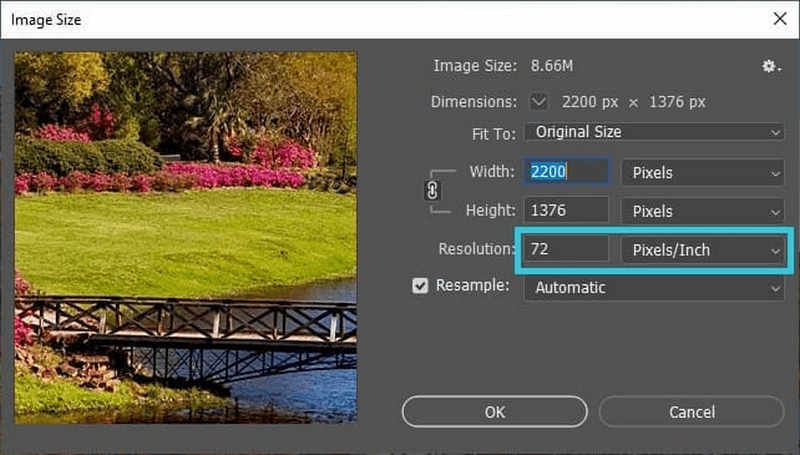
步骤 2。 在弹出的对话框中,您需要输入新的宽度或高度来调整图片大小。您可以放大或缩小图片。然后点击 OK 按钮。
步骤 3。 最后,你只需点击 文件 按钮位于左上角。然后,单击 另存为 按钮将调整大小的图像导出到 Windows 或 Mac 计算机。
2. 如何使用 GIMP 调整图像大小
如果您想在 Windows 和 Mac 上免费调整图像大小,GIMP 绝对是一个不错的选择。它是一款免费的开源图像编辑程序。您可以将其视为 Adobe Photoshop 的优秀免费替代品。
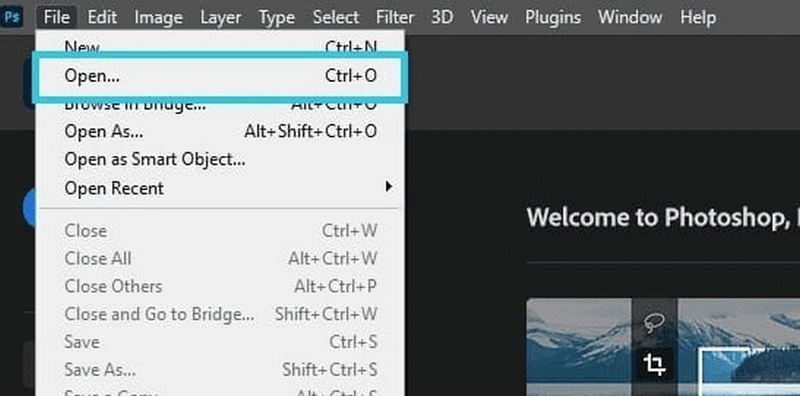
步骤 1。 在 Windows 或 Mac 电脑上下载、安装并启动 GIMP。然后点击 文件 按钮。然后点击 可选 按钮导入要调整大小的图像。
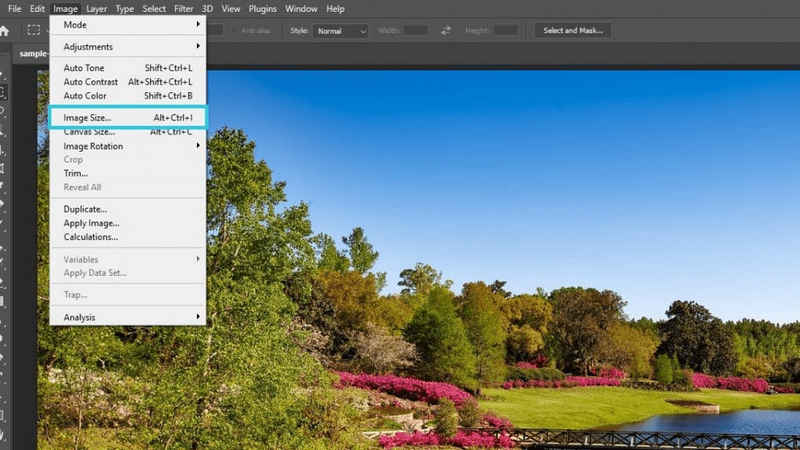
步骤 2。 就像在 Adobe Photoshop 中一样,您应该单击 图片 按钮。然后点击 图像大小 按钮开始调整图像大小(放大或缩小)。
步骤 3。 在F 图像大小 窗口中,您应该输入新的宽度和高度。当您在任一框中输入值时,另一个框将根据图像的原始宽高比自动更改为相应的值。然后,点击 OK 按钮使用 GIMP 调整图像大小。
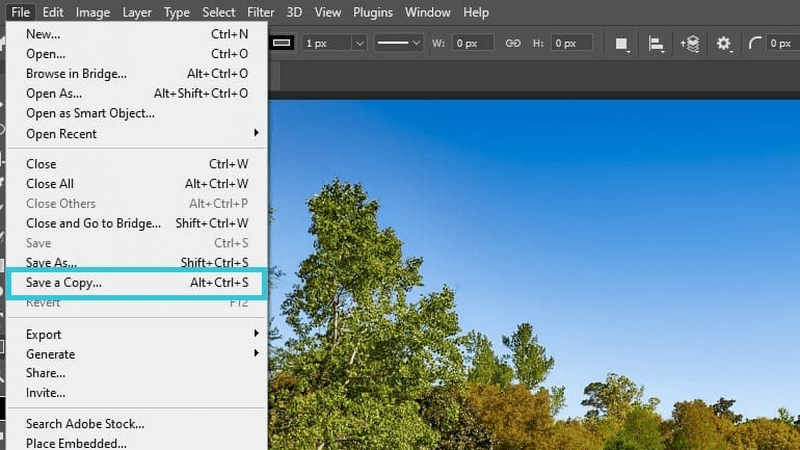
步骤 4。 最后,你只需点击 文件 按钮,然后点击 保存副本 按钮将调整大小的图像导出到 Windows 或 Mac 计算机。
第 3 部分:如何在 iPhone 和 Android 上调整图像大小
如今,许多人已经习惯了每天使用手机。也许你身边没有电脑。因此,了解如何在 iPhone 或 Android 手机上调整图片大小也非常有必要。请注意,手机上的默认照片应用无法帮助你调整图片大小。它只能帮助你更改宽高比或裁剪图片。因此,你需要依赖第三方应用来在 iPhone 或 Android 手机上调整图片大小。
1. iOS 和 Android 版 Photoroom
Photoroom 是一款在 iOS 和 Android 平台上广受欢迎且功能强大的应用,可以帮助您轻松调整图片大小。它拥有直观的界面和便捷的工作流程。此外,它还能帮助您快速调整 Instagram 和其他社交媒体平台上的图片大小。查看如何使用 Photoroom 调整图片大小。
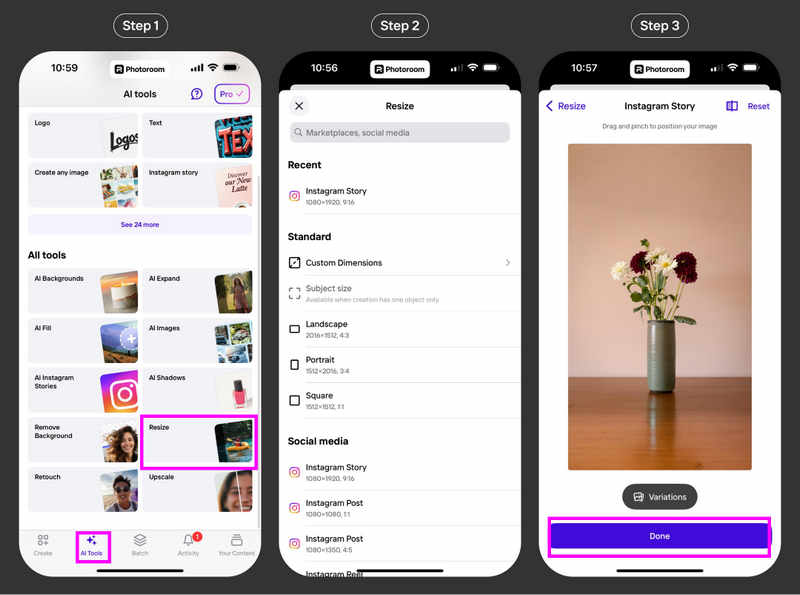
步骤 1。 在 iPhone 或安卓设备上打开 Photoroom 应用,然后转到屏幕底部的 AI 工具。在这里,你应该选择 调整大小 工具并将您的图像添加到此应用程序。
步骤 2。 然后,您可以从数十个预设选项中选择所需的输出尺寸。它提供预设,可帮助您调整社交媒体、网站和其他平台的图像大小。您可以放大或缩小 缩小图像.
步骤 3。 选择后,Photoroom 会自动使用 AI 调整图片大小。然后,你只需点击 OK 按钮即可开始将调整大小后的图片下载到手机。您也可以在下载前编辑图片。
2. iOS 和 Android 上的图片大小
Image Size 是一款免费且功能强大的图像调整器应用。它轻巧高效。如果您只需要将图像调整为 4K 分辨率或缩小图像尺寸,这款专用应用绝对是您的最佳选择。
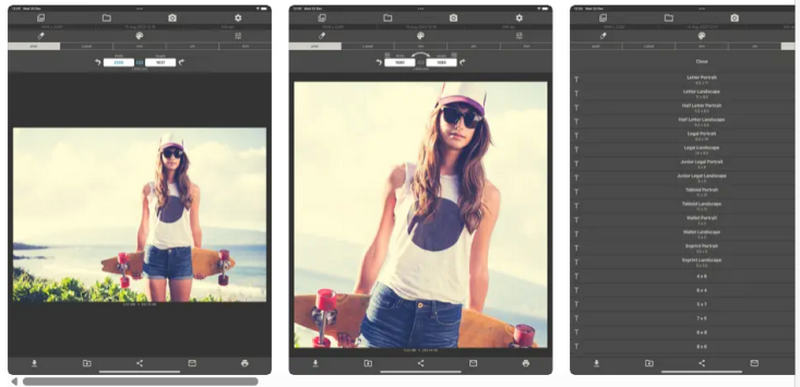
步骤 1。 可选 图像大小 并点击 图片 左上角的按钮来选择您想要调整大小到此应用程序的照片。
步骤 2。 然后,在窗口顶部,您可以看到图像的当前分辨率。您可以输入新的宽度和高度来调整图像大小。您将直接预览更改的效果。
步骤 3。 当您对尺寸满意时,点击 下载 按钮将调整大小的图像保存到您的 iPhone 或 Android。
第 4 部分:如何在线调整图像大小
当您使用计算机时,调整图像大小的最简单方法是使用在线图像调整大小工具。
1.Apeaksoft 免费图像升级器
Apeaksoft 免费图像升频器 是您的最佳选择。它可以快速上传和处理您的图片。您还可以批量放大多张图片,且不会失真或像素化。当您想放大图片时,它是您的最佳选择。
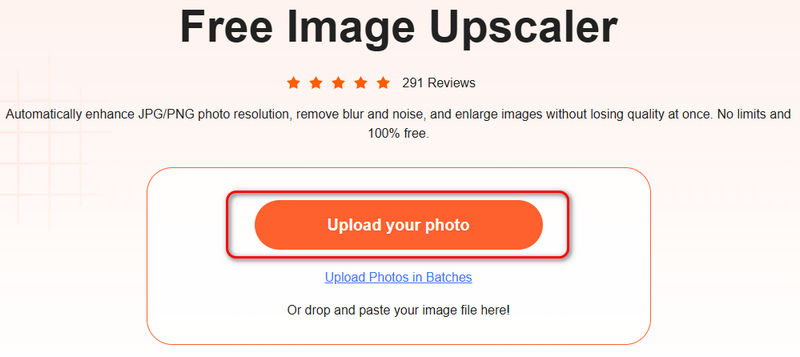
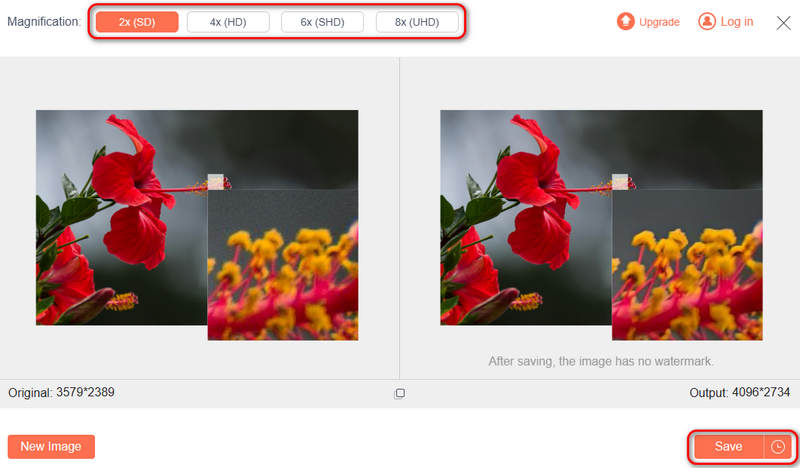
步骤 1。 前往的官方网站 Apeaksoft 免费图像升频器 并单击 上传你的照片 按钮上传您想要放大的图像。
步骤 2。 您可以将图片缩放至 2 倍、4 倍、6 倍甚至 8 倍。选择所需的值,然后点击 已保存 按钮将调整大小后的图像下载到您的计算机。
2。 Canva
Canva 是一款热门的在线图片编辑平台。它拥有先进的编辑技术、实用的功能,例如 Canva 背景卸妆以及稳定的性能。了解如何在 Canva 中调整图像大小而不损失质量。
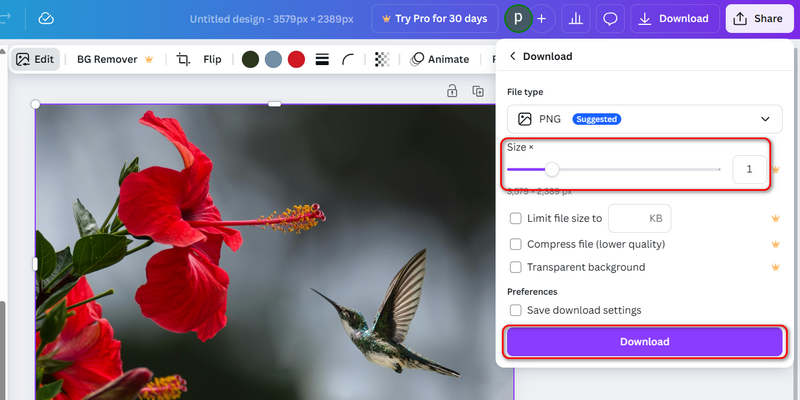
步骤 1。 前往 Canva Image Resizer 官方网页。点击 上传您的图片 按钮上传您想要调整大小的图像。
步骤 2。 然后,您无需编辑图像。点击 下载 按钮。然后,您可以将尺寸 滑块来调整图片大小。然后点击 下载 按钮将调整大小后的图像下载到您的计算机。
结语
如何调整图像大小这篇文章介绍了一些在不同平台上调整图像大小的有效方法。您会发现,免费在线调整图像大小非常简单,无需安装或学习。如果您想在线免费放大图像,可以使用 Apeaksoft Free Image Upscaler,这是一款专用的图像放大工具,工作流程简单,性能卓越。
相关文章
如果您希望提高照片质量,可以从我们的评测中找到 Windows、Mac、iOS 和 Android 上排名前 10 的 AI 图像升级器。
本教程介绍了在 Windows、Mac 或 iPhone 上裁剪图像的最简单方法,并逐步演示这些方法。
您想优化您的网站图像吗?了解什么是最好的图像文件格式以及如何压缩图像以完善网页性能。
您想使用 Kapwing Image Resizer 调整图像大小吗?从这篇文章中了解它的特点、优缺点、用法,看看它是否满足您的需求。



