


如何在电脑和手机上在线制作画中画视频

想展示自己对另一个正在播放的视频做出反应或进行解说吗?画中画视频正是您所需要的。本文将介绍几种实现方法。 制作画中画视频然后,提供一些故障排除技巧,帮助您达到完美。
页面内容:
第一部分:什么是画中画视频编辑
什么是画中画视频?
首先,什么是画中画视频?它是一种较小的视频,可以叠加在另一个视频上并与之同时播放。你可能以前见过这种视频:比如反应视频,其中反应者的摄像头画面会叠加在他们观看的游戏或电影片段上;还有在线课程,通常会同时录制老师的共享屏幕和摄像头画面。
打造惊艳画中画视频的专业技巧
想制作自己的画中画视频,但不知道从哪里开始?我们为您提供了一些简单的技巧,帮助您了解基础知识并入门。
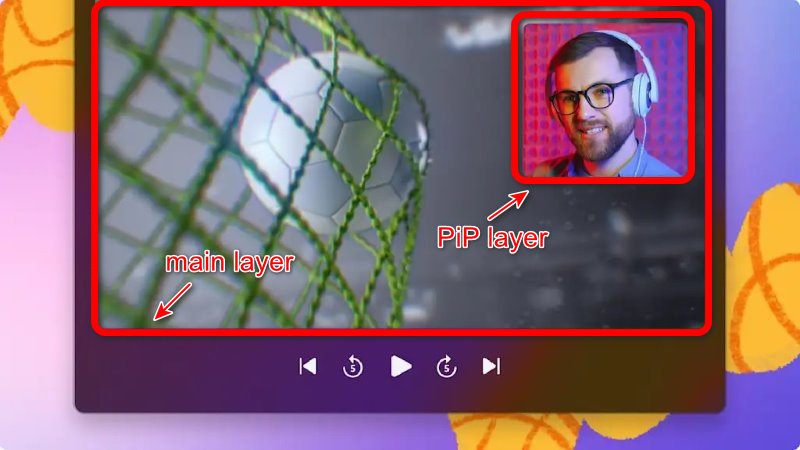
画中画视频由什么组成? 通常由两部分组成: 主要层 和 画中画层主图层位于背景,尺寸较大,承载着大部分信息(游戏玩法、演示等)。画中画窗口通常放置在角落,用于添加反应画面或平行内容。
制定计划并为成功而努力。 两层素材都要拍摄高分辨率视频。 1080p or 4K 建议这样做。高质量的原始素材能让编辑过程更轻松。
将画中画放在正确的位置。 关键在于避免遮挡主图层的重要内容。画中画窗口的常见位置有: 右下, 右上和 左下方左上角通常会被避开,因为英语观众是从左到右、从上到下阅读的,很容易被左上角显示的内容分散注意力。
设计合适的尺寸。 对于画中画层, 屏幕的 20-30% 这样很好。如果太小,会丢失细节;如果太大,则会遮挡背景中的主要内容。
第二部分:如何在电脑上制作画中画视频
在 Windows 系统上使用 Apeaksoft Video Converter Ultimate
Apeaksoft Video Converter Ultimate 是一款出色的画中画视频编辑软件。它拥有各种视频编辑功能,其中之一就是…… 拼贴魔术将在这里上演。

下载量超过 1,000,000 用户信任
- 将视频、音频转换为 1,000 多种格式。
- 镜像,翻转,剪辑,合并,裁剪,过滤,加水印并调整视频效果。
- 增强视频以4方式提高视频质量。
- 创建3D视频,制作GIF,压缩视频并编辑ID3标签。

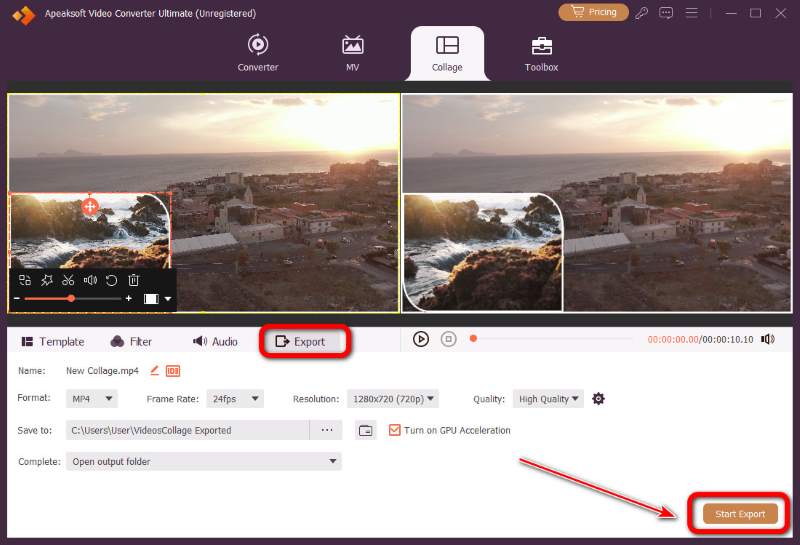
步骤 1。 软件安装并启动后,点击 拼贴 选项。
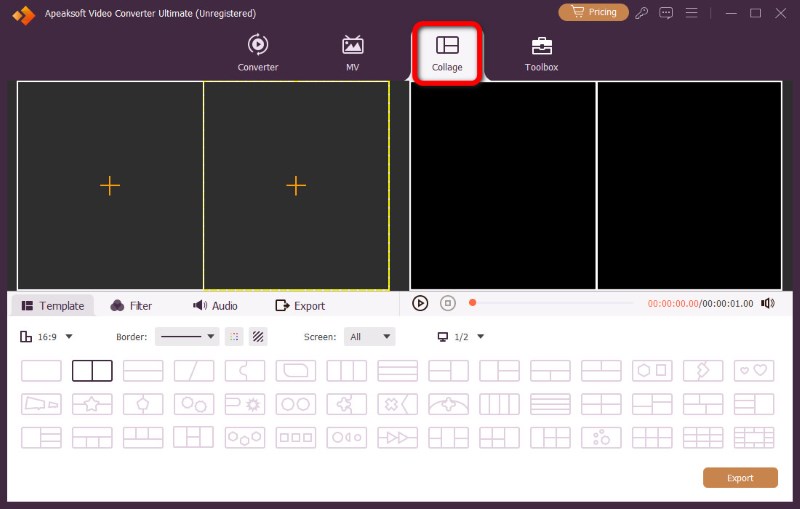
步骤 2。 然后选择首选方案 版型您可以通过拖动边框来更改视频的大小,或者通过拖动边框来更改视频的位置。 Plus 图标。
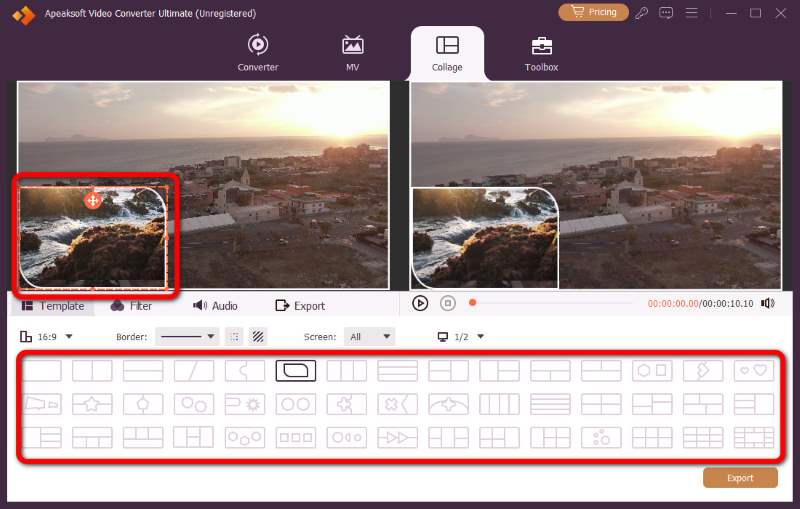
步骤 3。 导出视频前可以进行修改。点击要编辑的视频窗口,然后在底部出现的工作面板中进行调整。
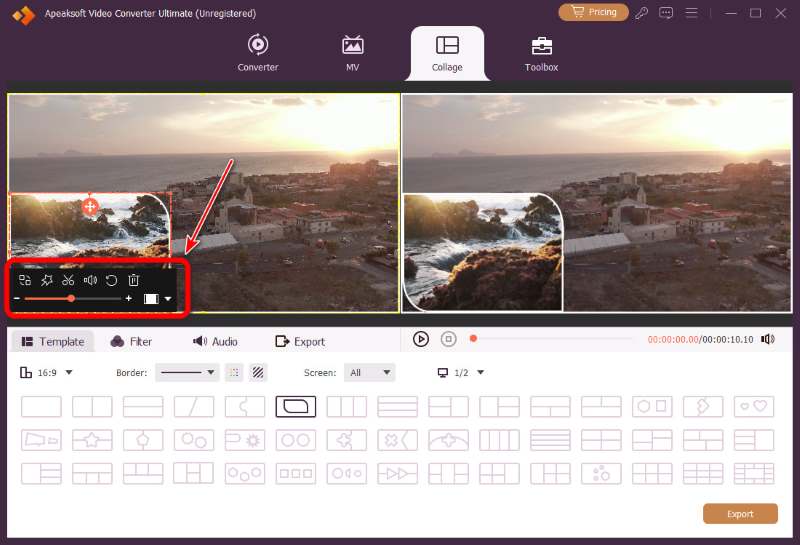
步骤 4。 编辑完成?点击 导出模板 接下来进入最后一步。调整输出格式、帧速率、分辨率、质量和保存位置。一切设置完毕后,点击。 开始出口 让你的视频渲染速度飞快。
在 Mac 上使用 iMovie
iMovie是苹果公司开发的一款免费视频编辑应用程序,同时也是一款易于使用的画中画视频软件。
步骤 1。 在 Mac 上打开 iMovie 并点击 创建新, 然后 官方影片.
步骤 2。 导入您的主视频和画中画片段。
步骤 3。 首先,将主视频拖到时间轴上。之后,拖放画中画视频。 以上 主片段重叠在一起。
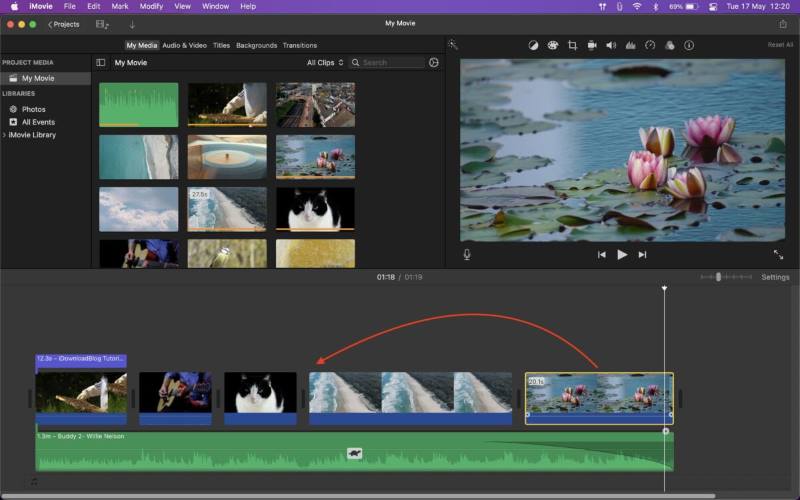
步骤 4。 选择上方片段。在查看器中,点击 视频叠加设置然后从下拉菜单中选择 画中画瞬间,顶部夹子缩小成一个可移动的覆盖框。
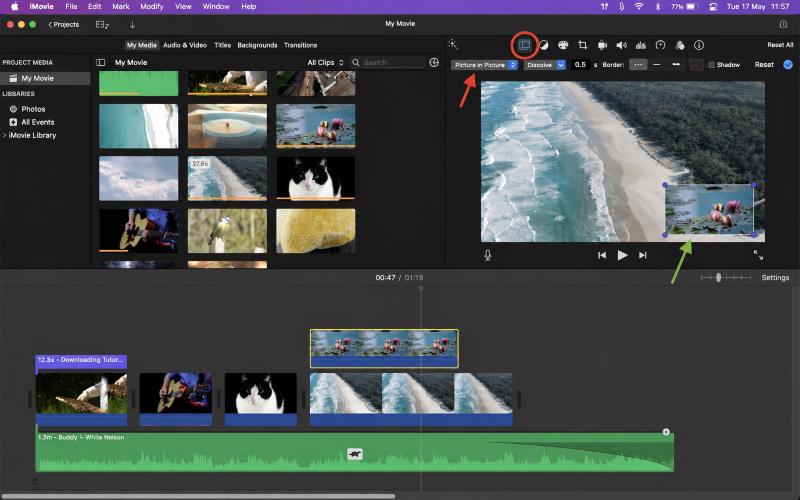
步骤 5。 现在您可以自定义画中画视频的位置、大小、时间等。
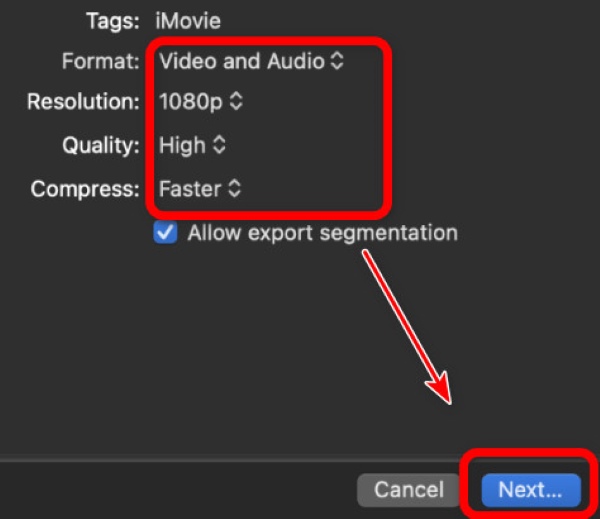
步骤 6。 播放时间轴以观察效果:大小是否完美?出现的时间和速度是否合适?音频听起来是否正常?如果一切就绪,请点击 分享 → 文件调整导出设置,点击 下一个..., 接着 已保存.
提示: 您也可以选择 iMovie中的分屏 在步骤 4 中,这样屏幕就被分成并排的两个平均部分。
第三部分:如何在线创建画中画视频
看 和 弗利西耶 这些是功能强大的在线视频编辑工具箱。无需安装任何软件,即可制作画中画视频。但免费版输出的视频必然带有难以忽略的水印,只有付费升级才能去除。
VEED.io
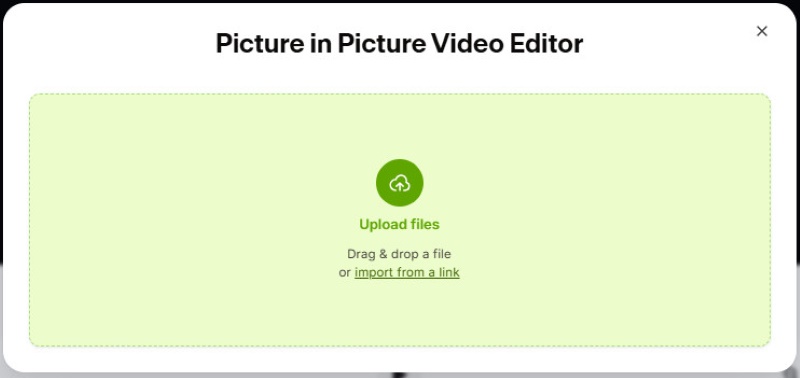
步骤 1。 打开 VEED.io,上传您需要的视频素材。
步骤 2。 将主视频拖到底部的时间轴上,然后将画中画视频拖放到…… 上方有一条新轨道.
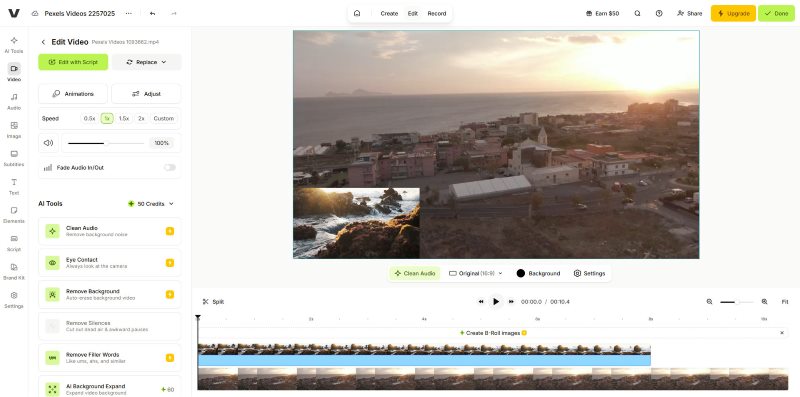
步骤 3。 点击上方的纸片进行选中,然后进行调整,例如调整大小和重新定位。
步骤 4。 准备就绪后,点击 导出模板然后选择格式、质量和分辨率。然后点击 导出模板您现在可以下载或直接分享到社交媒体。
弗利西耶
步骤 1。 前往 flixier.com 并点击 开始编辑 启动一个新项目。
步骤 2。 上传您的主背景视频和您想要用作画中画的视频片段。
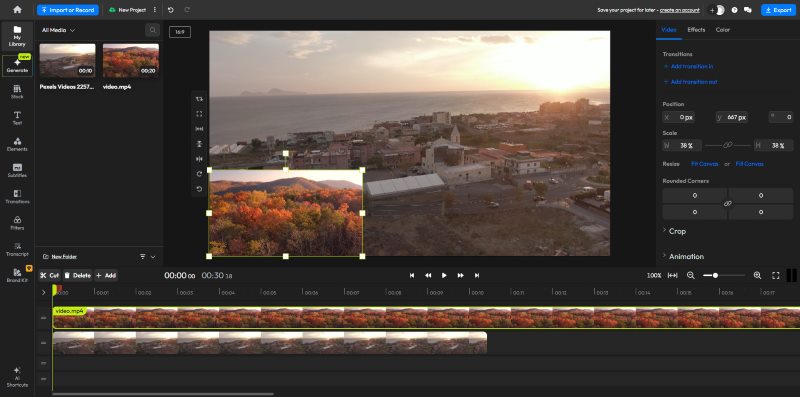
步骤 3。 和之前一样,将这两个视频拖到时间轴上。 主画面上方的画中画.
步骤 4。 点击画中画片段并进行调整。完成后,点击。 导出模板 点击右上角的设置。选择设置并点击。 导出视频.
提示: 如果你喜欢这些免费的在线编辑器,但又讨厌水印,你可以尝试使用 Apeaksoft Video Converter Ultimate 手动屏蔽水印。 视频水印去除器 它的工具箱里可以模糊水印。虽然不能完全去除水印而不留痕迹,但效果足够好,可以省下升级的钱。
第四部分:如何在 iPhone/Android 设备上应用画中画视频功能
开封
开封 是一款流行的视频编辑应用程序,它允许用户使用剪辑、特效、转场等工具创建视频。
步骤 1。 打开 CapCut 并创建一个 新建装修项目导入您的主视频。
步骤 2。 点击 顶层罩面 点击底部菜单,然后点击 添加叠加选择要用作画中画的视频或照片,然后点击 添加.
步骤 3。 点击时间轴上的画中画片段。用两根手指捏合调整其大小,拖动即可重新定位。
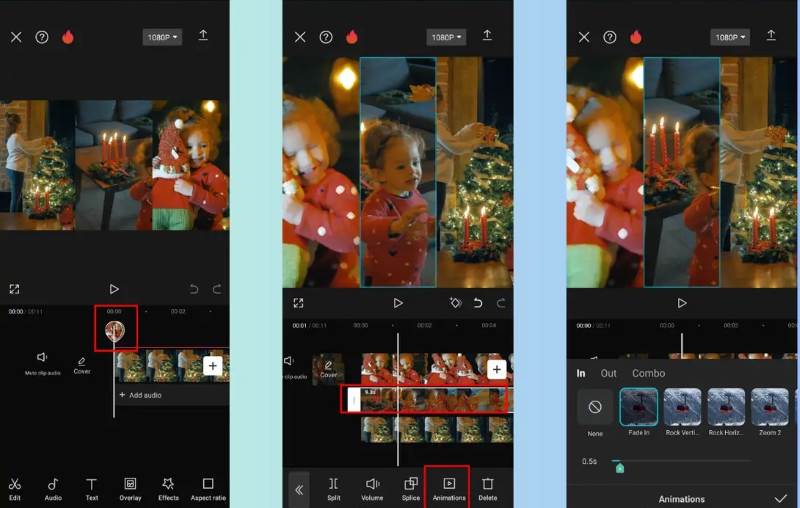
步骤 4。 再次点击画中画片段即可打开选项。向下滚动浏览更多功能。添加边框、阴影或选择蒙版,打造精致外观。拖动边缘即可调整视频时长。
步骤 5。 通过播放时间轴预览视频。满意后,点击即可。 导出模板选择分辨率和质量,然后导出。您可以下载或直接分享到社交媒体。
跃升
InShot 也是一款易于使用的视频和照片编辑应用程序,可帮助用户创建精美的视频。
步骤 1。 打开 InShot,点击 视频然后导入你想编辑的主要素材。这将成为你背景中的主图层。
步骤 2。 将主视频添加到时间线,然后点击 画中画 底部工具栏中的选项(它也可能显示为 顶层罩面 根据版本不同),选择要叠加的第二个视频。它将自动以浮动图层的形式出现在主视频片段之上。
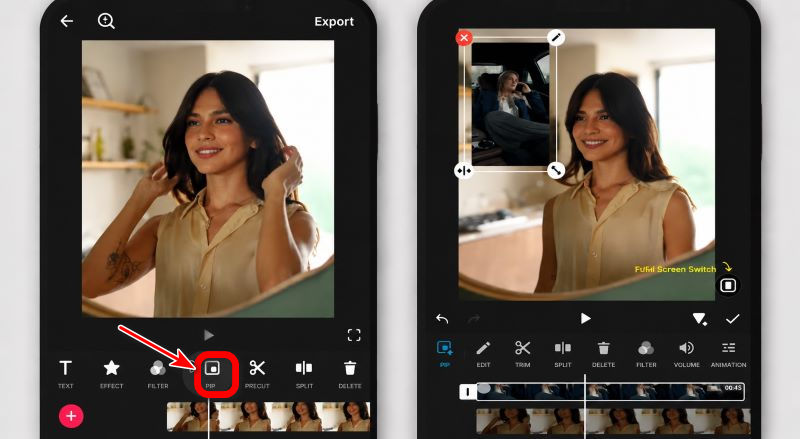
步骤 3。 点击画中画片段进行选择,然后根据您的喜好进行调整——使用捏合手势调整大小,拖动以重新定位屏幕上的位置,以及缩短其持续时间。
步骤 4。 通过添加淡入/淡出效果、边框或轻微的亮度调整来微调外观。
步骤 5。 当一切感觉顺利且时机恰当时,点击 已保存 or 导出模板选择分辨率和质量设置,然后导出最终视频。
第五部分:画中画视频常见问题解答
我可以在视频中添加多个画中画画面吗?
当然可以,但这样一来,要安排好所有视频的位置而不出现遮挡或拥挤的情况就比较困难了。Apeaksoft 提供了许多预设的画中画多帧模板,可以省去你的麻烦。
照片可以作为画中画片段添加吗?
是的。选择画中画图层素材时,您可以选择视频文件或图像。两者都受支持。
如何调整两个视频的音频?
在 Apeaksoft 中,点击要调整的视频,然后点击 音频 在底部的相应部分。这样,您可以分别更改每个视频的音量、延迟和其他设置。
结语
既然你已经掌握了 画中画视频 无论使用桌面端、在线工具、iPhone 还是 Android 设备,你都可以轻松制作引人入胜的反应视频、游戏直播和在线课程。立即开始你的第一个画中画项目吧!

相关文章




