

如何使用最佳 YouTube 编辑器编辑 YouTube 视频

作为全球最佳社交媒体平台之一,YouTube 风靡全球。数以百万计的用户访问该平台,观看海量视频。事实上,每个人都可以通过注册账号在 YouTube 上分享视频。然而,YouTube 的功能远不止于发布录制的视频。对于内容创作者和营销人员来说,充分利用 YouTube 平台也是一个不错的选择。 修改YouTube视频 并通过我们的具体指南优化观看体验。
第一部分:如何离线编辑 YouTube 视频
编辑 YouTube 视频的最佳方法之一是使用离线 YouTube 视频编辑器软件,例如: Apeaksoft Video Converter Ultimate它能够利用视频片段制作视频故事。此外,它还集成了多种YouTube视频润饰功能,例如添加字幕、应用背景音乐等等。
快速离线编辑 YouTube 视频且不损失画质的方法
- 修饰视频以便分享到 YouTube。
- 编辑带有背景画面的 YouTube 视频。
- 使用先进技术优化视频质量。
- 实时预览结果。
- 导出已编辑的视频到 YouTube。

如何离线编辑 YouTube 视频
步骤 1。 导入视频
安装到电脑后,即可开始使用这款优秀的 YouTube 编辑软件。它兼容 Windows 11/10/8/7 系统。另有 Mac 版本可供选择。点击此处了解更多信息。 添加文件 打开菜单,选择你想分享到 YouTube 的视频。该软件可以一次批量处理多个视频。
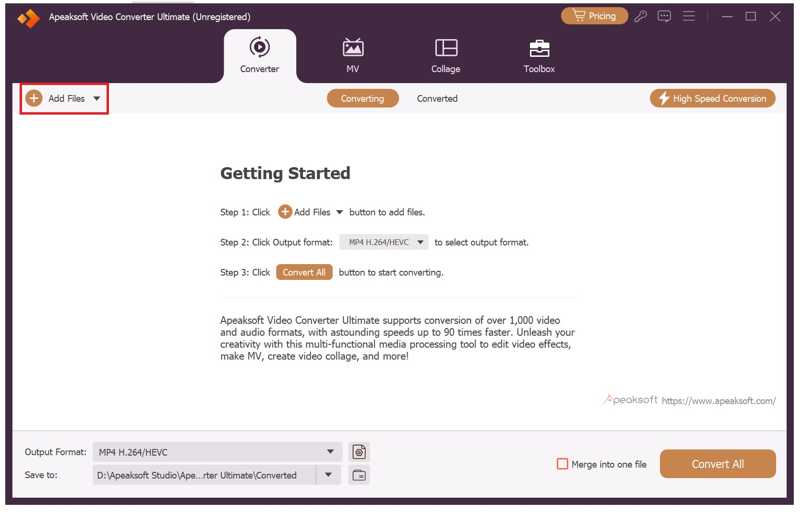
步骤 2。 修饰 YouTube 视频
点击 编辑 视频下方有一个按钮,点击即可在内置视频编辑器中打开视频:
旋转视频:前往 旋转和裁剪 按下 Tab 键,即可将视频顺时针或逆时针旋转 90 度。另外两个选项用于水平或垂直翻转视频。如果要旋转所有视频,请点击 全部应用.
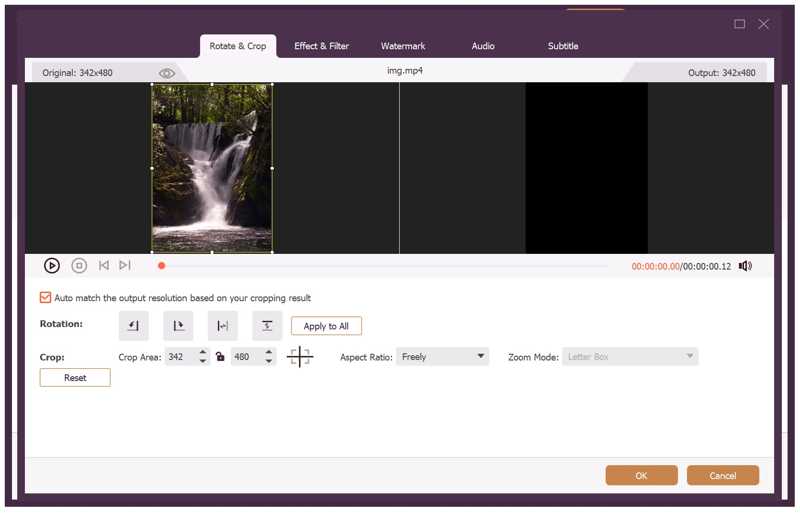
视频裁剪:一旦您进入 旋转和裁剪 点击选项卡,视频上会出现一个裁剪框。拖动边框直到满意为止。
添加视频特效或滤镜:前往 效果和滤镜 制表符并调整 对比度, 饱和, 亮度和 色调或者在下方选择一个合适的过滤器 筛选 部分。
水印视频:前往 水印 点击选项卡,添加文字或图片水印。您可以在这里自定义水印选项。
使用音频背景:前往 音频 标签,点击 添加 按钮旁边 音轨 添加背景音乐。调整音量和延迟。
添加字幕:切换到 字幕 选项卡,然后单击 添加 按下按钮即可添加字幕。
如果您想剪切和分割视频,请点击 切 按下按钮即可打开视频 切 然后,在窗口中设置时间的起始位置和结束位置。
提示: 如果你想使用其他视频编辑工具,请前往…… 工具箱 在窗口顶部选择所需的工具。
步骤 3。 导出视频到 YouTube
完成 YouTube 视频编辑后,点击 输出格式 点击底部的选项打开格式对话框。转到 视频 标签,选择 YouTube 在侧边栏中选择一个预设。如果要更改参数,请点击 个人设置 按钮。
然后,在底部设置输出文件夹,然后单击 全部转换 按钮。
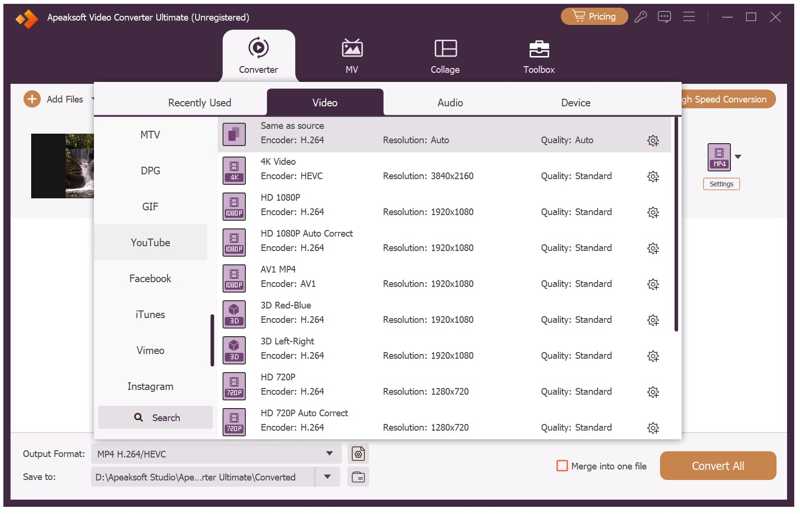
注意: 如果您需要编辑 YouTube 视频故事,请前往 MV 顶部功能区上的标签。
第二部分:如何在线编辑 YouTube 视频
YouTube 用户都用什么视频剪辑软件?YouTube Studio 是一款免费的在线视频剪辑软件,实际上,它是 YouTube 内置的视频编辑器。虽然它只提供一些基本的视频剪辑功能,但对于初学者来说,这是一个不错的选择。
步骤 1。 在网络浏览器中访问 www.youtube.com。
步骤 2。 使用您的帐户登录。
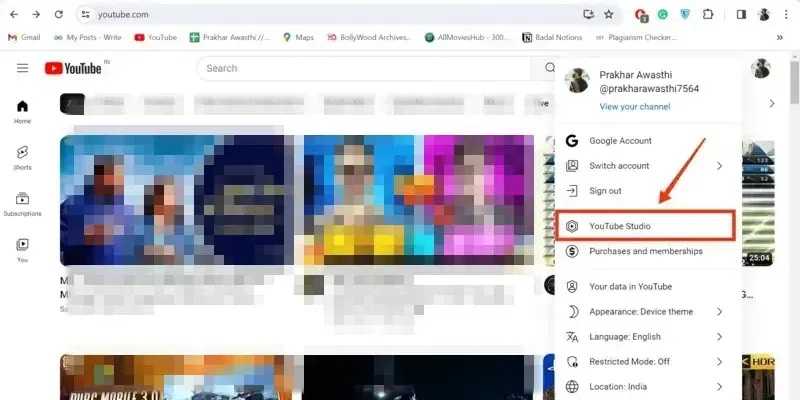
步骤 3。 点击您的个人资料并选择 YouTube Studio 开始使用 YouTube Studio 编辑 YouTube 视频。
步骤 4。 去 内容 在侧边栏上点击选项卡,然后选择要编辑的视频。
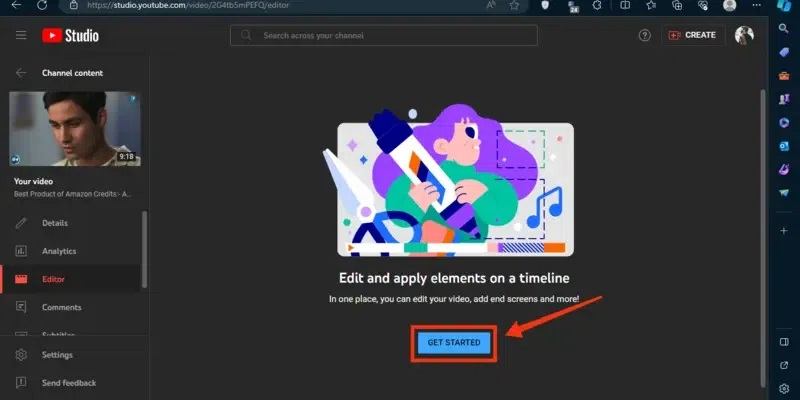
步骤 5。 接下来,点击 编者 按钮 信息 Tab 键,然后按 立即开始使用.
步骤 6。 在这里您可以找到所有基于 YouTube 视频编辑的工具,例如 修剪和裁剪, 模糊, 音频等等。选择 修剪和裁剪 继续。
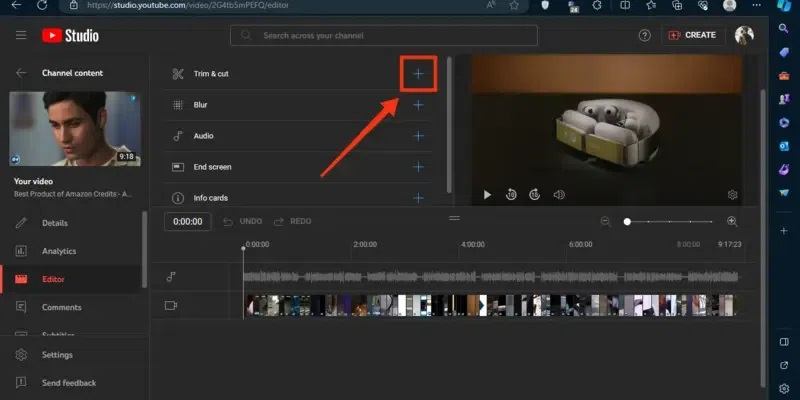
步骤 7。 在时间线上选择不需要的帧,然后按 删除 按下键盘上的某个键即可将其删除。
步骤 8。 编辑完成后,点击 节省 按钮。
步骤 9。 如果您想 给你的视频添加背景音乐,点击 音频 使用工具从音乐库中选择音乐文件。
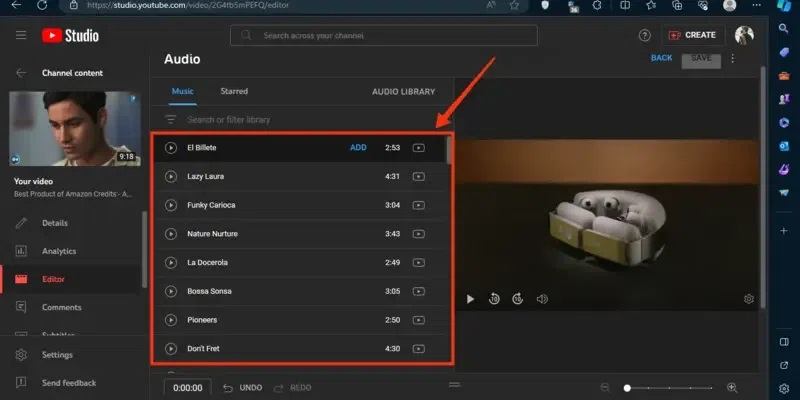
步骤 10。 然后,点击 节省 点击按钮确认在线编辑 YouTube 视频。
步骤 11。 接下来,您可以将编辑后的视频直接上传到 YouTube。
第三部分:给初学者剪辑 YouTube 视频的技巧
编辑 YouTube 视频主要有两个目的:遵守 YouTube 规则和提高视频故事的互动性。为了实现这两个目标,最好遵循我们以下的技巧:
1. YouTube 支持的视频格式有:MOV、MP4、AVI、WMV、FLV、MPEGPS、3GP 和 WebM。YouTube 推荐的视频格式为 MP4,视频编码采用 H.264,音频编码采用 AAC。
2. 为避免视频失真,最好使用标准宽高比,4:3 或 16:9。
3. YouTube 的标准视频帧速率为 24 到 60 帧。帧速率越高,视频质量越好。但是,高帧速率会导致文件体积较大。
4. 为您的 YouTube 视频添加标题、说明或副标题,以提高观众参与度。
5. 使用背景音乐和音效来增强 YouTube 视频的整体效果。
6. 平衡视频质量和视频文件大小,以优化观看体验。
延伸阅读:
如何清除桌面和移动设备上的 YouTube 缓存 [2026]
[最新] 如何查找已删除的 YouTube 视频(带/不带 URL)
结语
本指南演示了如何 修改YouTube视频 离线和在线均可使用。YouTube Studio 是 YouTube 内置的视频编辑器,允许您在将视频上传到 YouTube 页面之前对其进行编辑。然而,该视频编辑器功能过于简单,无法进行高级修图。 Apeaksoft Video Converter Ultimate 是 YouTube 视频后期制作的终极选择。它包含一系列用于 YouTube 视频编辑的高级功能。
相关文章
以下是在 iPhone、Mac、Windows 和 Android 设备上压缩视频而不损失视频质量的多种方法。
如果你喜欢看电影但又不想出门,那么一台顶级的 4K 超高清视频播放器可以为你提供影院级的观影体验。
如果你想剪辑 MP4 视频但不知道怎么做,只需花几分钟阅读这篇文章,就能解决你的问题。
本教程分享了九种将 MP4 有效转换为动画 GIF 图像的方法,包括在线转换、使用 Photoshop 和使用其他工具。



