

三种方法,随心所欲地剪辑 MP4 视频

这是一项简单却必不可少的技能。 剪辑 MP4 视频无论是为了保存个人回忆、在社交媒体上分享,还是制作专业项目,掌握视频剪辑技巧都能节省时间、提升视频质量,让您的视频看起来更专业、更具吸引力。然而,对于许多新手来说,制作 MP4 视频似乎涉及非常复杂的操作。别担心,本指南将为您提供三种实用的 MP4 视频剪辑方法。
第一部分:如何使用创意工具剪辑 MP4 视频
说到精确便捷地剪辑MP4视频, Apeaksoft Video Converter Ultimate 这款工具堪称专业级解决方案,适合所有人使用。它不仅适用于视频转换,还具备强大的视频编辑功能。使用这款工具,您可以快速、准确、轻松地剪辑 MP4 视频。借助 Apeaksoft Video Converter Ultimate,您可以确保每个视频都能完美地剪辑,完全符合您的预期。
除了简单的 MP4 视频剪辑功能外,Apeaksoft Video Converter Ultimate 还提供许多其他工具来帮助您优化视频。无论是画面还是声音,相应的工具都能帮助您的视频获得更好的效果,最终呈现出专业级的视频品质。
步骤 1。 从官方网站下载并安装 Apeaksoft Video Converter Ultimate。安装完成后,启动该软件即可继续。
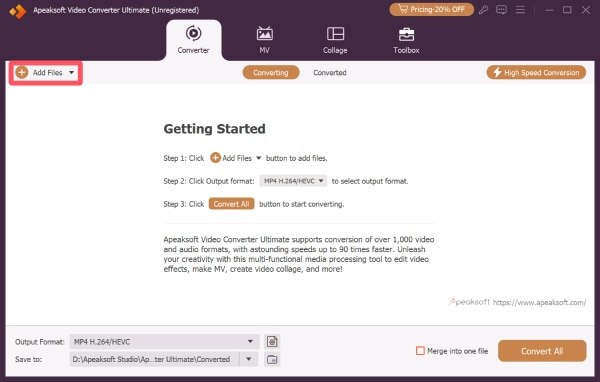
步骤 2。 在主界面,点击 添加文件 上传您想要剪辑的MP4文件。您可以一次上传多个MP4文件,并分别进行编辑。
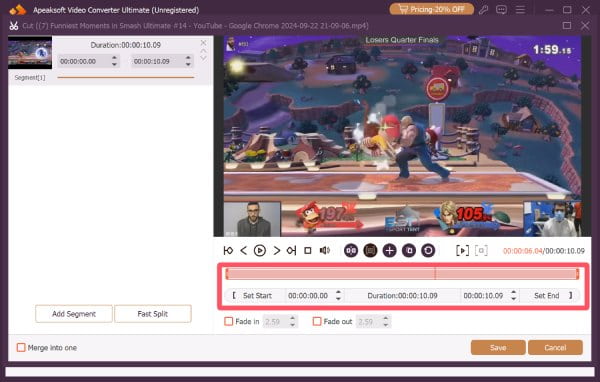
步骤 3。 点击 切 打开一个新窗口来剪辑您的 MP4 视频。在这里,您可以点击 设置开始 与 设定结束 或者直接移动滑块来裁剪视频。完成后,点击 已保存.
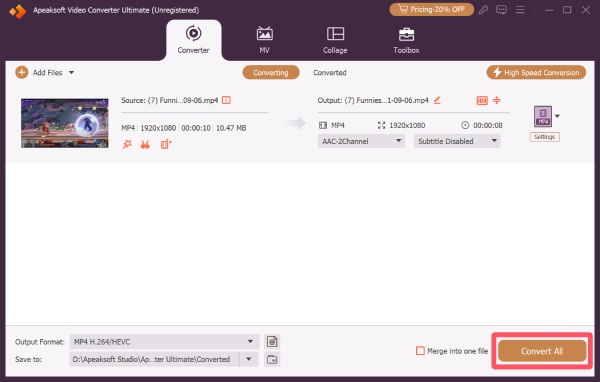
步骤 4。 最后点击 全部转换 将所有剪辑后的 MP4 视频保存到指定目标文件夹。
第二部分:VLC:一款具有剪辑功能的 MP4 播放器
VLC 媒体播放器是一款流行的免费软件,可以快速播放和剪辑 MP4 视频。它以几乎支持所有视频格式而闻名,同时还内置了基本的编辑工具,无需其他软件即可剪掉不需要的部分。无论您是想缩短视频片段以便分享,还是 修剪音频文件VLC 媒体播放器提供了一种快速可靠的方式,可以直接在播放器内剪辑 MP4 视频。
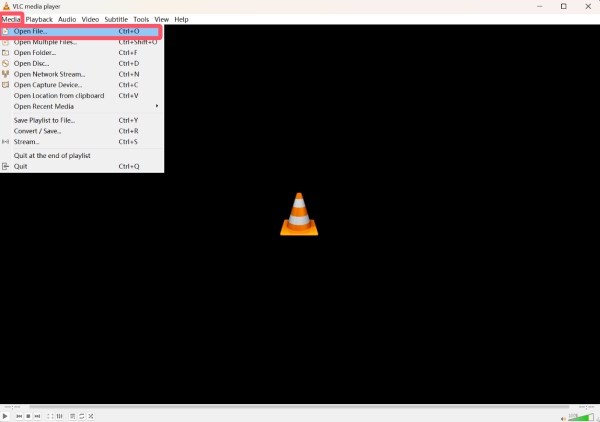
步骤 1。 在您的设备上启动 VLC 媒体播放器,然后点击 打开文件... 在下面 相关媒体 点击此选项卡导入您的 MP4 视频进行剪辑。
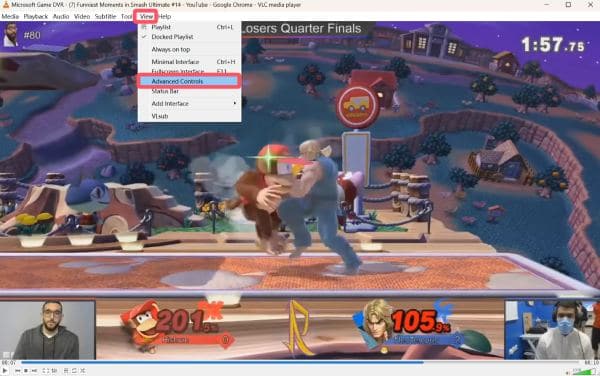
步骤 2。 在下面 查看 标签,点击 进阶控制 为MP4视频播放添加一个新的控制面板。
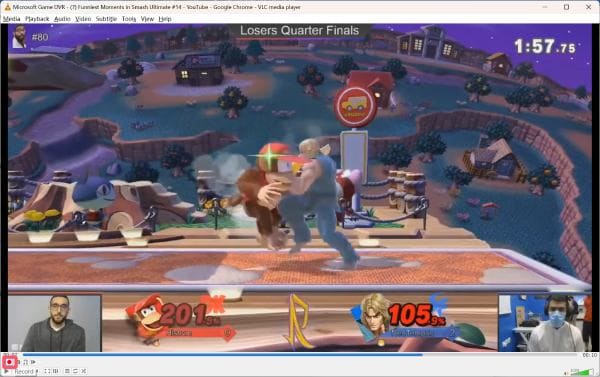
步骤 3。 在时间线上找到要剪辑的确切部分。点击 Record 剪辑 MP4 视频。完成后,点击 Record 再次保存视频片段。
第三部分:在线剪辑 MP4 视频的解决方案
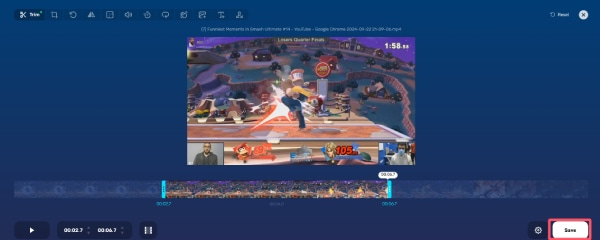
如果您想要一种快速便捷的方式来剪辑 MP4 视频,在线剪辑工具是一个绝佳的选择。虽然它们可能缺乏高级功能或对超大文件的支持,但在线工具提供了一种方便易用的方式,让您可以通过任何联网设备直接剪辑 MP4 视频。123 在线视频剪辑器是一款简单易用的工具,可以快速剪辑 MP4 视频。您可以上传视频片段,拖动滑块选择起始点和结束点,然后进行剪辑。 修剪视频 只需几秒钟即可完成。它非常适合进行少量修改,或者需要快速、无需安装解决方案的用户。
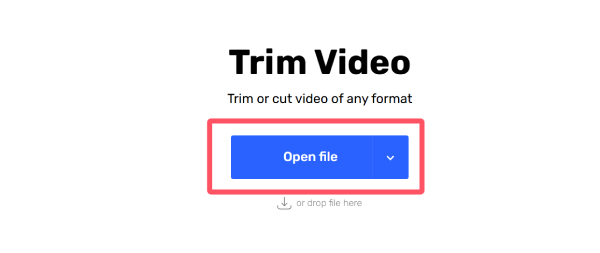
步骤 1。 在浏览器中访问 123 Online Video Trimmer 的官方网站。点击 可选 您也可以直接拖放 MP4 文件进行导入。
步骤 2。 在弹出的窗口中,您可以点击并选择起始点和结束点,将 MP4 视频剪辑成新的片段。
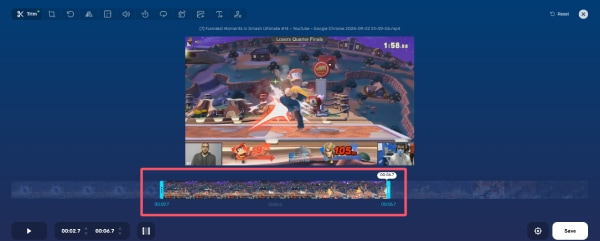
步骤 3。 完成后,单击 已保存 下载设备上自动生成的剪辑片段。
结语
剪辑 MP4 视频 得益于各种可用工具,操作从未如此简单。无论您的需求是什么,总有一种方法适合您。其中,如果您追求的是精准、快速和简便, Apeaksoft Video Converter Ultimate 是让剪辑 MP4 视频变得简单轻松的最佳工具。
相关文章
要免费制作带有音乐/图片的幻灯片,您可以使用 Adobe Spark(现为 Adobe Creative Cloud Express)并在此处获取 3 个 Adobe 幻灯片制作器替代品。
iMovie 可以合并照片并自动将其转换为视频。以下是在 Mac 上操作的方法。我们还提供了在 Windows 上制作幻灯片的方法。
Movavi 可以分屏吗? 如何在 Movavi Video Editor 中分割视频? 您可以获得在 Movavi Video Editor 中制作分屏视频的详细指南。
寻找在 Snapchat 上修剪视频的方法? 您很幸运,因为我们展示了内置功能以及完成这项工作的最佳第三方工具。



