

如何有效解决 AirDrop 无法正常工作的问题

“我需要通过 AirDrop 将几张照片从 iPhone 传输到其他设备,但照片根本没有传输。如何解决 AirDrop 无法正常工作的问题?” 作为苹果生态系统内的无线连接方式,AirDrop 可以安全地在 iPhone、iPad 和 Mac 之间快速发送和接收照片、文件和其他数据。然而,一些用户反映,AirDrop 无法正常工作。 AirDrop无法正常工作 或者在他们的设备上运行异常。本文将帮助您解决此问题。
第一部分:为什么 AirDrop 无法正常工作
使用 AirDrop 传输文件时,您可能会遇到 AirDrop 传输失败的错误,例如没有任何反应、文件没有移动,或者传输的文件无法打开。AirDrop 无法正常工作的原因有以下几种:
1. 兼容性问题。并非所有苹果设备都支持隔空投送 (AirDrop)。使用前,您需要检查您的设备是否兼容。
2. 连接问题。虽然 AirDrop 不需要真正的 Wi-Fi 网络,但您必须在设备上启用 Wi-Fi 和蓝牙。此外,如果两台设备距离过远,AirDrop 将无法正常工作。
3. 软件故障。轻微的软件错误可能会导致隔空投送功能中断。
4. 网络或隔空投送设置不正确。
5. 您的设备已锁定,AirDrop 功能中断。
第二部分:如何修复 iPhone/iPad 上的隔空投送功能
如果您的 iPad 或 iPhone 上的 AirDrop 功能无法正常工作,您可以自行解决此问题。此问题通常是由软件故障引起的。以下是经过验证的解决方法。
解决方法 1:检查兼容性
如前所述,使用隔空投送需要兼容的设备和移动操作系统。如果发送方或接收方不兼容,则不会显示隔空投送。以下是支持的移动设备:
iPhone 5或更高版本
iPad 4 或更新机型
iPad的迷你
iPad Touch 5 及以上版本
iPhone 必须运行 iOS 7 或更高版本
iPad 必须运行 iPadOS 13 或更高版本
注意: 通过互联网使用 AirDrop 进行传输需要 iOS 17.1 或 iPadOS 17.1 及更高版本。
解决方法二:打开蓝牙和Wi-Fi
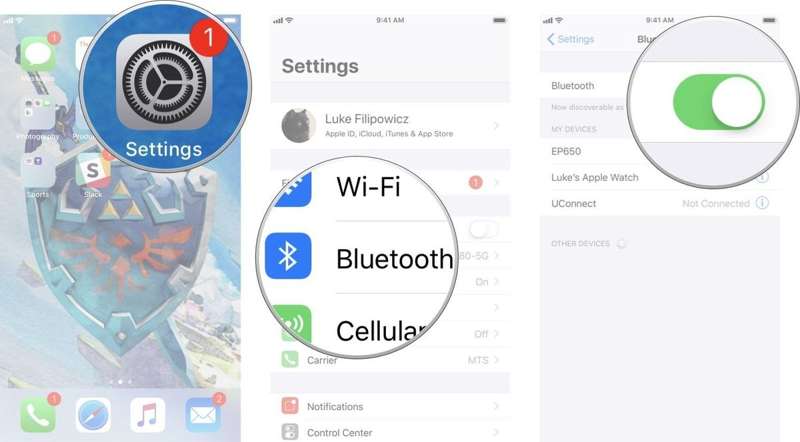
选项1:打开 个人设置 应用,点按 Wi-Fi然后将其打开。接下来,选择 蓝牙, 并将其打开。
选项 2:前往 控制中心,然后点击 Wi-Fi 以及 蓝牙 启用它们。
然后,检查一下你是否已经解决了 AirDrop 一直失败的问题。
注意: 确保禁用 个人热点.
解决方法 3:检查隔空投送设置
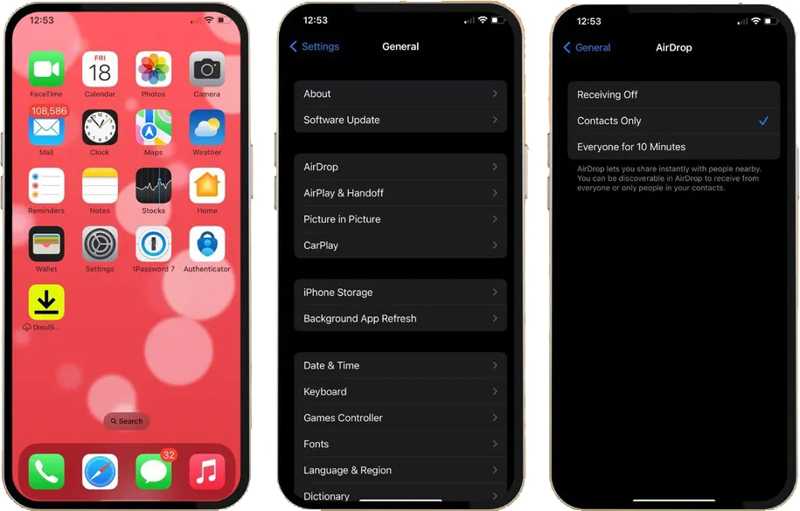
步骤 1。 运行你的 个人设置 应用程序。
步骤 2。 在MyCAD中点击 软件更新 常规操作,并选择 空投.
步骤 3。 选择 每个人 10 分钟.
注意: 如果选择“仅限联系人”,则很难验证谁认识谁。您还可以调整隔空投送设置。 控制中心.
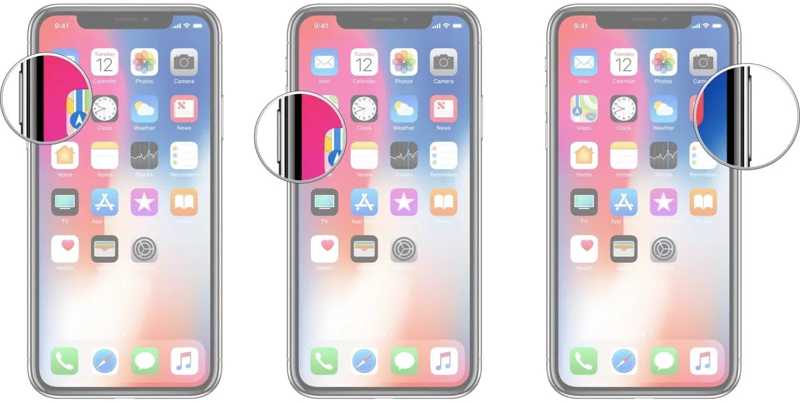
解决方法 4:强制重启 iPhone
适用于iPhone 6及更早版本
按住 家庭+电源 按钮,直到弹出 Apple 徽标。
适用于iPhone 7 / 7 Plus
按住 侧边 + 音量减小 按钮在一起。
当您看到 Apple 标志时,松开按钮。
适用于 iPhone 8 及更新机型
快速点击并松开 提高音量 按钮。
对 降低音量 按钮。
长按 侧 按钮,直到出现Apple徽标。
扩展阅读
使用 3 种方法将歌曲设置为 iPhone 铃声
将照片从 iPhone 传输到外部硬盘的 7 种方法
修复 5:重置网络设置
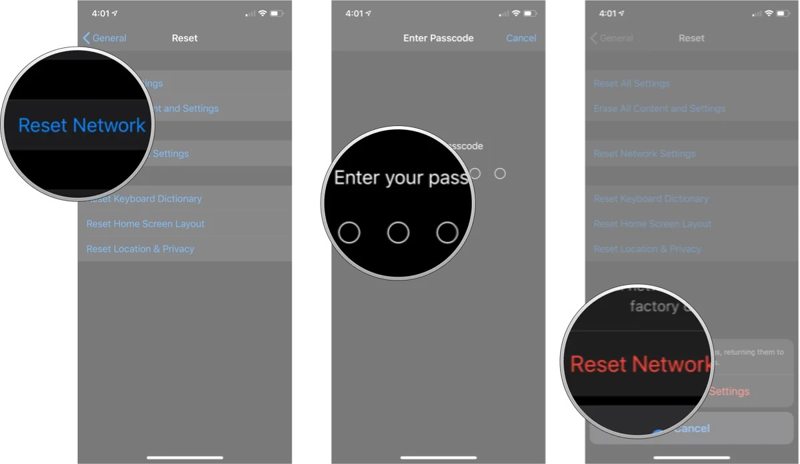
步骤 1。 在MyCAD中点击 软件更新 常规操作 在您的 个人设置 应用程序。
步骤 2。 选择 转移或重置 iPhone,然后点击 重设.
步骤 3。 Pick 重置网络设置.
步骤 4。 输入您的 iPhone 密码,然后点击 重置网络设置.
步骤 5。 完成后,AirDrop 就不会再一直失败了。
方案六:一站式解决方案
Apeaksoft iOS系统恢复 是一款一站式解决方案,可解决 iPhone 和 iPad 上的 AirDrop 无响应问题。它可以自动检测设备上的软件问题并快速解决。
一站式解决 iPad 和 iPhone 上 AirDrop 无法正常工作的问题
- 修复导致 AirDrop 无法正常工作的软件故障。
- 扫描您的 iPhone 或 iPad,查找软件错误。
- 适用于多种软件故障。
- 4.支持最新版本的iOS和iPadOS,并为您提供帮助 降级iOS.

如何修复 iPhone 上的 AirDrop 无法正常工作的问题
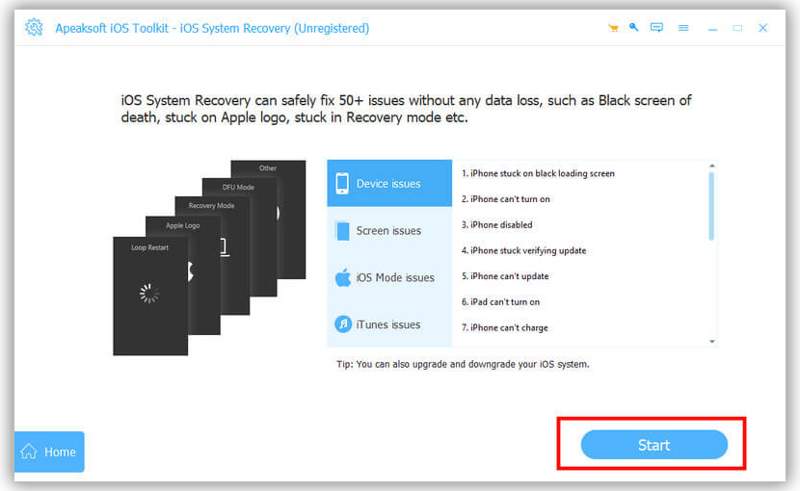
步骤 1。 连接到您的设备
使用 Lightning 数据线将 iPhone 或 iPad 连接到电脑。在电脑上安装并运行最佳 iOS 修复软件。点击 开始 检测到您的设备后,单击按钮。
步骤 2。 选择一种模式
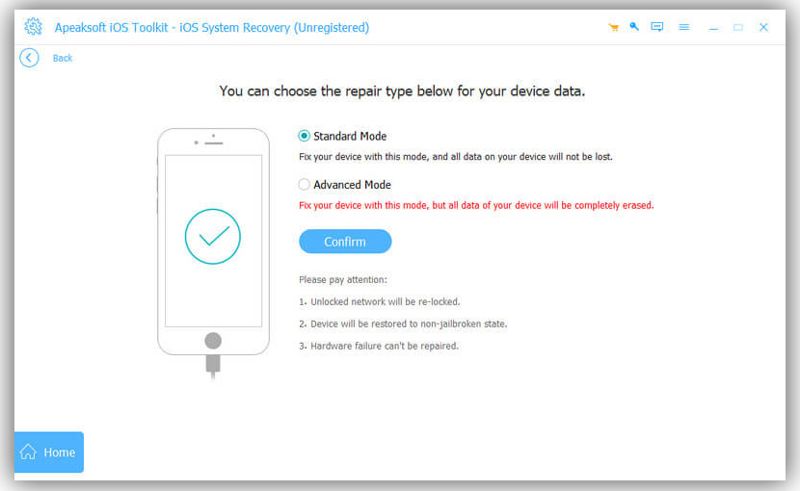
iPhone 扫描完成后,点击 免费快速修复 点击链接即可尝试免费模式。如果链接不可用,请点击 修复 按钮。 然后,选择 标准模式 or 高级模式然后点击“确认”继续。
步骤 3。 修复 AirDrop 无响应的问题。
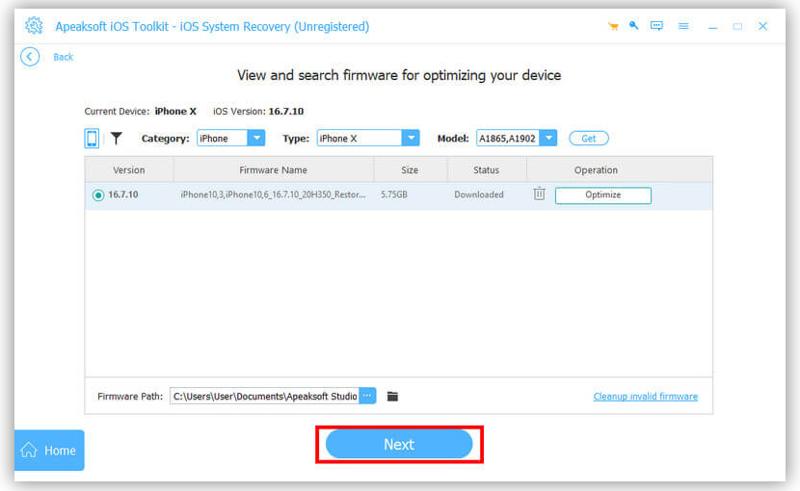
接下来,查看您的 iPhone 信息。找到正确的 iOS 版本,然后点击 下载 点击按钮下载固件。如果您已有固件文件,请从硬盘导入。下载完成后,软件将开始修复 AirDrop 无响应的问题。
部分3:如何修复AirDrop在Mac上不起作用
如果 AirDrop 在 MacBook 上无法正常工作,您可以尝试以下多种方法来解决此错误。我们已在下方列出一些经过验证的解决方案。您可以逐一尝试,最终在 Mac 上使用 AirDrop 发送或接收数据。
解决方法 1:检查兼容性
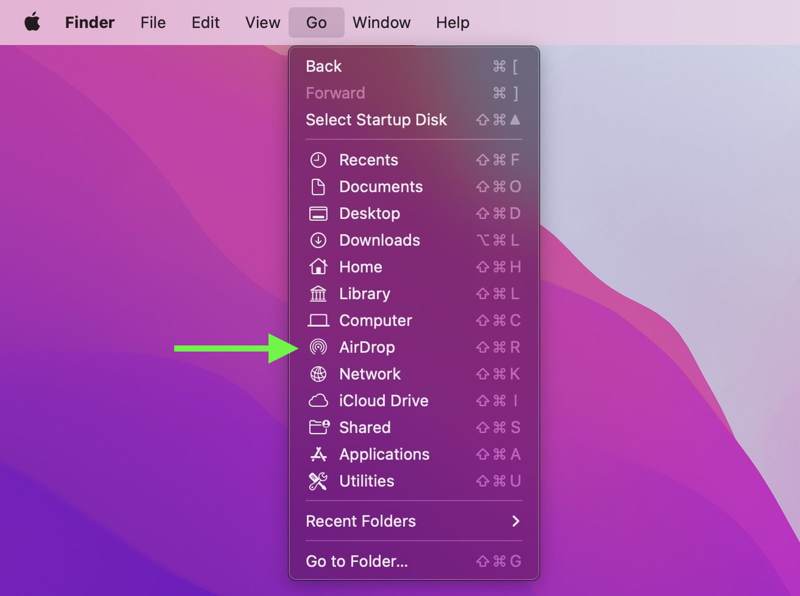
所有 2012 年及之后发布的 Mac 电脑和笔记本电脑都支持 AirDrop。此外,您的设备必须运行 Mac OS X Yosemite 或更高版本。如果您不确定,请运行以下命令: 发现者 从应用程序 码头,然后点击 Go 顶部功能区上的菜单。如果您能找到 空投 如果出现在列表中,则表示您的机器与该产品兼容。
解决方法二:启用蓝牙和Wi-Fi
如果 iPhone 到 MacBook 的隔空投送功能无法正常工作,请检查 MacBook 控制中心的无线连接设置。此外,请确保两台设备之间的距离小于 30 英尺(约 9 米)。
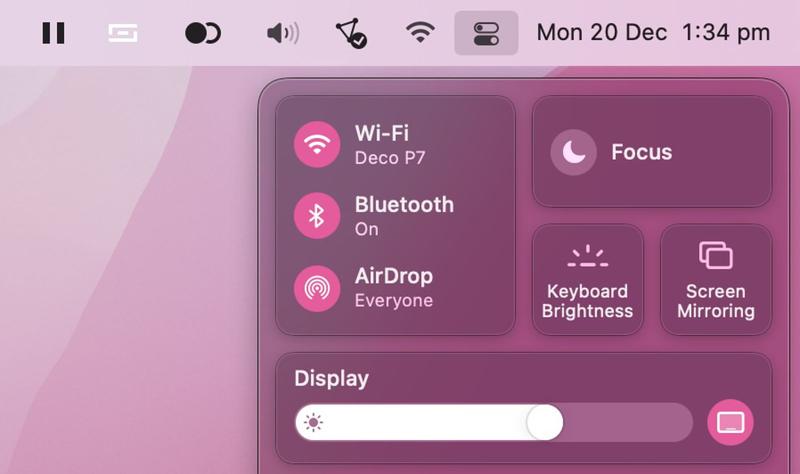
步骤 1。 点击 控制中心 顶部菜单栏右侧的按钮。
步骤 2。 然后,点击连接窗格。
步骤 3。 打开开关 Wi-Fi 以及 蓝牙.
注意: 如果 Wi-Fi 和蓝牙已启用,您需要将其关闭,然后再重新打开。
方法三:调整隔空投送设置
如果 AirDrop 在您的 Mac 上找不到任何人,您可以调整 AirDrop 设置来解决此错误。您可以快速在控制中心访问 AirDrop 设置,也可以在 Finder 应用中进行调整。
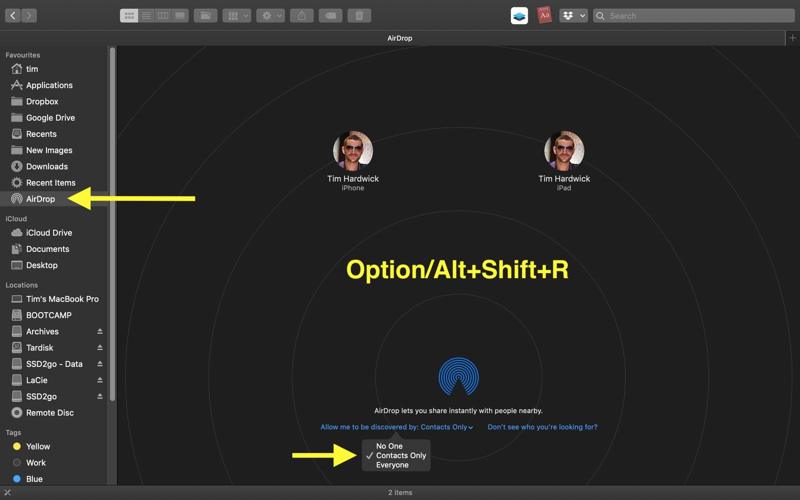
步骤 1。 打开 发现者 来自您的应用程序 码头.
步骤 2。 点击 空投 在侧边栏上。
提示: 如果侧边栏中没有 AirDrop,请按 命令 + Shift + R 在一起。
步骤 3。 点击 让我被发现 并选择 大家.
解决方法 4:重启 Mac
解决 Mac 上 AirDrop 无法共享的另一个方法是强制重启电脑。这可以清除系统缓存和垃圾文件,并关闭所有后台应用程序。但不会删除您的数据或文件。
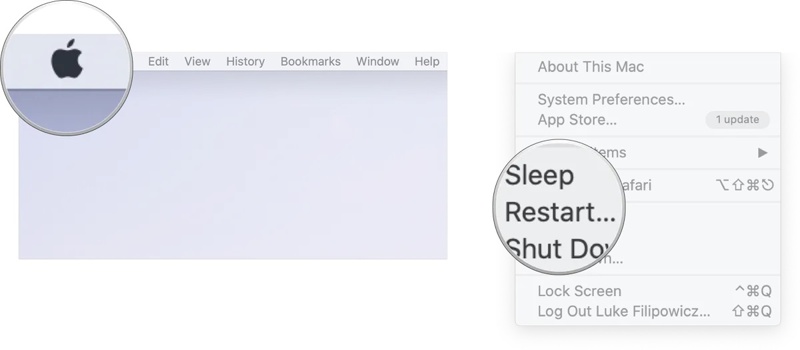
步骤 1。 点击 Apple 菜单。
步骤 2。 选择 关闭 从列表中……
步骤 3。 几分钟后,长按 电力 按住按钮直到你的Mac开机。
步骤 4。 然后,再试一次隔空投送。
结语
本文解释了如果发生以下情况,您可以采取哪些措施。 AirDrop失败 在您的 iPhone、iPad 或 Mac 上。首先,您可以了解此问题出现的原因。更重要的是,我们分享了经过验证的解决方案,可帮助您在 iOS 设备或 Mac 电脑上解决此问题。 Apeaksoft iOS系统恢复 是 iPhone 和 iPad 用户的一站式解决方案。
相关文章
你的iPhone突然无法播放视频了吗?别慌,这里你可以排查问题,快速恢复流畅播放。
如果激活 iPhone 时显示无法激活,请按照我们的解决方案解决此问题并快速激活您的设备。
如果激活 iPhone 时显示无法激活,请按照我们的解决方案解决此问题并快速激活您的设备。
遇到 iPhone 错误 4013?本文将提供分步修复方法,包括恢复模式、iTunes 更新或一键安全修复(不会丢失数据)。



