


如果“设置”中缺少面容 ID 和密码该怎么办

苹果公司推出了面容 ID 和锁屏密码功能,旨在保护 iPhone 上的数据安全。作为安全措施,您只能在扫描面容或输入密码后才能访问设备。获得兼容的 iPhone 后,您可以设置面容 ID 和密码,并随时更改。但是,该选项可能在“设置”中不可用或缺失。本文将解释如果遇到这种情况该如何解决。 设置中缺少“面容 ID 和密码”选项。.
第一部分:面容 ID 和密码缺失意味着什么
通常情况下,您可以在 iPhone 的“设置”应用中找到“面容 ID 与密码”选项,它位于“Siri 与搜索”下方。然而,该选项有时会消失或被隐藏。一般来说,苹果不会移动或更改“面容 ID 与密码”选项。
当您意外或有意设置屏幕使用时间限制时,通常会出现此问题。此外,软件故障也可能导致此问题。总之,此问题是由不正确的设置和软件错误引起的。
第二部分:如果面容 ID 和密码选项缺失该怎么办
解决方案 1:允许更改密码
如前所述,由于访问限制,iPhone 的“设置”中缺少“面容 ID 与密码”选项。要解决此问题并恢复该选项,请启用密码更改功能。
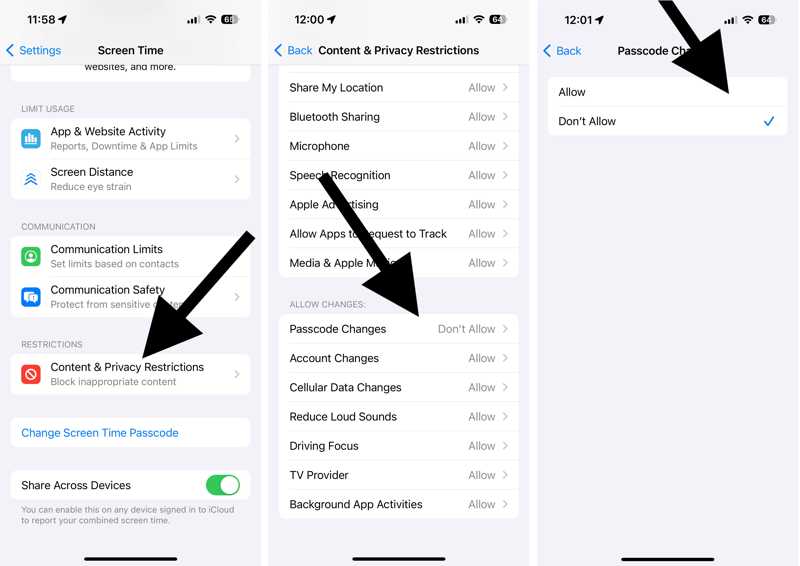
步骤 1。 打开 个人设置 应用程序在你的iPhone上。
步骤 2。 在MyCAD中点击 软件更新 屏幕时间 并输入您的屏幕时间密码。
提示: 如果您忘记了屏幕使用时间密码,则必须先使用您的 Apple ID 密码重置密码。
步骤 3。 选择 内容和隐私限制.
步骤 4。 找到 允许更改 部分并点击 密码变更.
步骤 5。 确保已将其设置为 让.
解决方案二:关闭限制
恢复丢失的面容 ID 和密码选项的另一种方法是完全关闭设备上的访问限制。此方法需要您输入屏幕使用时间密码。此外,它将禁用所有限制。
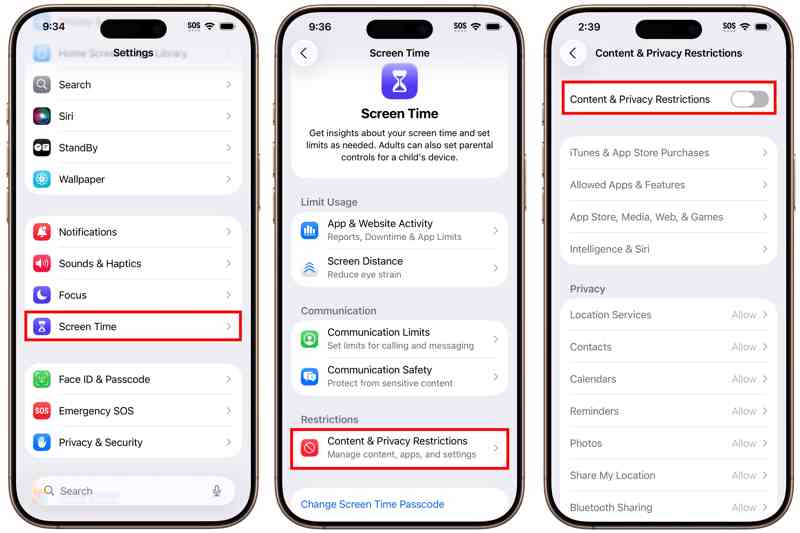
步骤 1。 在MyCAD中点击 软件更新 屏幕时间 在您的 个人设置 应用程序。
步骤 2。 请输入您的屏幕使用时间密码。
步骤 3。 选择 内容和隐私限制 选项。
步骤 4。 接下来,关闭 内容和隐私限制.
解决方案3:重新启动iPhone
作为一种基本的故障排除方法,重启 iPhone 可以修复许多软件故障,例如面容 ID 和密码设置丢失。此操作会关闭所有后台应用程序,包括“设置”应用。
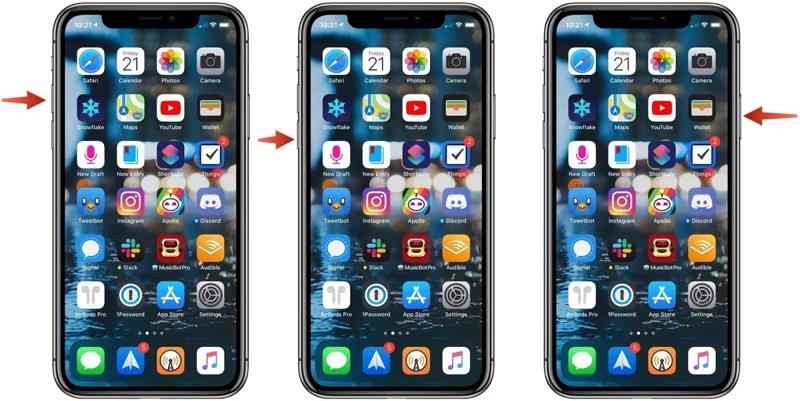
步骤 1。 按住其中一个 音量 按钮 + 侧 按钮,直到出现关机屏幕。
步骤 2。 移动滑块即可关闭你的 iPhone。
步骤 3。 几分钟后,按住 侧 按钮,直到看到Apple徽标。
步骤 4。 接下来,打开“设置”应用,查看该选项是否重新出现。
解决方案4:重置所有设置
如果您的“设置”应用中缺少“面容 ID”和“密码”选项,您可以重置设置。“重置所有设置”功能会将所有设置恢复为出厂默认设置,并重新显示“面容 ID”和“密码”选项。
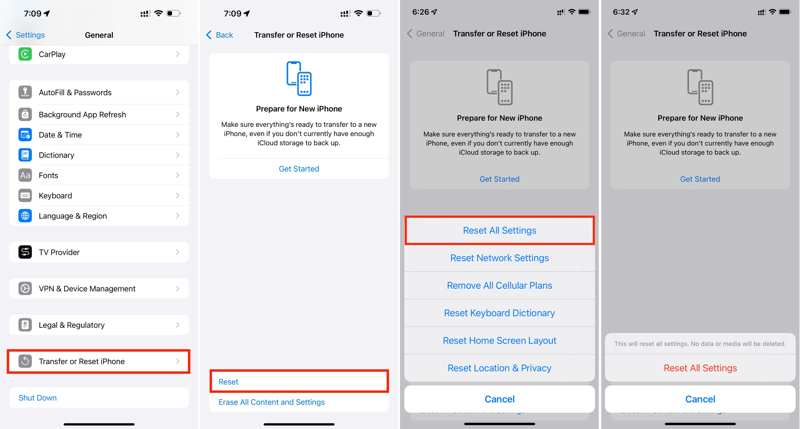
步骤 1。 运行你的 个人设置 主屏幕上的应用程序。
步骤 2。 在MyCAD中点击 软件更新 General (将军), 转移或重置 iPhone和 重设.
步骤 3。 选择 复位所有设置.
步骤 4。 输入您的 iPhone 密码。
步骤 5。 接下来,点按 复位所有设置 确认一下。
步骤 6。 完成后,返回到 个人设置 打开应用程序,查看是否出现“面容 ID 和密码”选项。
第三部分:一站式解决面容 ID 和密码丢失问题
完成上述常见解决方法后,丢失的面容 ID 和密码应该会重新出现在“设置”应用中。如果仍然没有恢复,您将需要一款功能强大的 iOS 解锁工具,例如…… Apeaksoft iFoneKit iOS 解锁器它可以移除故障的面容 ID 和密码选项。

下载量超过 1,000,000 用户信任
- 移除iPhone上的面容ID和密码。
- 使用简单,只需 3 个步骤即可完成整个过程。
- 不需要您的 iPhone 密码或 Apple ID 密码。
- 支持最新版本的iOS和iPadOS。

如何修复 iPhone 上丢失的 Face ID 和密码问题
步骤 1。 安装 iFoneKit
在电脑上安装 iPhone 解锁软件后,运行该软件。还有适用于 macOS 10.7 及更高版本的版本。选择该版本。 解锁iOS屏幕 模式继续。

步骤 2。 链接到你的 iPhone
使用 Lightning 数据线将 iPhone 连接到电脑。软件检测到您的设备后,将读取并加载您的设备信息。点击 马上开始 按钮下载固件。

步骤 3。 移除面容 ID 和密码
下载后,点击 OK 确认对话框中的按钮。点击 再次确认 点击按钮验证固件。然后,软件将开始移除您的面容 ID 和密码。

结语
现在,你应该明白如果……该怎么办了 面容 ID 和密码设置缺失您可以按照我们的解决方案来解决此问题,并在“设置”应用中恢复此选项。 Apeaksoft iFoneKit iOS 解锁器 能够从您的 iOS 设备中移除您的面容 ID 和密码。

相关文章




