

修复iPhone在更新或恢复iOS系统时出现的4013错误,且不丢失数据

如果您的 iPhone 因为错误代码 4013 而无法恢复,您可能会感到困惑。正因如此,您来对地方了。 iPhone错误4013 这只是iOS设备常见的故障。了解iPhone错误4013的含义和成因后,您就可以在本文中找到解决方案。继续阅读,立即了解iPhone错误4013的详情。
第一部分:什么是 iPhone 错误 4013
如果您的 iPhone 在更新或恢复期间断开连接,或者如果您的计算机无法告诉 iPhone 进行恢复,您将收到此消息:
iPhone [设备名称] 无法恢复。 发生未知错误 (4013)。
iPhone 错误 4013 是 iOS 系统问题,通常由以下原因引起:
| 连接问题 | 非原装或损坏的 Lightning 数据线、不稳定/脏污的 USB 端口、松动/故障的电脑端口等。 |
| 软件问题 | 过时的 iTunes/Finder、异常的计算机操作系统或驱动程序、损坏的 iPhone 系统文件、中断的更新或恢复过程、防火墙或安全软件阻止、错误的 DFU/恢复模式等。 |
| 硬件问题 | 逻辑板或闪存(NAND)故障、内部组件(如电源管理)损坏、进水损坏、电池电量低等。 |
iPhone 错误 4013 并不复杂,您可以继续阅读本文,了解解决该问题的 7 种最佳方法。
第二部分:6 种有效方法教你如何修复 iPhone 错误 4013
1.强制重启iPhone
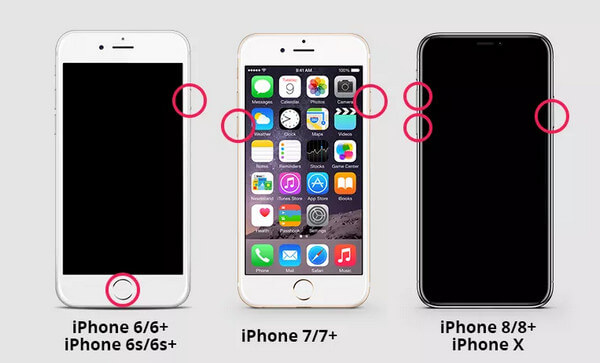
当你想在恢复过程中修复 iPhone 错误 4013 时,最简单和最可行的方法是强制你的 iPhone 重新启动。 不同的 iPhone 机型操作步骤不同。 您可以阅读以下步骤。
| iPhone机型 | 详细步骤 |
| iPhone 8或更高版本 | 按下并释放 iPhone 的音量增大按钮。 然后,您可以按下并释放降低音量按钮。 最后,按住侧面按钮。 Apple 标志将出现在您的 iPhone 屏幕上。 |
| iPhone 7或iPhone 7 Plus | 长按侧面和降低音量按钮。 稍等片刻,直到您可以在 iPhone 上看到 Apple 标志。 |
| iPhone 6s或更早版本 | 同时按住侧边按钮和主屏幕按钮,直到 iPhone 屏幕上出现 Apple 标志。 |
2. 使用恢复模式
iPhone恢复模式也适用于更新过程中出现的iPhone错误4013。你最好 备份你的iPhone 请提前操作。否则,您将丢失这部 iPhone 上的所有数据。
步骤 1。 按照上述步骤强制重启 iPhone,但要一直按住…… 侧 按按钮越过苹果标志,直到出现恢复模式屏幕(电脑+电缆图标)。
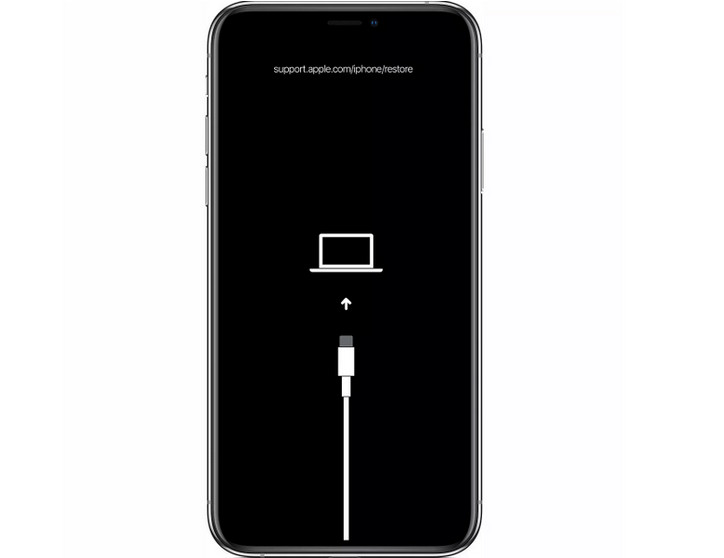
步骤 2。 使用USB电缆将iPhone连接到计算机。
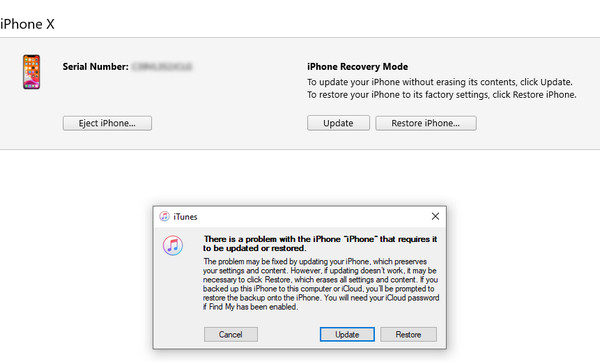
步骤 3。 当您看到更新或恢复选项时,请选择更新或恢复。 恢复 而不是 更新. 恢复完成后,您必须从备份设置您的 iPhone。
3. 清理你的 iPhone 存储空间
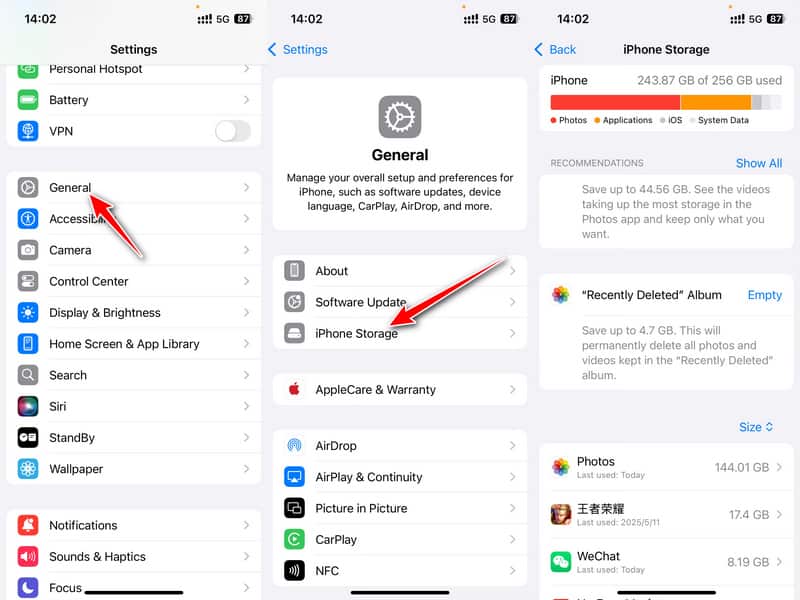
iPhone 错误 4013 通常在更新或恢复 iOS 系统时出现。当 iPhone 空间不足以容纳新的更新时,就会遇到此问题。为了确保有足够的空间,您可以手动清理 iPhone,例如删除一些应用和数据。或者,您也可以使用一些高级工具,例如…… Apeaksoft iPhone橡皮擦 以释放设备上的更多存储空间。
步骤 1。 在MyCAD中点击 软件更新 个人设置 并点击 常规操作.
步骤 2。 从我们的数据库中通过 UL Prospector 平台选择 iPhone存储 在下一页上。
步骤 3。 在以下窗口中管理您的 iPhone 文件。
安全清除 iPhone 数据
- 永久清除所有内容或设置。
- 选择性地擦除 iPhone 数据并卸载不必要的应用程序。
- 3 个擦除级别供您选择。
- 与最新的iOS 26兼容。

4.检查互联网连接
iPhone 出现 4013 错误时,可能与电脑的网络状态有关。请检查电脑的网络连接是否正常。如果网络连接有问题,请尝试重新连接网络或重启 Wi-Fi,直到网络连接恢复正常。此外,如果可以,请尝试连接其他支持的网络。如有必要,您也可以尝试清除所有网络设置。
步骤 1。 正式上线 个人设置 并选择 常规操作 标签。
步骤 2。 向下滑动到底部并点击 转移或重置 iPhone.
步骤 3。 从我们的数据库中通过 UL Prospector 平台选择 重设 在底部。
步骤 4。 选择 重置网络设置.
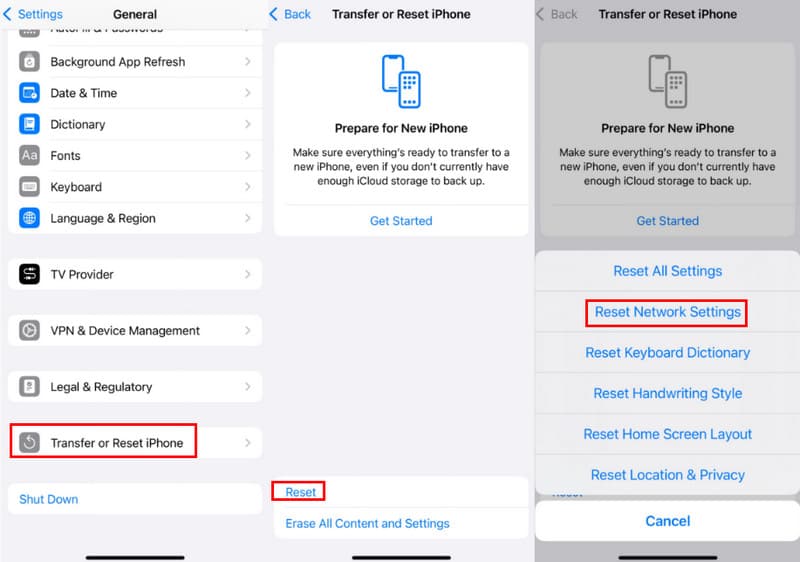
提示: 它不会删除您 iPhone 上的所有数据——它只会重置与网络相关的设置,例如 Wi-Fi、蜂窝网络、蓝牙和 VPN 配置。
5.将iTunes更新到最新版本
要修复 iPhone 错误 4013,更新 iTunes 也是一个不错的选择。 检查您的 iTunes,并将其更新到最新版本,然后试一试。
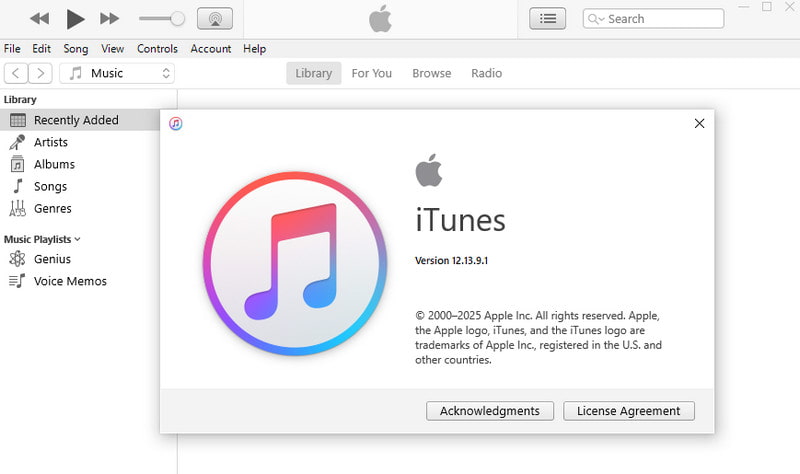
对于Windows用户
您可以打开 iTunes,单击 帮助 从菜单栏点击按钮,然后检查电脑上的更新。如果有可用更新,iTunes 将自动更新。
对于Mac用户
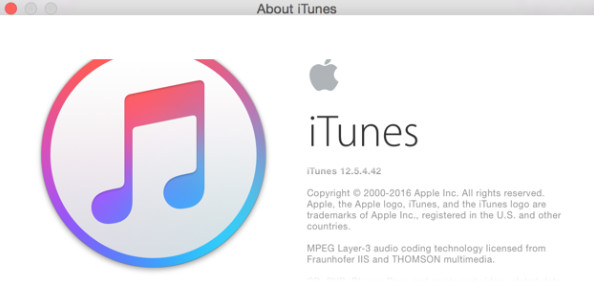
您应该点击 iTunes 在苹果工具栏左侧点击按钮,而不是在 Windows 电脑上点击“帮助”。
6.更改USB和端口
有时,iPhone 4013 错误可能与硬件有关,尤其是 USB 数据线或端口故障。 因此,您需要检查 USB 数据线和端口是否正常工作。
您可以将 USB 数据线与 iPhone 一起使用,也可以使用不同的数据线。 您也可以切换到计算机上的其他 USB 端口。 尝试将其插入另一台计算机。 此外,您可以尝试使用另一台计算机将您的 iPhone 连接到 iTunes。
第三部分:终极解决方案——一站式解决 iPhone 错误 4013
对于iPhone 4013错误,上面已经说了6种方法。 但是,逐一尝试上述方法不仅浪费时间,而且还有丢失数据的风险。 如果您能准确诊断问题,立即,您可以最快找到解决方案。 因此,您可以使用这个高级工具, Apeaksoft iOS系统恢复,它允许您快速修复修复 iPhone 错误 4013 并确保您的数据安全。
一键恢复 iPhone 错误 4013
- 一站式修复 iPhone 错误 4013。
- 从各种场景恢复 iOS 系统恢复正常。
- 提供免费快速修复方案,迅速解决系统问题。
- 提供标准模式和高级模式。
- 兼容各种iOS版本。

如何使用 Apeaksoft iOS 系统恢复工具修复 iPhone 错误 4013
步骤 1。 启动iOS系统恢复
免费下载 iPhone 错误修复程序并运行它。 使用 USB 数据线将 iPhone 连接到计算机。 点击 iOS系统恢复 面板。

步骤 2。 选择免费快速修复
选择 系统修复选项 然后按 马上开始 按钮。在下一页上,按下 开始 按钮。要将您的 iPhone 恢复正常状态,您可以尝试以下操作。 免费快速修复.

步骤 3。 选择维修模式
如果免费快速修复无效,您可以继续选择修复模式。 标准模式 以及 高级模式。 并点击 确认 进入下一个窗口。

步骤 4。 检查iPhone信息
现在,您应该检查并确认 类别, 类型 以及 时尚 iPhone 的信息。 如果它们不正确,只需单击下拉列表选择正确的。

步骤 5。 下载固件
接下来,点击 下载 按钮下载并安装此程序支持的 iOS 固件。 然后,单击 下一篇 按钮。

步骤 6。 修复 iPhone 4013 错误
最后,iPhone 错误修复程序将自动修复您的 iPhone 4013 错误。 稍等一下,这台 iPhone 就正常了。

提示: 这款 iOS 修复工具还可以帮助你解决以下问题: iPhone 卡在更新中 问题。
结语
本文中的信息适用于所有运行最新 iOS 版本的 iPhone。阅读本文后,您现在应该了解…… iPhone 问题代码 4013 何时以及为何会发生屏幕恢复问题。您也知道如何使用不同的方法尝试自行修复。现在,来寻找解决方案并尝试用它来修复您的 iPhone 屏幕问题。
相关文章
如果您的 iPhone 出现 iOS 更新问题,别担心!在这里,您可以学习多种行之有效的快速修复方案。
iPhone 未激活联系您的运营商是什么意思? 为什么我的 iPhone 无法访问激活服务器? 获取修复 iPhone 激活错误的 5 种方法。
(未知)在 iCloud 上出现验证失败、断开连接等错误? 只需阅读这篇文章,即可在此处了解有关 iCloud 错误的 5 个简单解决方案。
从iTunes更新或恢复iPhone时面对错误3194? 提供3方法来修复iTunes错误3194并且无法在此页面中恢复iPhone。



