

如何解决iPhone麦克风无法正常工作的问题

“我的麦克风在更新到 iOS 18 之前工作正常。现在,我能听到对方说话,但对方听不到我的声音。请帮忙。” 对于 iPhone 用户来说,麦克风是他们与联系人互动、录音等功能的关键部件。iPhone 上有多个麦克风,但它们可能会突然停止工作。本文将解释如果您的 iPhone 麦克风无法正常工作.
第 1 部分:iPhone 麦克风无法正常工作的常见迹象
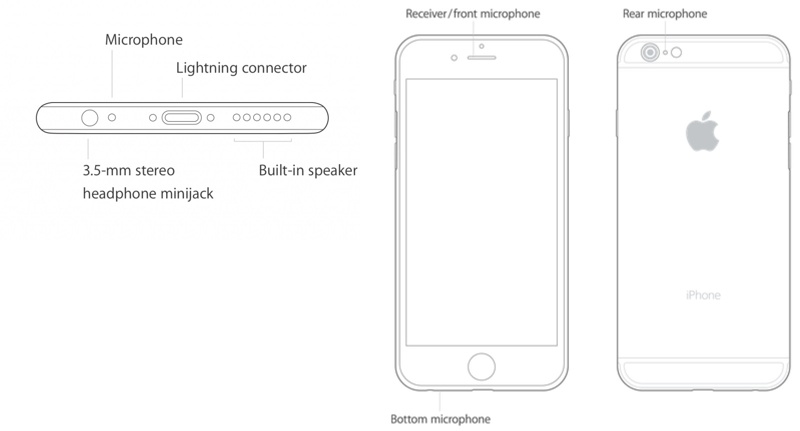
iPhone 12 及更早的机型有三个麦克风,分别是底部麦克风、后置麦克风和前置麦克风。从 iPhone 13 开始,共有四个麦克风。底部有两个麦克风。麦克风故障的常见迹象包括:
1.通话时对方听不到您的声音。
2.Siri无法接收你的命令。
3.语音备忘录或视频没有声音。
4. 录音声音低沉或失真。
部分2:如何修复iPhone麦克风无法正常工作
如果您遇到上述问题,则意味着您的 iPhone 麦克风无法正常工作。问题原因复杂,但可以解决。我们为您找到行之有效的解决方案,并演示了相应的工作流程。
解决方案 1:断开蓝牙设备
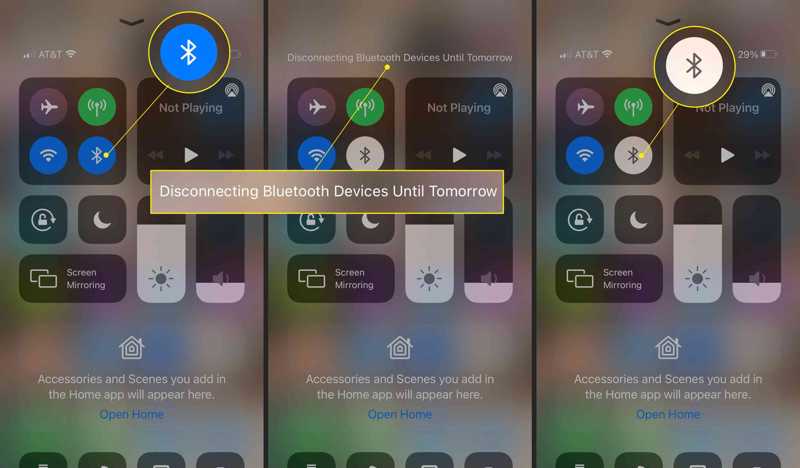
如果麦克风无法正常工作,您可以做的第一件事是断开所有蓝牙设备,并关闭 iPhone 上的蓝牙。前往 控制中心 并点击 蓝牙 按钮关闭。或者,您也可以前往 个人设置 应用,点按 蓝牙,然后将其关闭。
解决方案2:清洁麦克风端口
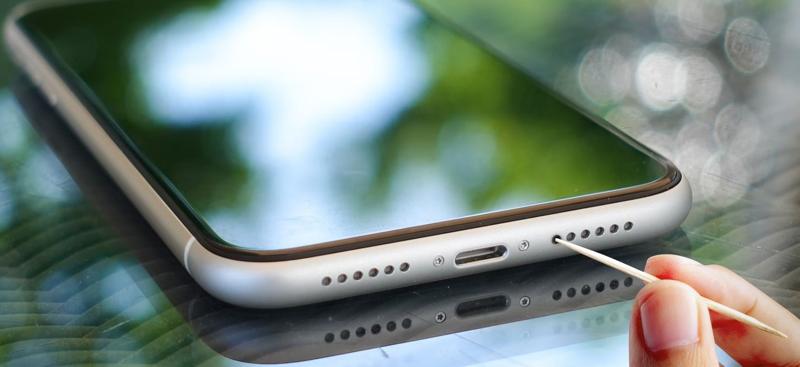
如果您的 iPhone 麦克风出现问题,可能是由于端口积聚了灰尘。您可以使用干牙刷或棉签清洁端口。动作一定要轻柔。
解决方案 3:重新打开应用程序
如果您在 iPhone 上听音乐或看视频时遇到麦克风无法正常工作的情况,请重新打开该应用程序。多媒体应用程序很可能卡住了,导致您听不到任何声音。
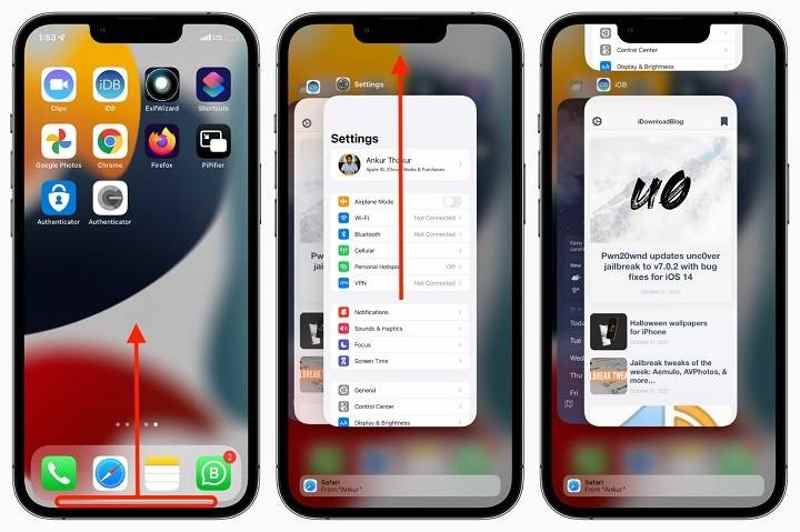
步骤 1。 打开 应用程序切换器 在您的 iPhone 上:在具有面容 ID 的 iPhone 上,从屏幕底部向上滑动并在屏幕中间停顿。
在带有“主页”按钮的 iPhone 上,双击“主页”按钮。
步骤 2。 向左或向右滑动即可找到多媒体应用程序。
步骤 3。 触摸该应用程序并向上滑动即可关闭它。
步骤 4。 然后,运行多媒体应用程序,麦克风应该可以再次工作。
解决方案4:重新启动iPhone
重新启动 iPhone 是一个简单的故障排除解决方案。它可以 删除垃圾文件、清除缓存并关闭所有后台运行的应用程序。此外,它还可以解决导致 iPhone 麦克风无法正常工作的软件问题。
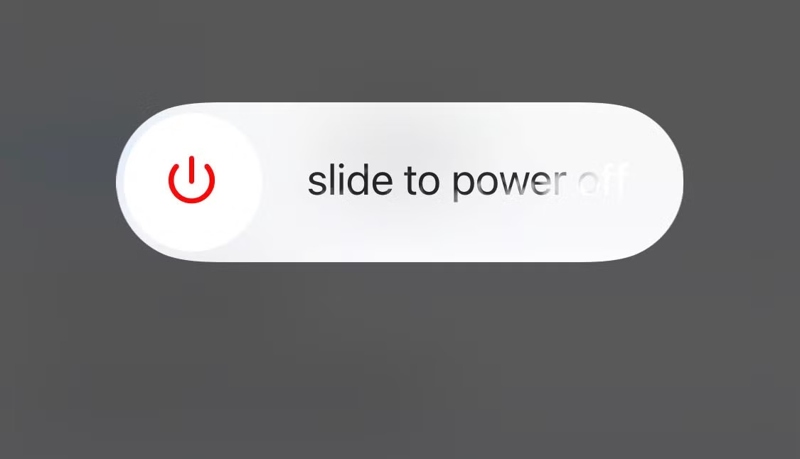
步骤 1。 长按 侧, 首页 或 睡眠/唤醒 按钮,直到出现关机屏幕。
步骤 2。 移动滑块以关闭您的设备。
步骤 3。 屏幕变黑后等待几分钟。
步骤 4。 按住 侧, 首页 或 睡眠/唤醒 按钮,直到看到Apple徽标。
步骤 5。 现在,拨打电话或打开媒体应用程序来检查 iPhone 麦克风是否正常工作。
解决方案5:测试麦克风
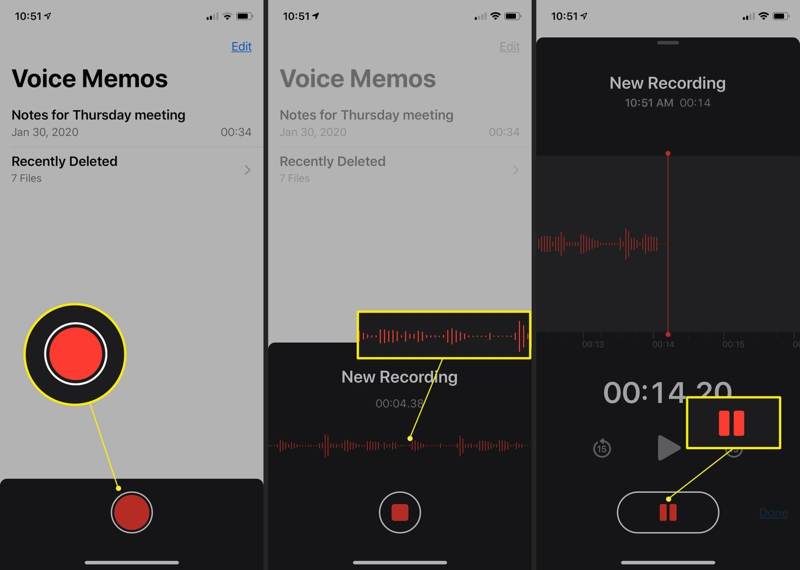
如果 iPhone 上的麦克风无法正常工作,请测试麦克风以准确识别问题所在。打开“语音备忘录”应用并录制一条简短的消息。播放消息,看看是否能听到自己的声音。运行“相机”应用并录制一段短视频。然后,在“照片”应用中播放该视频以检查音频质量。
解决方案6:检查应用程序权限
如果没有权限,应用就无法访问 iPhone 上的麦克风。因此,应用无法通过麦克风捕捉您的声音。幸运的是,允许应用访问 iPhone 的麦克风很容易。
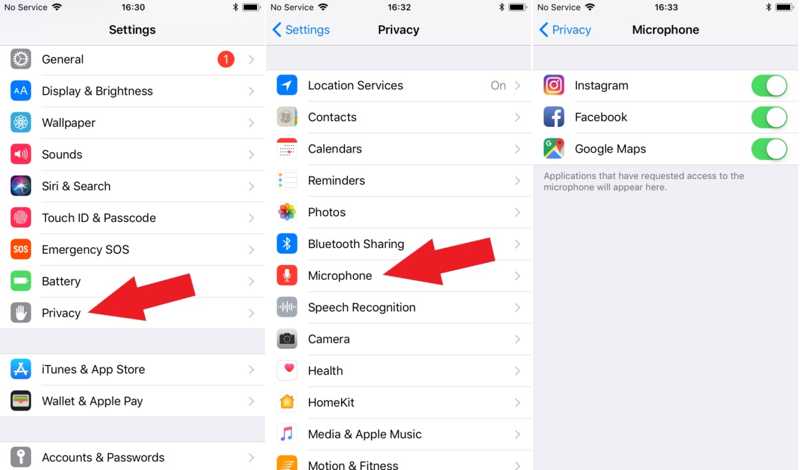
步骤 1。 打开 个人设置 如果麦克风无法工作,请打开 iPhone 上的应用程序。
步骤 2。 去 隐私性 标签并选择 全向麦.
步骤 3。 打开需要访问麦克风的应用程序。
第3部分:修复iPhone麦克风无法正常工作的终极解决方案
如果您尝试了上述常见解决方案,但 iPhone 麦克风仍然无法工作,那么您将需要一个强大的工具, Apeaksoft iOS系统恢复它简化了工作流程,并有助于快速排除故障。它可以检测软件问题并修复 iPhone 麦克风问题。因此,它对于普通用户来说是一个不错的选择。

如何修复iPhone麦克风无法正常工作
步骤 1。 扫描你的iPhone
从官方网站下载并安装 iOS 系统恢复软件到您的电脑上。Mac 用户可以使用另一个版本。使用 Lightning 数据线将 iPhone 连接到电脑。选择 iOS系统恢复 模式,然后点击 开始 按钮来检测设备上的软件问题。
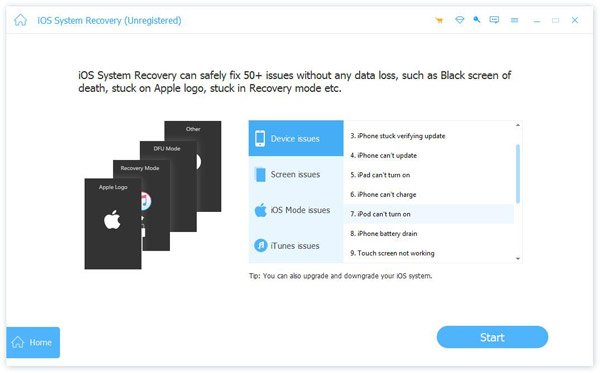
步骤 2。 下载固件
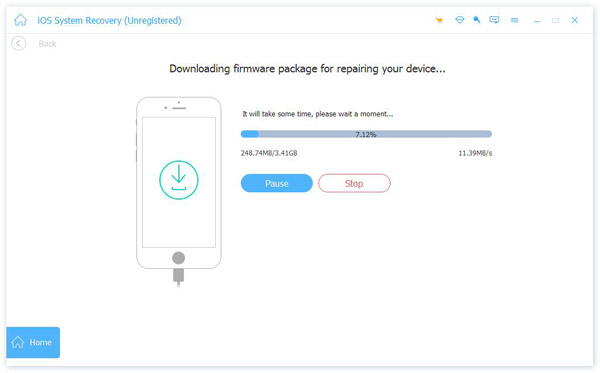
按 免费快速修复 链接尝试修复设备上的麦克风问题。如果不可用,请点击 修复 并选择适当的模式: 标准模式 or 高级模式。 点击 确认 并检查您的设备信息。如有任何错误,请手动更正。接下来,下载固件。
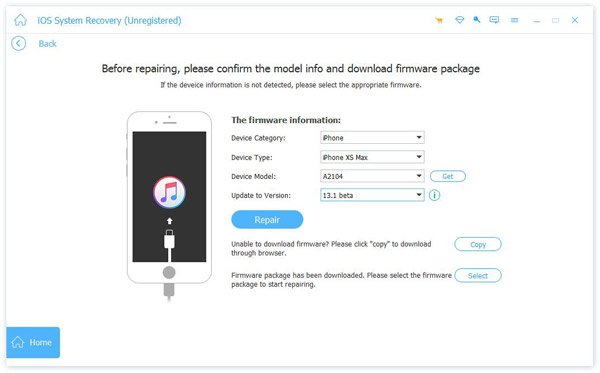
步骤 3。 修复 iPhone 麦克风不工作
固件下载完成后,软件将自动修复您的问题。完成后,请再次测试您的 iPhone 麦克风。
结语
现在你应该明白了,如果你的 iPhone 麦克风无法使用您可以了解麦克风出现问题的迹象。然后,按照我们的解决方案解决问题,重新使用您的 iPhone 麦克风。Apeaksoft iOS 系统恢复是让您的 iPhone 麦克风恢复正常工作的一站式解决方案。如果您对此主题还有其他疑问,请随时在本文下方留言,我们将尽快回复。
相关文章




