

如何快速修复 iPhone 触摸屏失灵问题

“iOS 18 更新后,我的 iPhone 触摸屏无法正常工作。请问如何解决这个问题?” iPhone 功能强大,拥有众多特性;然而,所有功能都需要与触摸屏交互。无论是屏幕卡顿还是滑动延迟,iPhone 触摸屏问题都真实存在。如果您已排除硬件故障,可以尝试自行解决此问题。
第一部分:为什么iPhone触摸屏无法工作
iPhone 触摸屏失灵是一个常见问题,例如屏幕无响应、停止工作或屏幕部分区域无法工作。在介绍解决方法之前,我们先来了解一下 iPhone 触摸屏失灵的主要原因:
- 你的iPhone卡顿,存储空间不足。
- 过时的软件和应用程序。
- 屏幕保护膜质量差。
- 不支持的配件。
- 你的iPhone过热了。
- 软件故障。
第2部分:如何修复iPhone触摸屏不工作
解决方案1:强制重启iPhone
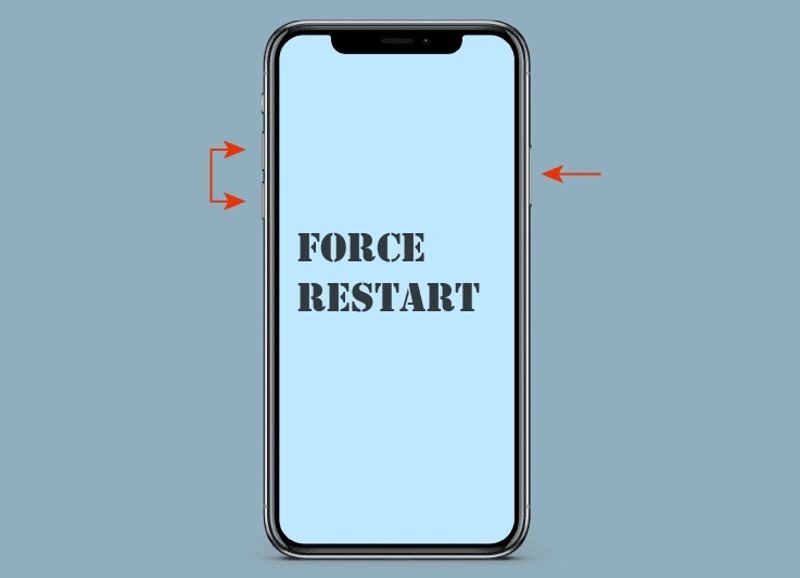
如果 iPhone 触摸屏失灵,可以重启吗?可以,您仍然可以使用正确的按键组合强制重启设备。以下是具体步骤:
在 iPhone 8 或更新机型上
- 快速按 提高音量 按钮并释放它。
- 快速按 降低音量 按钮并释放它。
- 按住 侧 按钮。
- 看到苹果标志就松手。
在iPhone 7 / 7 Plus上
- 按住 降低音量 + 侧 按钮。
- 苹果标志出现后,松开按钮。
在iPhone 6或更早版本上
- 长按 主页 + 睡眠/唤醒 按钮。
- 当 Apple 标志弹出时松开它们。
- 然后,你应该卸载无用的应用程序和旧照片,以释放 iPhone 上的空间。
解决方案 2:更新 iOS 和应用程序
过时的软件和应用程序会导致很多问题,包括iPhone屏幕触控失灵。因此,在您临时使用设备后,务必将软件和应用程序更新至最新版本。
更新的iOS
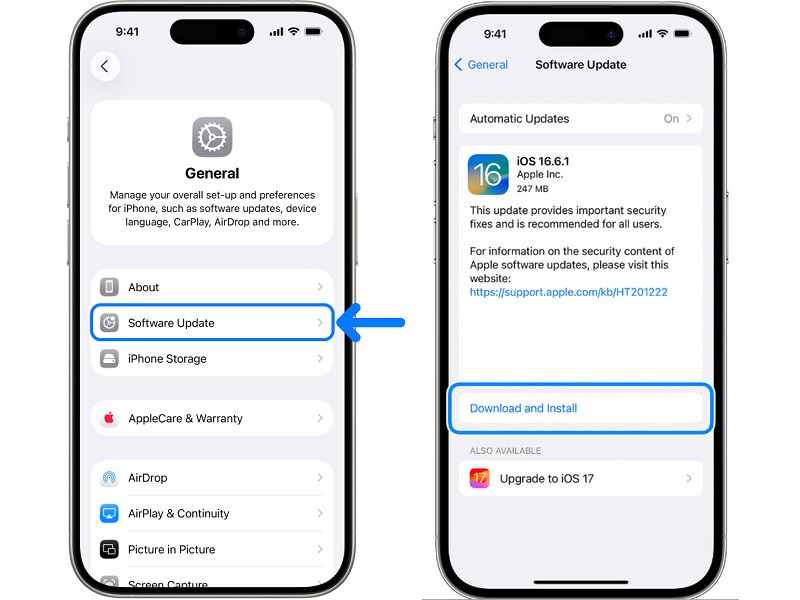
步骤 1。 打开 个人设置 应用程序在你的iPhone上。
步骤 2。 连接到Wi-Fi网络。
步骤 3。 去 General (将军) 标签并点击 .
步骤 4。 如果有可用更新,请点击 安装软件 按钮。
步骤 5。 请按照屏幕上的指示更新软件。
更新应用
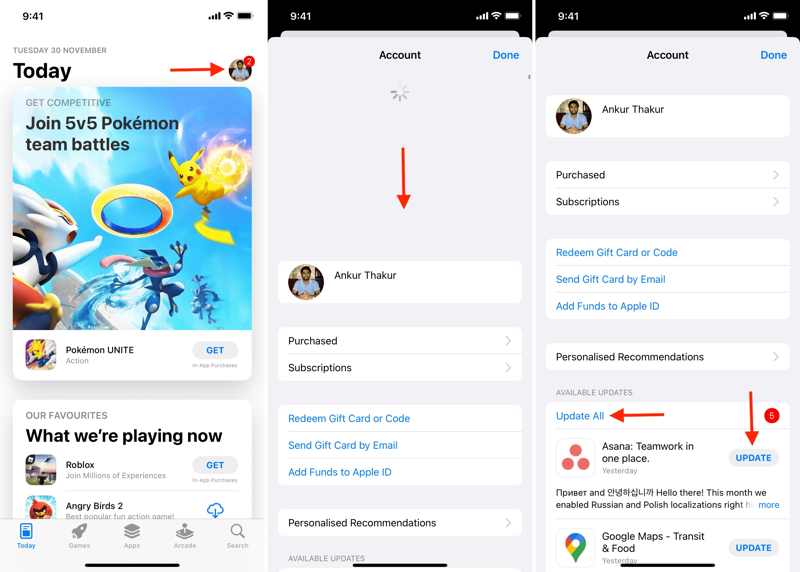
步骤 1。 运行 App Store 应用程序在您的主屏幕上。
步骤 2。 点击您的个人资料。
步骤 3。 下拉屏幕刷新。
步骤 4。 找到 可用更新 部分。
步骤 5。 您可以点击 全部更新 按钮更新所有应用或点击 更新 更新特定应用程序。
方法三:取下手机壳和屏幕保护膜
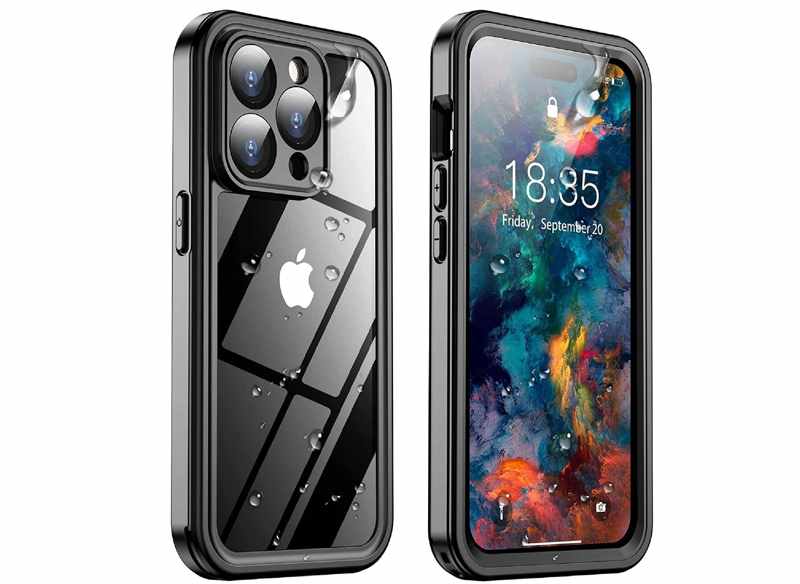
有些用户希望用手机壳和屏幕保护膜来保护他们的iPhone。然而,不合适的手机壳和屏幕保护膜可能会导致iPhone触摸屏失灵。解决方法很简单:移除不合适的部件。
解决方案 4:断开所有附件
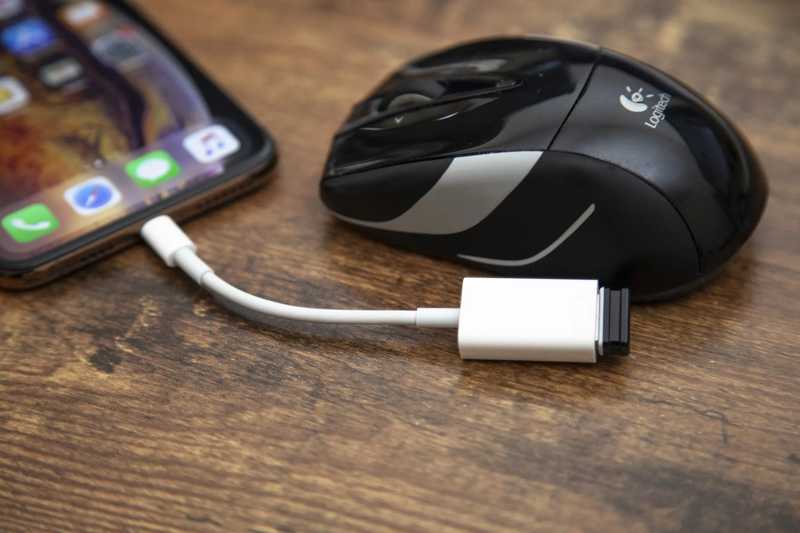
用户可以将鼠标、耳机等配件连接到 iPhone。为了保护 iOS 设备,您必须使用 iPhone 官方授权的配件。使用未经授权的配件会导致 iPhone 触摸屏无法正常工作。
方案五:使用 iTunes 恢复 iPhone
解决iPhone触摸屏失灵问题的更彻底的方案是: 使用 iTunes 恢复 iPhone该过程会将您的 iPhone 恢复到出厂状态,并清除设备上的所有数据。
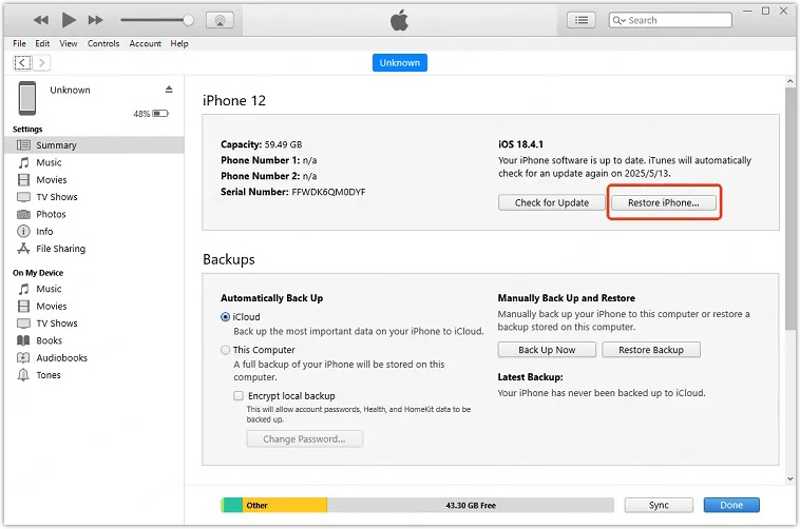
步骤 1。 在 Windows 和 macOS Mojave 或更早版本中打开 iTunes。在 macOS Catalina 或更高版本中打开 Finder。
步骤 2。 使用USB电缆将iPhone连接到计算机。
步骤 3。 点击 电话 在 iTunes 左上角点击按钮,或在 Finder 侧边栏中输入您的手机名称。
步骤 4。 去 概要 or General (将军) 标签。
步骤 5。 点击 还原iPhone 按钮。
步骤 6。 按照屏幕上的说明恢复您的设备。
步骤 7。 过程完成后,断开 iPhone 的连接,并将其设置为新设备或恢复备份。
注意: 恢复过程中,iTunes 会自动在您的 iPhone 上安装最新的可用更新。
第三部分:触摸屏无法工作时如何重启 iPhone
解决iPhone触摸屏失灵问题的终极方案是 Apeaksoft iFoneKit它可以移除iOS设备上的屏幕锁,让您轻松重新访问您的iPhone。
一站式解决iPhone触摸屏无法工作问题
- 快速移除死机iPhone的屏幕锁。
- 适用于数字密码、面部识别码 (Face ID) 和触控识别码 (Touch ID)。
- 适用于多种情况。
- 提供额外功能,例如绕过 MDM。
- 支持最新型号的iPhone和iPad。

如果 iPhone 触摸屏无法工作,如何重启?
步骤 1。 连接到您的 iPhone
在电脑上安装好 iOS 解锁软件后,启动它。Mac 用户可以使用另一个版本。使用 Lightning 数据线将 iPhone 连接到电脑。如果出现提示,请点击屏幕上的“信任”以信任此电脑。选择…… 解锁iOS屏幕 模式继续。

步骤 2。 下载固件
检测到您的 iPhone 后,单击 马上开始 点击按钮开始下载固件。下载过程需要一些时间,请耐心等待。阅读提示信息并点击。 OK 点击确认对话框中的按钮继续。

步骤 3。 修复 iPhone 触摸屏
接下来,点击 再次确认 点击按钮验证固件。验证完成后,软件将自动强制重启您的 iPhone。完成后,断开设备连接,即可解锁设备,不受任何限制。

结语
本指南解释 为什么你的iPhone触摸屏无法正常工作如果您的屏幕损坏,您必须到授权商店更换。对于软件故障,您可以按照我们的解决方案逐一操作,快速解决屏幕无响应的问题。我们推荐一个最终解决方案: Apeaksoft iFoneKit它可以移除屏幕锁、故障应用以及设备上的其他数据,让您的屏幕恢复正常工作。其用户友好的界面使新手也能轻松上手。
相关文章




