

如果您的 iPhone 音量不起作用,您应该怎么做?

我的iPhone 15突然静音了。我按音量键,但是没反应。如何解决? iPhone音量无法正常工作iPhone 出色的音质归功于苹果公司专用的数模转换器。然而,一些用户反映他们的设备没有声音。造成这种情况的原因比较复杂。在排除硬件损坏后,您可以按照我们经过验证的解决方案来解决此问题,让您的 iPhone 恢复声音。
部分1:为什么iPhone音量不起作用
如果您的 iPhone 曾遭受重摔,扬声器系统可能已损坏。此外,软件故障和设置冲突也可能导致此问题。导致我的 iPhone 音量无法正常工作的主要原因包括:
1. 您启用了静音模式。
2. 声音传输到蓝牙设备。
3. 您的屏幕冻结且无响应。
4. 你的 iPhone 卡在耳机模式了。
5. 你的 iPhone 扬声器堵塞了。
6. 您的 iPhone 处于勿扰模式。
7.软件故障。
第二部分:如何修复 iPhone 音量无法调节的问题
如果您的 iPhone 扬声器没有损坏,那么很可能是软件故障或设置冲突导致了问题。您可以按照以下方法修复 iPhone 音量按钮无法工作的问题:
解决方案 1:检查静音开关
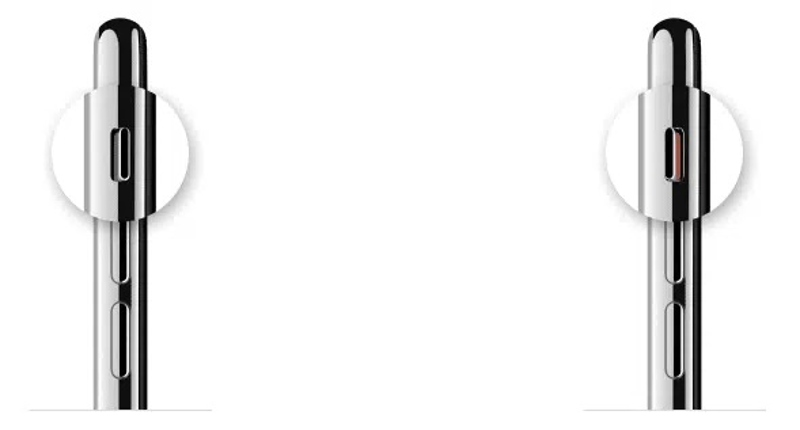
当你的 iPhone 音量键无法正常工作时,首先需要检查的是…… 响铃/静音 开关。查看 iPhone 侧面,确保开关已升起并处于响铃模式。
方案二:增加体积
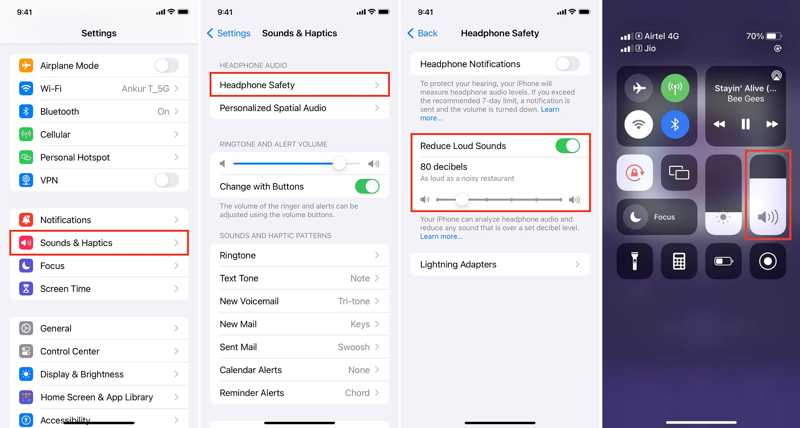
步骤 1。 打开 个人设置 应用程序在你的iPhone上。
步骤 2。 在MyCAD中点击 软件更新 声音与触觉并调整音量 铃声和提示音量.
步骤 3。 点击 耳机安全 并调整 减少响亮的声音.
注意: 如果 iPhone 音量键无法使用,您也可以在控制中心调节 iPhone 音量。
方案三:测试 iPhone 扬声器
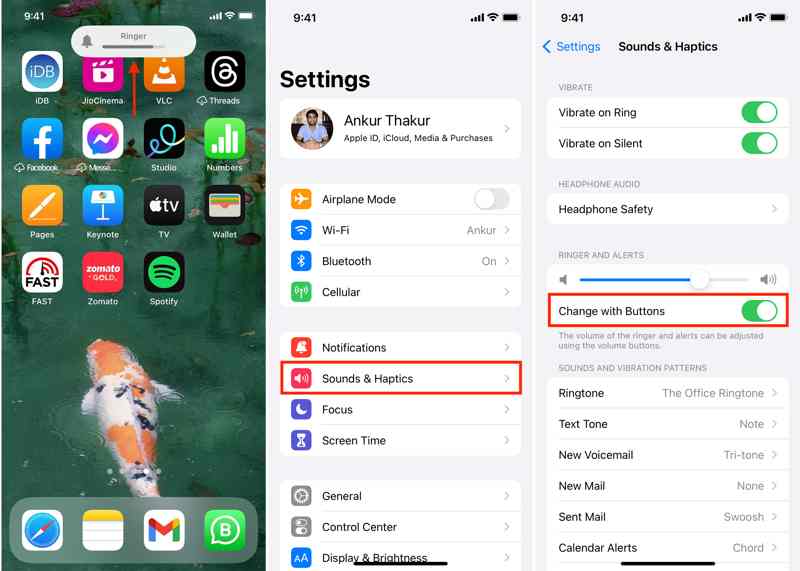
步骤 1。 运行你的 个人设置 应用程序。
步骤 2。 在MyCAD中点击 软件更新 声音与触觉.
步骤 3。 切换 用按钮更改 在下面 铃声和提示音量 本部分介绍如何解决 iPhone 音量控制失灵的问题。
注意: 如果启用了“使用按钮更改”功能,请将其关闭,然后再重新打开。
解决方案4:强制重启iPhone
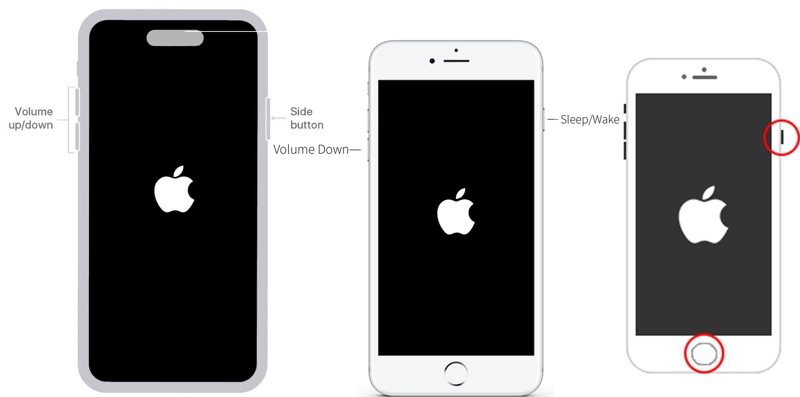
对于iPhone 8或更高版本
快速按下并释放 提高音量 按钮。
对 降低音量 按钮。
按住 侧 按钮,直到看到Apple徽标。
适用于iPhone 7 / 7 Plus
长按 音量减小 + 侧边 按钮。
当 Apple 标志出现时松开按钮。
适用于 iPhone 6s 或更早机型
按住 主页 + 睡眠/唤醒 按钮。
看到苹果标志后松开按钮。
然后,调节音量,检查 iPhone 音量按钮是否正常工作。
解决方案五:清洁扬声器格栅
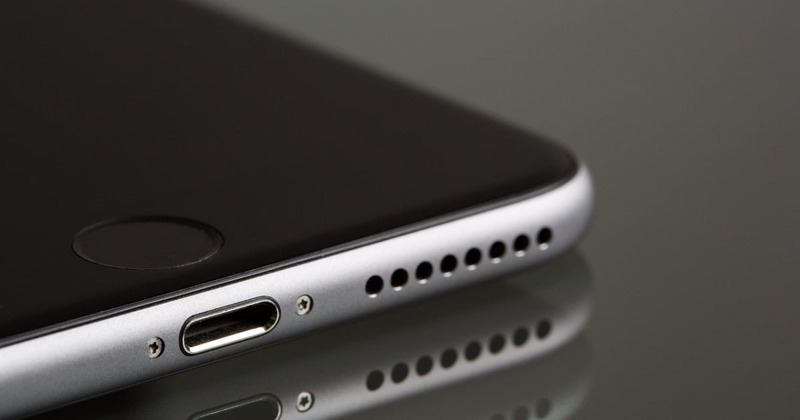
如果您的 iPhone 16 音量键无法正常工作,您还需要清洁扬声器格栅并清除灰尘和碎屑。扬声器位于 iPhone 的底部。使用软毛刷或牙刷清除污垢和碎屑。
解决方案 6:禁用“请勿打扰”
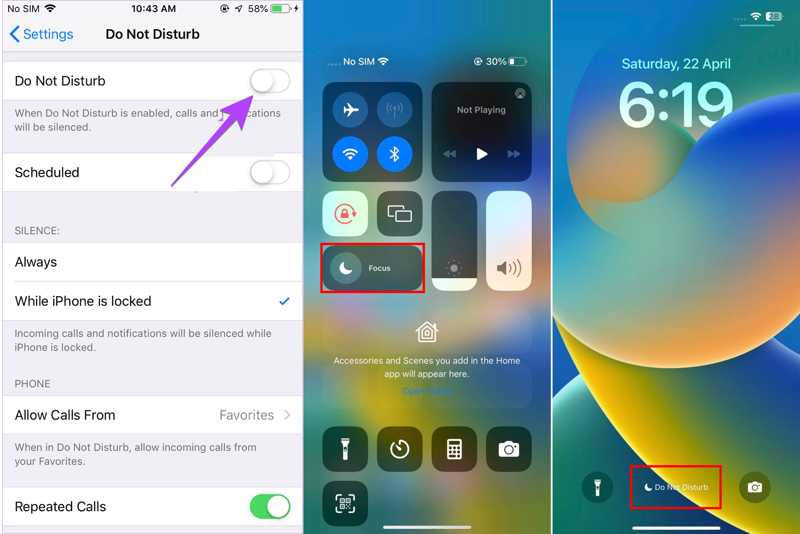
选项 1:运行 个人设置 应用程序,去 请别打扰,然后关闭 请别打扰.
选项 2:输入您的 控制中心然后点击“请勿打扰”将其关闭。
选项 3:点击 请别打扰 在锁屏上发出提醒,长按 请别打扰 打开 专注 菜单和触摸 请别打扰 停用它。
解决方案7:重置所有设置
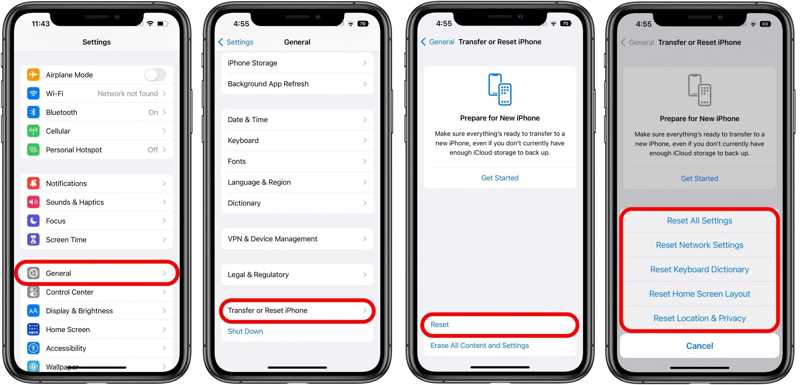
步骤 1。 如果您的 iPhone 音量控制不起作用,请运行您的 个人设置 应用程序。
步骤 2。 在MyCAD中点击 软件更新 常规操作,并选择 转移或重置 iPhone.
步骤 3。 点击 重设,然后选择 复位所有设置.
步骤 4。 如果系统提示,请输入您的 iPhone 密码。 忘记 Apple ID 密码您可以使用关联的电话号码或电子邮件地址进行重置。
步骤 5。 完成后,您的 iPhone 将重新启动,您可以像往常一样调节音量。
第三部分:一站式解决 iPhone 音量无法工作问题
常见的软件故障都有相应的解决方案。但是,如果您的 iPhone 出现严重问题,例如铃声音量无法调节,则需要使用功能强大的故障排除工具,例如…… Apeaksoft iOS系统恢复它能够自动检测软件问题并快速修复。
修复 iPhone 音量无法工作的最佳方法
- 一键修复iPhone音量失灵问题。
- 针对不同情况提供多种模式。
- 可用于解决各种软件问题。
- 更新或降级 iOS 版本。
- 支持最新版本的 iOS 和 iPadOS。

如何修复 iPhone 音量键失灵的问题
步骤 1。 连接到您的 iPhone
安装好最佳 iOS 恢复软件后,立即启动它。该软件兼容 Windows 1/10/8/7/XP/Vista 和 macOS 10.7 及更高版本。使用 Lightning 数据线将 iPhone 连接到电脑。如果是首次连接两台设备,请点击屏幕上的“信任”按钮以信任您的电脑。点击 开始 按钮开始扫描设备上的软件问题。
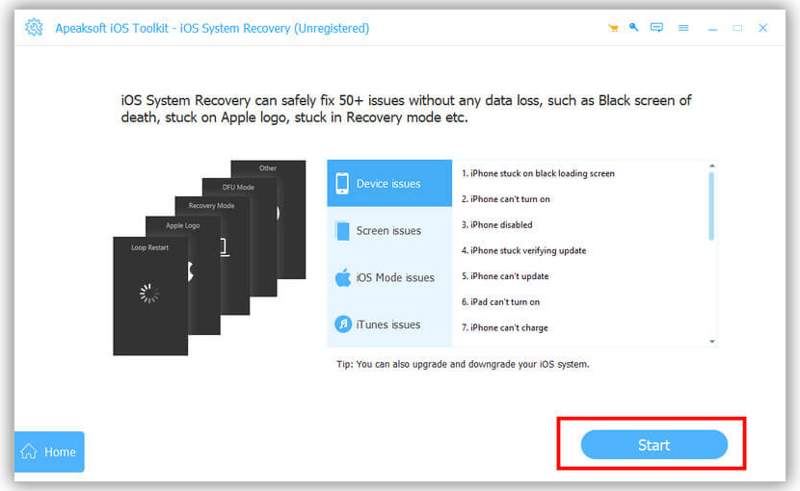
步骤 2。 选择一种模式
点击 免费快速修复 点击链接尝试快速修复。如果链接不可用,请点击 修复 按钮。 然后,选择 标准模式 or 高级模式 根据您的需要。点击 确认 按钮继续前进。
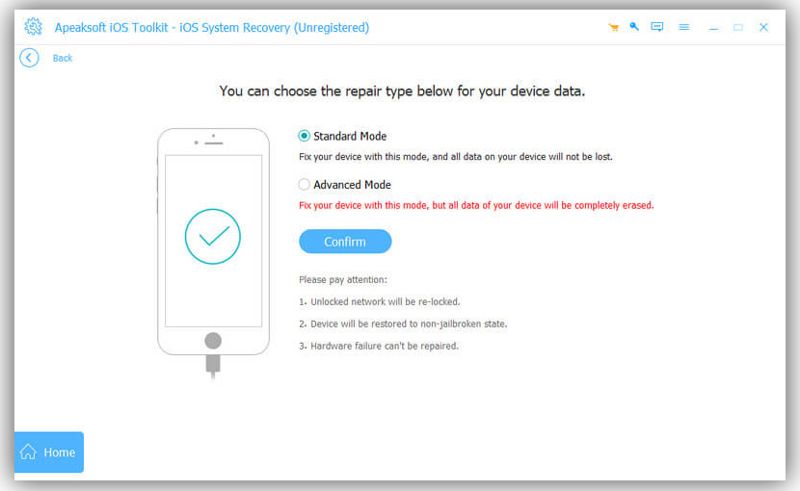
步骤 3。 修复 iPhone 音量失灵问题
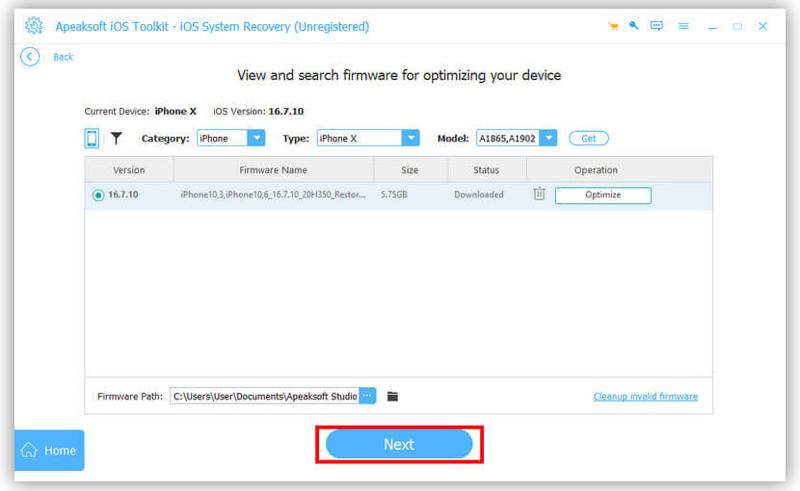
查看您的 iPhone 信息。然后,根据您的需要选择合适的 iOS 版本,并点击 下载 按钮。如果您已有固件,请导入。最后,点击 下一篇 按下此按钮即可立即修复 iPhone 音量失灵的问题。修复完成后,断开 iPhone 连接,然后检查音量按钮是否正常工作。
结语
现在,你应该明白了 为什么你的 iPhone 音量不起作用如果音量键没有损坏,您可以逐一尝试以下方法解决问题,这些方法不会中断设备上的当前数据。当然,常规方法无法解决严重问题。因此,我们推荐一种一站式解决方案: Apeaksoft iOS系统恢复它可以扫描你的iPhone,发现软件问题并快速解决。简洁的界面让操作变得轻松便捷。
相关文章
在出售您的设备之前,最好按照我们经过验证的方法和具体的教程删除 iPhone 上的所有内容。
如果激活 iPhone 时显示无法激活,请按照我们的解决方案解决此问题并快速激活您的设备。
了解如何通过我们快速、清晰的指南检查 iPhone 电池健康状况和清除使用历史记录,以获得更好的设备性能。
如果 iPhone 或 iPad 屏幕镜像功能无法正常工作,请不要惊慌。我们的故障排除指南可以帮助您快速解决此问题。



