

如何修复 iPhone、iPad 或 Mac 上 Touch ID 无法正常工作

"Touch ID 突然无法使用 我的 iPad 上显示“无法激活 Touch ID”。请问该如何解决这个问题?Touch ID 是 Apple 特定产品上的一项生物识别身份验证功能。它通过识别您的指纹来验证您的身份,并解锁您的 iPhone、iPad 或 MacBook,而无需反复输入密码。本文将解释 Touch ID 失效的原因以及如何快速解决 Apple 产品上的此问题。
第 1 部分:为什么 Touch ID 不起作用
Touch ID 适用于 iPhone 5s 至 iPhone 8、iPhone SE、iPad 5 及更新机型、iPad Air 2 及更新机型、iPad mini 3 及更新机型、MacBook Air 2018 及更新机型、MacBook Pro 2016 及更新机型。Touch ID 无法使用的主要原因包括:
1.Touch ID 传感器被堵塞或者脏污。
2.您的设备上已禁用 Touch ID。
3.你的手指太干或太湿。
4.您的触摸屏冻结且无响应。
5.软件已过时。
6.冲突设置。
第2部分:如何修复Touch ID失败
解决方案1:清洁指纹传感器
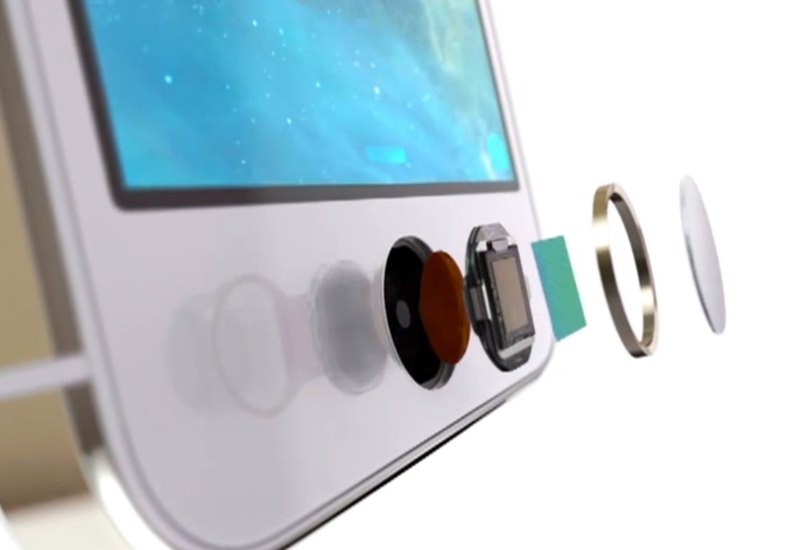
如果您的设备上 Touch ID 无法使用,首先应该清洁指纹传感器和手指。移除设备上 Touch ID 按钮上的所有遮挡物,例如屏幕保护膜、手机壳等。使用棉签清洁 Touch ID 按钮。此外,如果您的手指干燥或潮湿,Touch ID 都无法识别您的指纹。
解决方案 2:打开 Touch ID
默认情况下,Apple 产品的 Touch ID 处于禁用状态。此外,您可能会意外关闭此功能。如果您的 Touch ID 在 Mac 或 iPhone 上无法使用,您可以按照以下步骤启用该功能。
在 iPhone 或 iPad 上
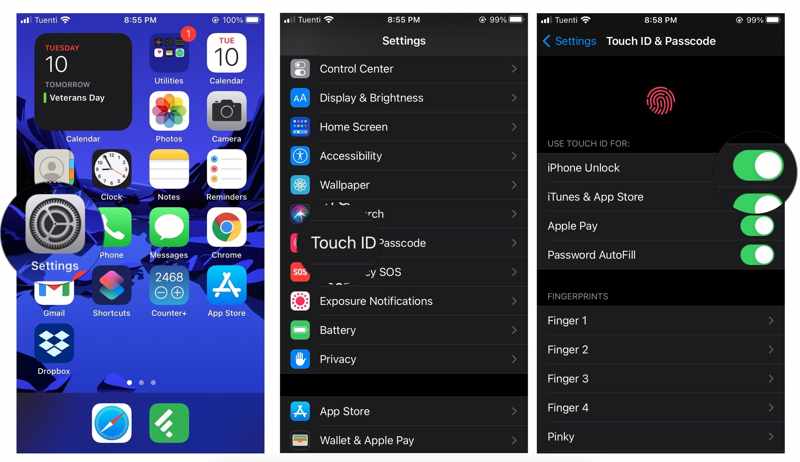
步骤 1。 步骤1:打开 个人设置 你的iOS设备上的应用程序。
步骤 2。 步骤2:选择 触摸ID和密码 并输入您的 iPhone 或 iPad 密码。
步骤 3。 步骤 3:开启 iPhone解锁 以及其他所需的服务 使用 Touch ID 部分。
在Mac上
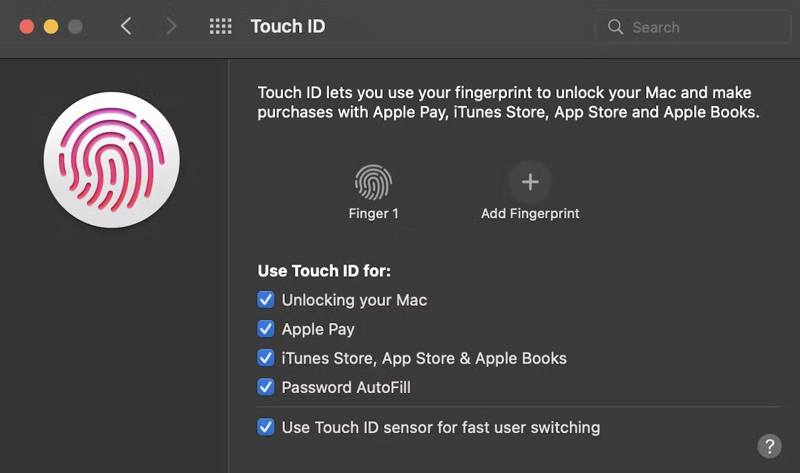
步骤 1。 步骤1:进入 蘋果 菜单并选择 系统偏好设定 or 系统设置.
步骤 2。 步骤2:点击 触摸ID 面板上的功能。
步骤 3。 步骤 3:选中 解锁Mac 以及其他选择 使用 Touch ID 用于 部分。
解决方案3:强制重启您的设备
如果触摸屏卡住,iPad Touch ID 将无法正常工作。在这种情况下,您可以强制重启设备。这将强制您的 iPad、iPhone 或 MacBook 重新启动登录屏幕。然后,您就可以使用密码解锁设备了。
在 iPhone 或 iPad 上
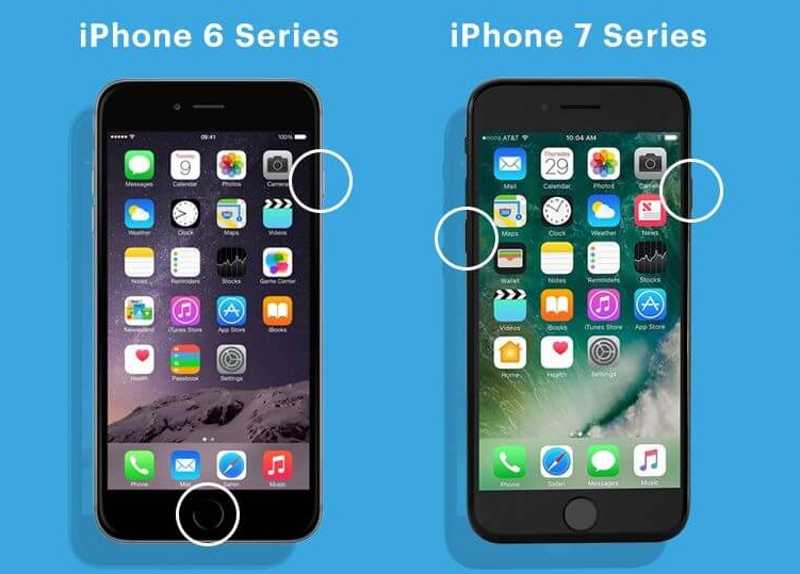
在 iPhone 7/7 Plus 上,长按 降低音量 + 侧 按钮,直到出现 Apple 标志。
在 iPhone 6s 或更早的机型以及带有 Home 键的 iPad 上,按住 主页 + 睡眠/唤醒 按钮,直到 Apple 标志弹出。
在Mac上
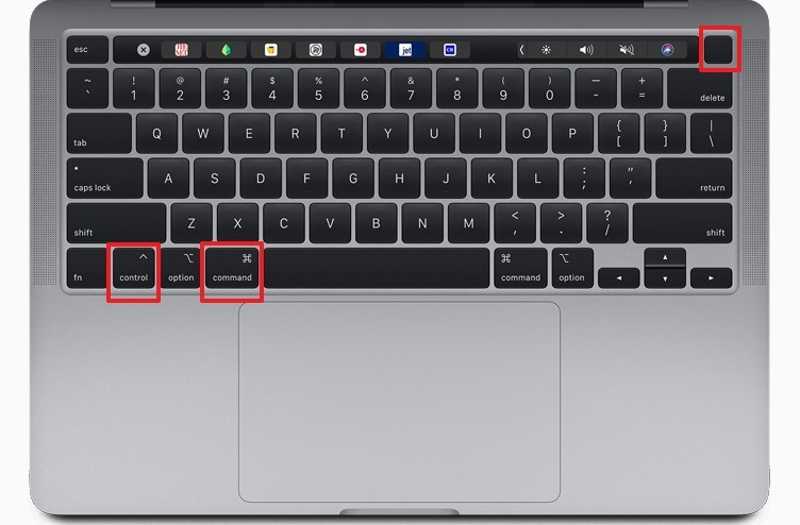
按住 命令 + 通过积极争取让商标与其相匹配的域名优先注册来维护 + 电力 按钮直到屏幕变黑并重新启动。
解决方案4:添加新指纹
如果现有指纹出现问题,iPhone Touch ID 将无法使用。幸运的是,你可以在 Apple 设备上添加十个指纹。因此,添加另一个指纹可以解决这个问题。
在 iPhone 或 iPad 上
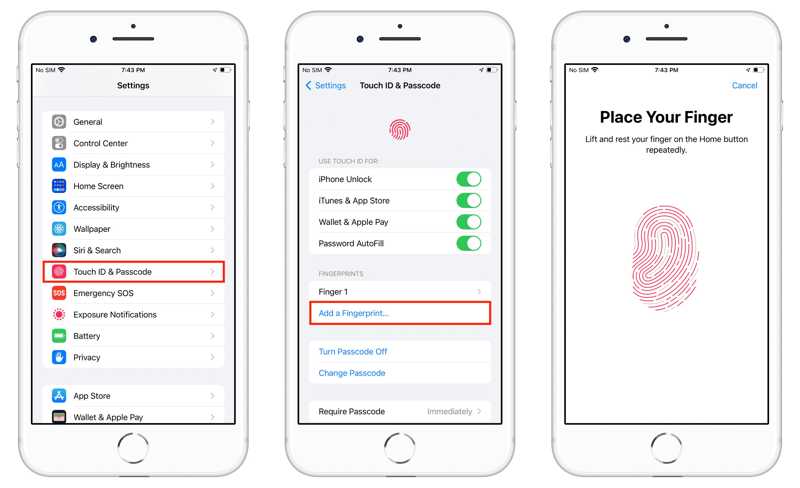
步骤 1。 步骤1:进入 触摸ID和密码 在您的 个人设置 应用程序。
步骤 2。 步骤2:点击 添加指纹 按钮。
步骤 3。 步骤3:按照屏幕上的说明扫描您的指纹。
在Mac上
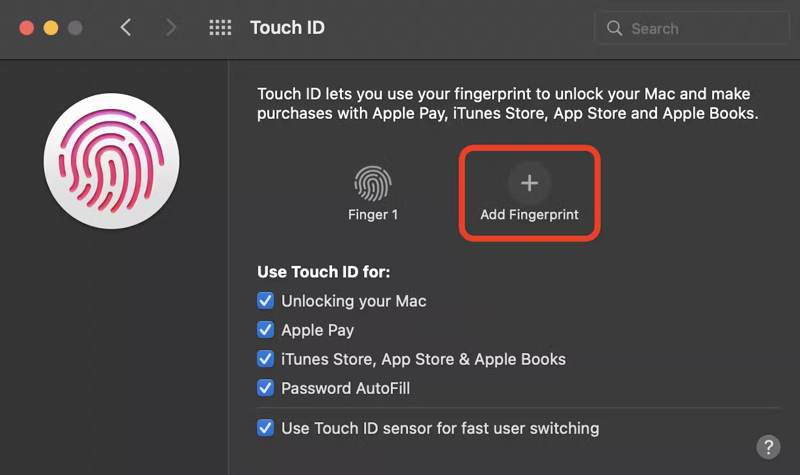
步骤 1。 步骤1:选择 系统偏好设定 来自 蘋果 菜单。
步骤 2。 步骤2:点击 触摸ID 打开 Touch ID 设置窗口。
步骤 3。 步骤3:点击 添加指纹 并按照说明添加新的指纹。
解决方案5:更新软件
软件版本过低可能会导致妙控键盘 Touch ID 无法正常工作。Apple 会定期发布更新,添加新功能并修复错误。因此,您最好保持软件更新。
在 iPhone 或 iPad 上
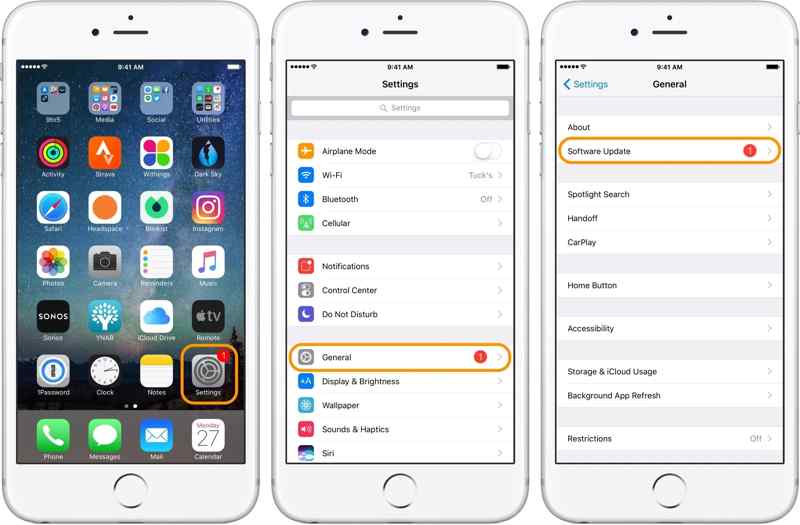
步骤 1。 步骤1:进入 General (将军) 您的标签 个人设置 应用程序。
步骤 2。 步骤2:点击 搜索更新。
步骤 3。 步骤 3:如果有可用更新,请点击 安装软件 按钮并按照说明安装更新。
在Mac上
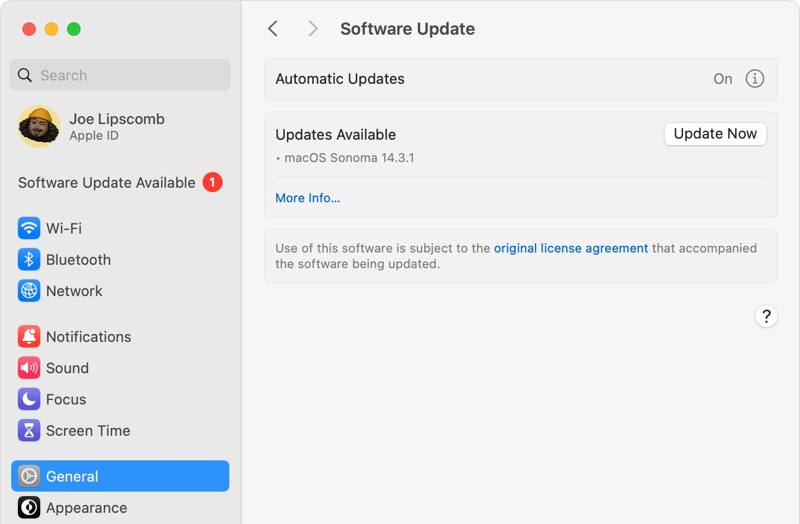
步骤 1。 步骤1:进入 蘋果 菜单中选择 系统设置和点击 General (将军),或选择 系统偏好设定 在早期版本的 macOS 中。
步骤 2。 步骤2:点击 检查新软件。
步骤 3。 步骤 3:如果有可用更新,请点击 现在更新 按钮来安装更新。
第 3 部分:如何在没有 Touch ID 的情况下解锁 iPhone
如果您已尝试上述解决方案但 Touch ID 仍然无法使用,您将无法访问 iPhone 和数据。 Apeaksoft iOS解锁器 是重新获得 iOS 设备访问权限的最佳解决方案。此外,它还简化了 iPhone 解锁的工作流程。
解锁没有 Touch ID 的 iPhone 或 iPad 的最佳解决方案
- 轻松从 iOS 设备中删除 Touch ID。
- 无需密码即可绕过锁屏。
- 提供额外功能,例如 绕过屏幕使用时间.
- 兼容最新型号的 iPhone 和 iPad。

当 Touch ID 无法使用时如何解锁 iPhone
步骤 1。 步骤 1:连接你的 iPhone 和 PC
在电脑上安装并运行最佳的 Touch ID 移除软件。该软件适用于 Windows 11/10/8/7/XP/Vista 以及 Mac OS X 10.7 或更高版本。选择 解锁iOS屏幕 模式。使用 Lightning 线缆将 iPhone 连接到电脑。

步骤 2。 步骤2:下载固件
点击 开始 按钮加载设备信息。勾选后点击 开始 按钮下载必要的固件。

步骤 3。 步骤3:解锁iPhone
下载固件后,单击 OK 点击按钮开始解锁您的 iPhone。出现提示时,点击。 再次确认 并确认操作。您也可以用它解锁 iPad。

结语
现在,你应该明白什么时候可以做 您的 Mac 上的 Touch ID 无法使用、iPhone 或 iPad。我们解释了主要原因。此外,您可以按照我们的解决方案逐一解决问题。Apeaksoft iOS Unlocker 让您无需 Touch ID 即可解锁 iPhone。如果您还有其他问题,请在下方留言。
相关文章




