

如何将 iPad Pro/Air/mini 置于恢复模式

iPad 恢复模式是内置的故障排除解决方案。当 iPad 无法更新、无法使用或崩溃等问题出现时,它可以帮助用户修复一些软件故障。简而言之,它是解决 iPad 问题的重要步骤。根据我们的调查,一些用户对这项功能感到困惑,部分原因是不同型号的 iPad 在此模式下的操作流程有所不同。我们的文章对此进行了解释。 如何将 iPad 置于恢复模式 如果您的设备卡在恢复模式,您可以采取哪些措施。
第一部分:如何将 iPad 置于恢复模式
要将 iPad Pro/Air/mini 置于恢复模式,您需要一台电脑、一根 USB 数据线以及最新版本的 iTunes 或 Finder。此外,不同设备型号的按键组合可能有所不同。
步骤 1。 使用兼容的数据线将 iPad 连接到电脑。
步骤 2。 运行最新版本的 iTunes。在 macOS Catalina 及更高版本中,运行 Finder。
步骤 3。 将 iPad 置于恢复模式:
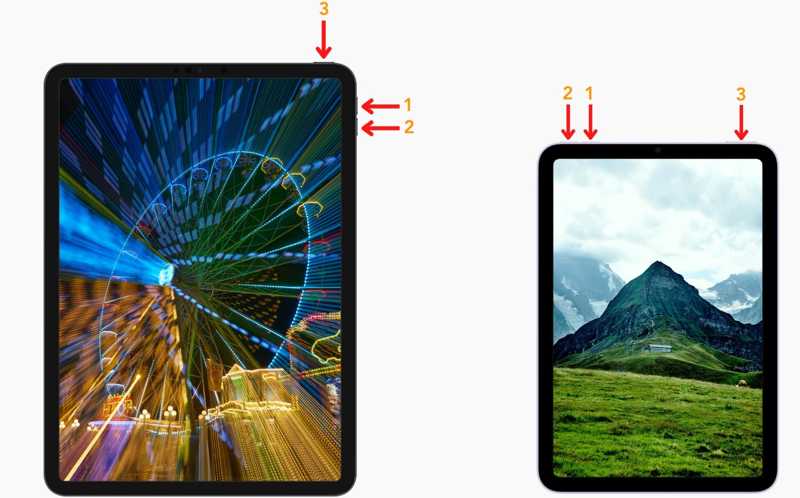
适用于没有Home键的iPad
快速按下并释放 提高音量 按钮。
快速按下并释放 降低音量 按钮。
长按 按下电源键,直到看到连接电脑屏幕。
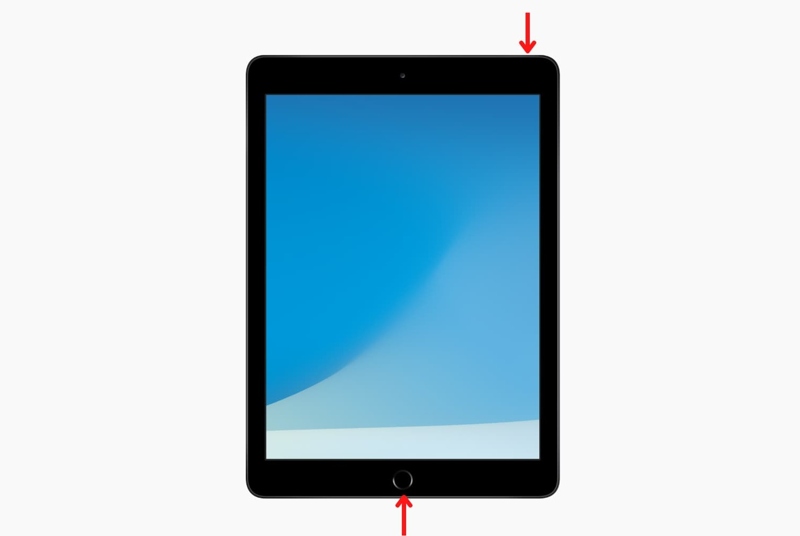
适用于带 Home 键的 iPad
按住 家和 同时按下睡眠/唤醒按钮。
当出现连接电脑屏幕时,松开这些按钮。
步骤 4。 然后,按照屏幕上的说明更新或恢复您的设备。
步骤 5。 完成后,您的 iPad 将退出恢复模式。
第二部分:如何修复卡在恢复模式的 iPad
如果你的iPad卡在恢复模式该怎么办?如果iTunes或Finder无法开始更新或恢复你的设备,你可以强制重启设备,使iPad退出恢复模式。
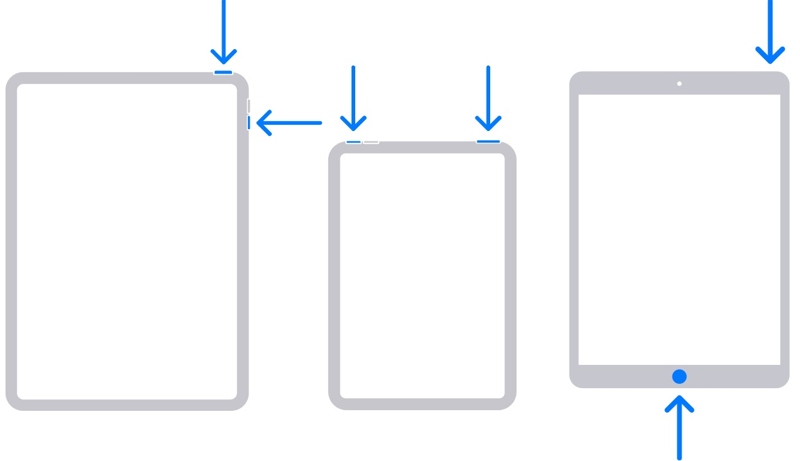
适用于没有Home键的iPad
断开 iPad 与电脑的连接。
按 提高音量 按钮并释放它。
按 降低音量 按钮并释放它。
按住 置顶 or 电力 按钮,直到看到Apple徽标。
适用于带有 Home 键的 iPad
断开 iPad 与电脑的连接以及所有辅助功能。
按住 首页 + 睡眠/唤醒 按钮同时。
看到苹果标志后,松开按键组合。
第三部分:如何修复 iPad 无法进入恢复模式的问题
部分用户反映,iPad 在设备关机、死机或崩溃后无法进入恢复模式。请不要惊慌。您可以尝试以下解决方案快速解决此问题。
解决方案 1:更新 iTunes/Finder
将 iPad 放入电脑时,iTunes 和 Finder 是重要的组成部分。 恢复模式如果 iTunes 或 Finder 出现问题,例如版本过旧,iPad 恢复模式将无法正常工作。幸运的是,更新 iTunes 和 Finder 都很简单。
iTunes的更新
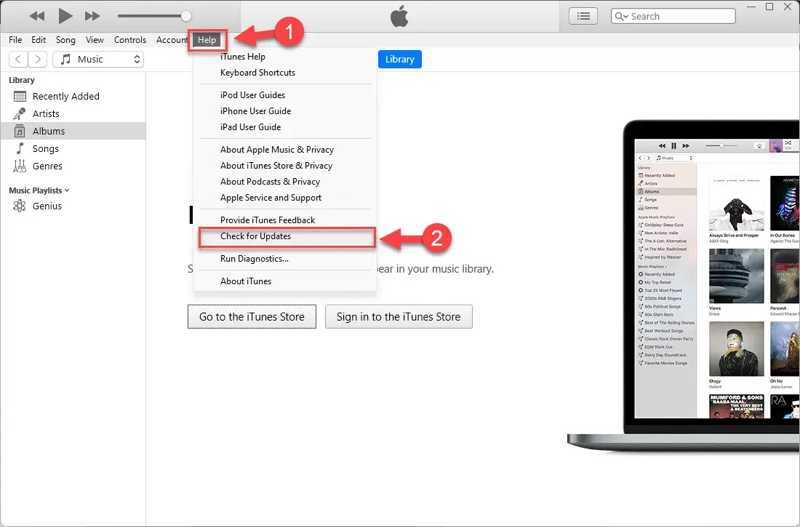
步骤 1。 从电脑桌面打开 iTunes。
步骤 2。 去 帮助 iTunes 电脑版中的菜单或 iTunes macOS 版 iTunes 菜单。
步骤 3。 选择 检查更新 查找可用更新。
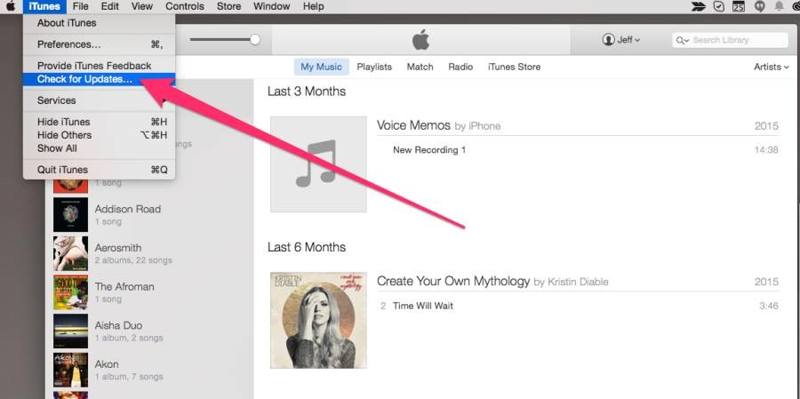
步骤 4。 请按照屏幕上的指示更新您的 iTunes。
步骤 5。 然后,将你的 iPad 连接到 iTunes 或 Finder,并将其置于恢复模式。
更新查找器
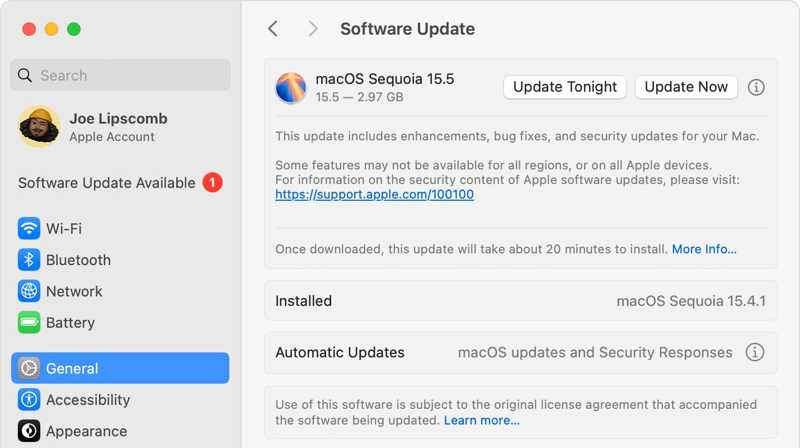
步骤 1。 点击 Apple 菜单并选择 系统设置 or 系统偏好设定.
步骤 2。 软件更新启动时,会自动检查是否有新更新。
步骤 3。 如果您的 Mac 有可用更新,请点击 更新 按钮进行安装。
步骤 4。 完成后,Finder 将更新到最新版本。
解决方案 2:尝试 DFU 模式
如果 iPad 无法进入恢复模式,您还可以将设备置于 DFU 模式进行故障排除。DFU 代表设备固件更新模式,它可以解决 iPad 上的严重软件问题。
步骤 1。 使用 USB 数据线将 iPad 连接到电脑。
步骤 2。 运行 iTunes 或 Finder。
步骤 3。 长按 顶级,力量 或 按睡眠/唤醒按钮,直到出现关机屏幕。
步骤 4。 移动滑块以关闭您的设备。
步骤 5。 将 iPad 置于 DFU 模式:
适用于没有Home键的iPad
快速按下并释放 提高音量 按钮。
快速按下并释放 降低音量 按钮。
按住 电力 一直按按钮直到屏幕变黑。
继续持有 电力 按钮,然后按 降低音量 按钮5秒。
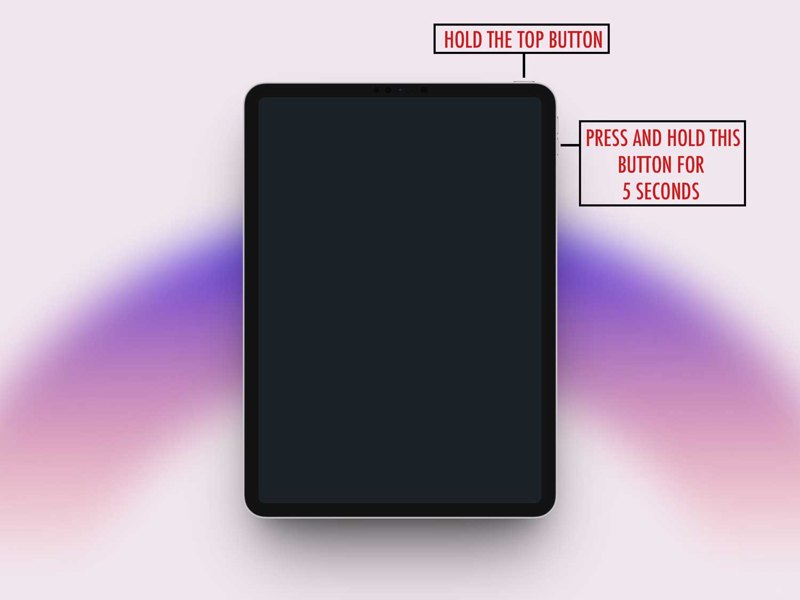
释放 电力 按钮同时按住 降低音量 按住按钮直到 iTunes 或 Finder 检测到您的 iPad。
适用于带有 Home 键的 iPad
按住 首页 与 睡眠/唤醒 按钮在一起。
当屏幕变黑时,松开手指 睡眠/唤醒 按住按钮的同时按下 首页 按钮。
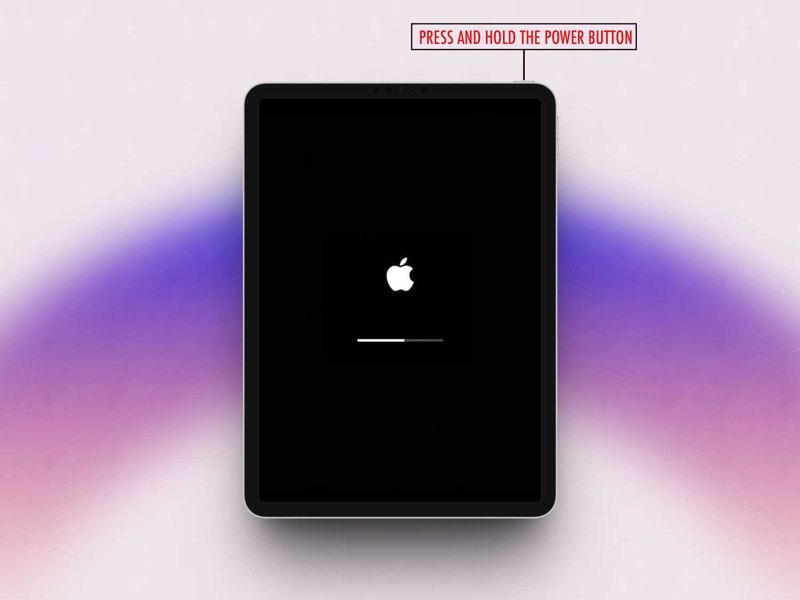
iTunes 或 Finder 识别到您的设备后,松开按钮。
步骤 6。 然后,更新或重启您的 iPad。
第四部分:如何在恢复模式下恢复 iPad 数据
iPad恢复模式用于恢复或更新iPad以进行故障排除。如果在此过程中数据丢失, Apeaksoft iPhone数据恢复 即使没有备份,也能帮你恢复数据。
在恢复模式下恢复后,iPad 最佳数据恢复软件
- 直接从iPad内存恢复数据。
- 从 iTunes 或 iCloud 备份中提取丢失的文件。
- 预览 iPad 数据以便选择性恢复。
- 兼容最新款iPad。

如何在没有备份的情况下从 iPad 恢复数据
步骤 1。 连接到您的 iPad
在电脑上安装并启动最佳 iPad 数据恢复软件。使用 Lightning 数据线将 iPad 连接到电脑。前往…… 从iOS设备恢复 选项卡,然后单击 开始扫描 按钮。
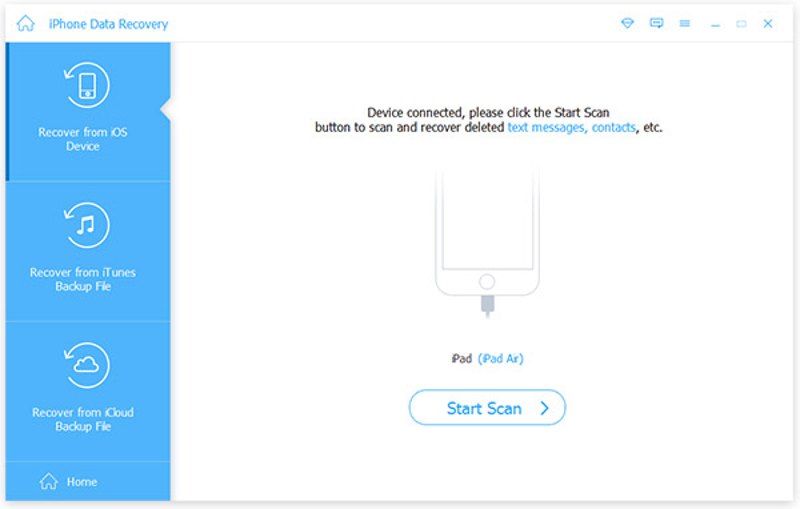
步骤 2。 预览 iPad 数据
iPad扫描完成后,您的数据将按类型进行整理。请勾选您想要查看的数据类型,例如: 相机胶卷、短信、联系人等等。
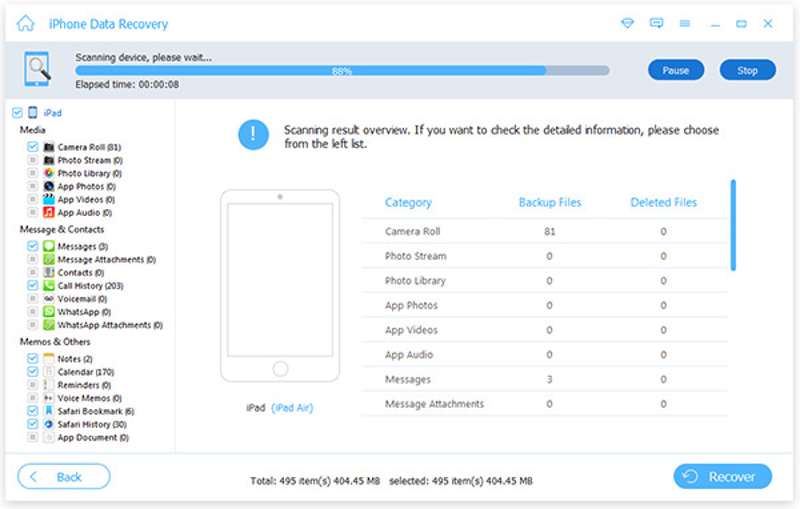
步骤 3。 从 iPad 恢复数据
选择要恢复的文件和项目,然后单击 恢复 按钮。设置输出文件夹并点击 恢复.
结语
本指南解释 什么是 iPad 恢复模式? 以及如何将 iPad 置于恢复模式。此外,我们还演示了如果 iPad 卡住或无法进入恢复模式该怎么办。 Apeaksoft iPhone数据恢复 如果在恢复模式下进行故障排除时丢失了 iPad 文件,它可以帮助您恢复数据。
相关文章
你的 iPad 卡在 Apple 标志上了吗?你想知道为什么你的 iPad 卡在 Apple 标志上吗?这篇文章将向你展示详细的原因和具体的解决方案!
如果您想摆脱移动设备管理并完全控制您的设备,请按照以下方法在 iPad 上删除 MDM。
无论您是想将 iPad 恢复出厂设置还是从备份(例如 iCloud 或 iTunes)恢复 iPad,您都可以在这篇文章中找到详细的指南。
如果你的 iPad 被锁定,你可以使用 iTunes、iCloud、恢复模式、DFU 模式或像 Apeaksoft iOS Unlocker 这样的专业解锁工具来重置它。



