

如何将 iPad Pro/Air/mini 置于恢复模式

iPad 恢复模式是内置的故障排除解决方案。当 iPad 无法更新、无法使用或崩溃等问题出现时,它可以帮助用户修复一些软件故障。简而言之,它是解决 iPad 问题的重要步骤。根据我们的调查,一些用户对这项功能感到困惑,部分原因是不同型号的 iPad 在此模式下的操作流程有所不同。我们的文章对此进行了解释。 如何将 iPad 置于恢复模式 如果您的设备卡在恢复模式,您可以采取哪些措施。
第一部分:如何将 iPad 置于恢复模式
要将 iPad Pro/Air/mini 置于恢复模式,您需要一台电脑、一根 USB 数据线以及最新版本的 iTunes 或 Finder。此外,不同设备型号的按键组合可能有所不同。
步骤 1。 使用兼容的数据线将 iPad 连接到电脑。
步骤 2。 运行最新版本的 iTunes。在 macOS Catalina 及更高版本中,运行 Finder。
步骤 3。 将 iPad 置于恢复模式:
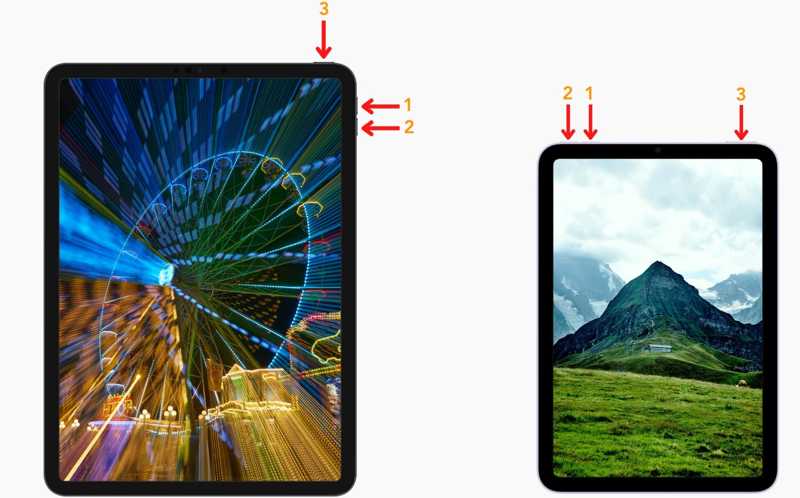
适用于没有Home键的iPad
快速按下并释放 提高音量 按钮。
快速按下并释放 降低音量 按钮。
长按 按下电源键,直到看到连接电脑屏幕。
适用于带 Home 键的 iPad
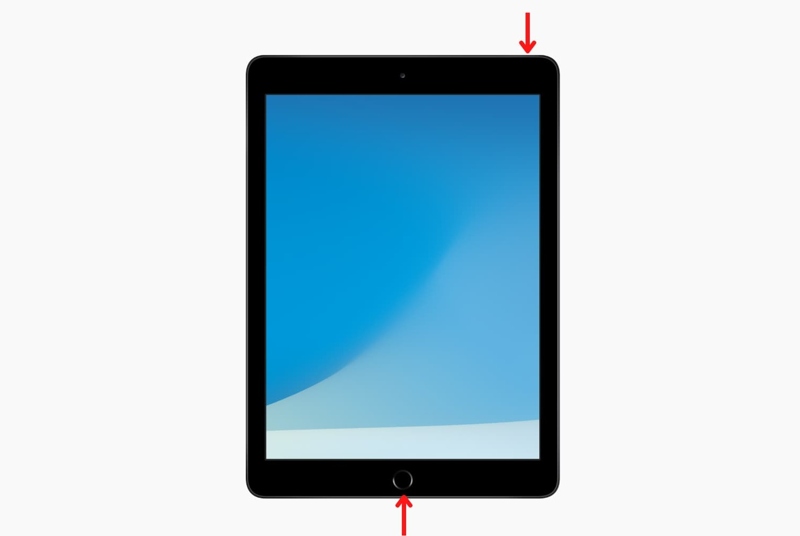
按住 家和 同时按下睡眠/唤醒按钮。
当出现连接电脑屏幕时,松开这些按钮。
步骤 4。 然后,按照屏幕上的说明更新或恢复您的设备。
步骤 5。 完成后,您的 iPad 将退出恢复模式。
第二部分:如何修复卡在恢复模式的 iPad
如果你的iPad卡在恢复模式该怎么办?如果iTunes或Finder无法开始更新或恢复你的设备,你可以强制重启设备,使iPad退出恢复模式。

适用于没有Home键的iPad
断开 iPad 与电脑的连接。
按 提高音量 按钮并释放它。
按 降低音量 按钮并释放它。
按住 首页 or 电力 按钮,直到看到Apple徽标。
适用于带有 Home 键的 iPad
断开 iPad 与电脑的连接以及所有辅助功能。
按住 首页 + 睡眠/唤醒 按钮同时。
看到苹果标志后,松开按键组合。
第三部分:如何修复 iPad 无法进入恢复模式的问题
部分用户反映,iPad 在设备关机、死机或崩溃后无法进入恢复模式。请不要惊慌。您可以尝试以下解决方案快速解决此问题。
解决方案 1:更新 iTunes/Finder
将 iPad 放入电脑时,iTunes 和 Finder 是重要的组成部分。 恢复模式如果 iTunes 或 Finder 出现问题,例如版本过旧,iPad 恢复模式将无法正常工作。幸运的是,更新 iTunes 和 Finder 都很简单。
iTunes的更新
步骤 1。 从电脑桌面打开 iTunes。
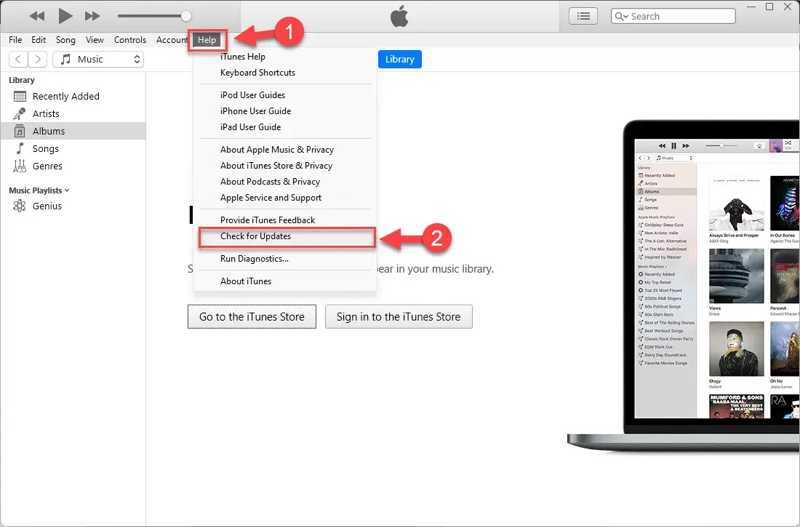
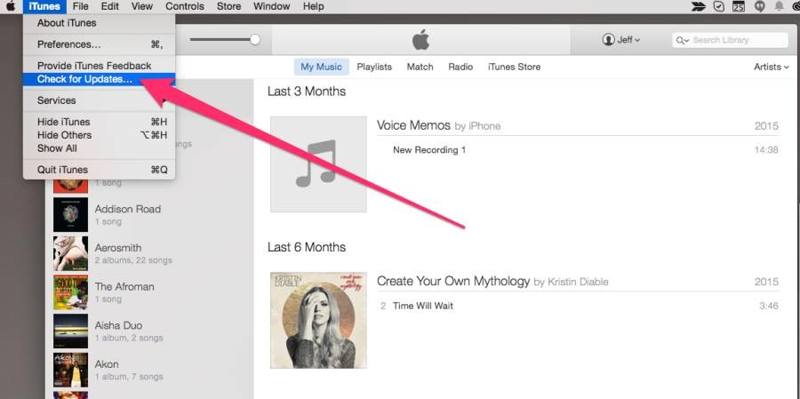
步骤 2。 去 帮助 iTunes 电脑版中的菜单或 iTunes macOS 版 iTunes 菜单。
步骤 3。 选择 检查更新 查找可用更新。
步骤 4。 请按照屏幕上的指示更新您的 iTunes。
步骤 5。 然后,将你的 iPad 连接到 iTunes 或 Finder,并将其置于恢复模式。
更新查找器
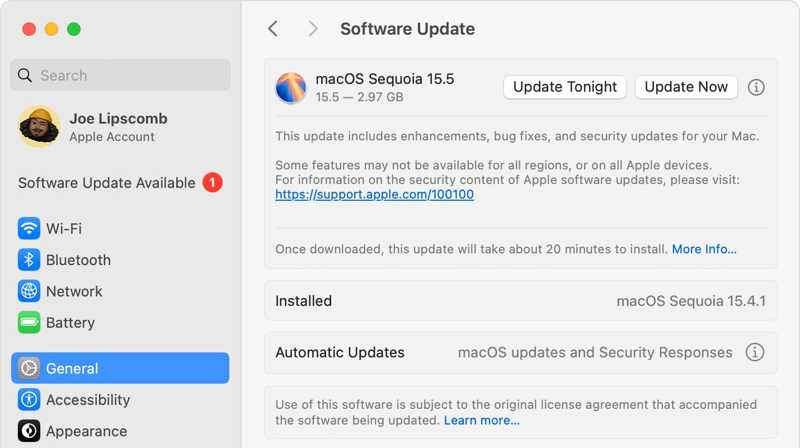
步骤 1。 点击 蘋果 菜单并选择 系统设置 or 系统偏好设定.
步骤 2。 软件更新启动时,会自动检查是否有新更新。
步骤 3。 如果您的 Mac 有可用更新,请点击 更新 按钮进行安装。
步骤 4。 完成后,Finder 将更新到最新版本。
解决方案 2:尝试 DFU 模式
如果 iPad 无法进入恢复模式,您还可以将设备置于 DFU 模式进行故障排除。DFU 代表设备固件更新模式,它可以解决 iPad 上的严重软件问题。
步骤 1。 使用 USB 数据线将 iPad 连接到电脑。
步骤 2。 运行 iTunes 或 Finder。
步骤 3。 长按 顶级,力量 或 按睡眠/唤醒按钮,直到出现关机屏幕。
步骤 4。 移动滑块以关闭您的设备。
步骤 5。 将 iPad 置于 DFU 模式:
适用于没有Home键的iPad
快速按下并释放 提高音量 按钮。
快速按下并释放 降低音量 按钮。
按住 电力 一直按按钮直到屏幕变黑。
继续持有 电力 按钮,然后按 降低音量 按钮5秒。
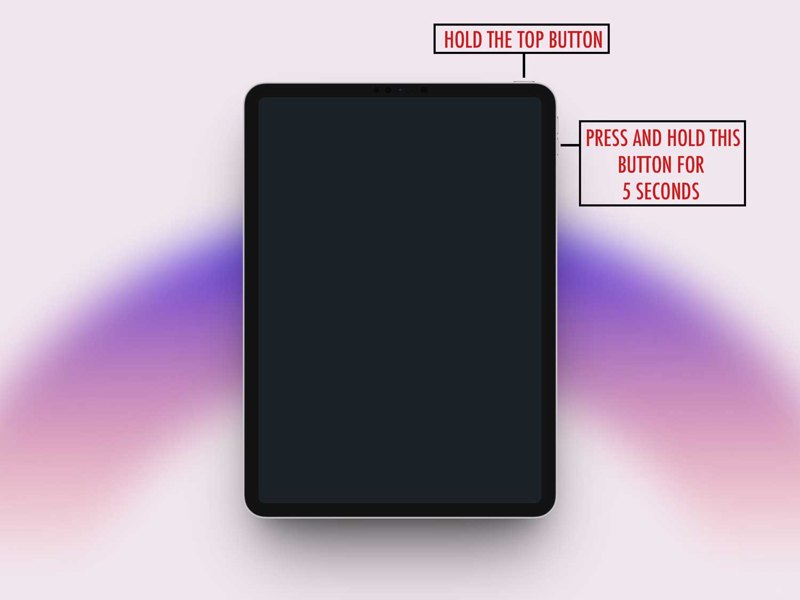
释放 电力 按钮同时按住 降低音量 按住按钮直到 iTunes 或 Finder 检测到您的 iPad。
适用于带有 Home 键的 iPad
按住 主页 和 睡眠/唤醒 按钮在一起。
当屏幕变黑时,松开手指 睡眠/唤醒 按住按钮的同时按下 主页 按钮。
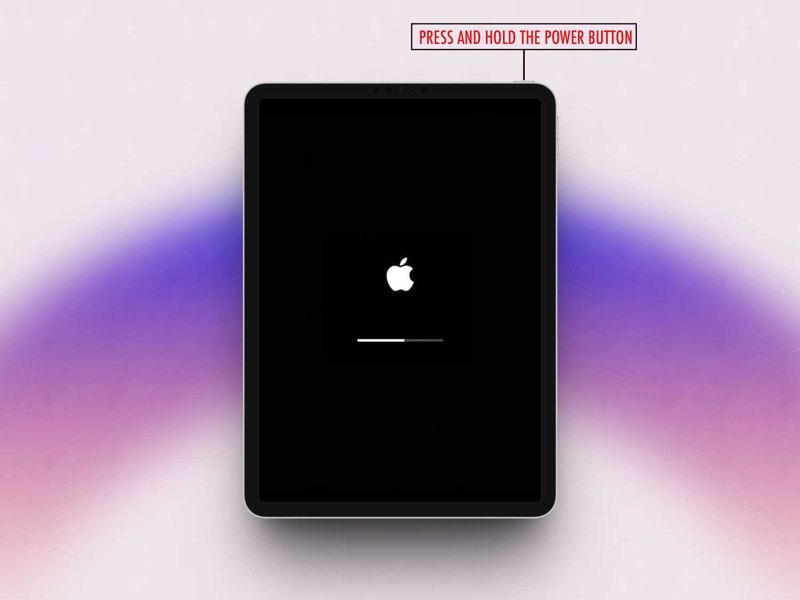
iTunes 或 Finder 识别到您的设备后,松开按钮。
步骤 6。 然后,更新或重启您的 iPad。
第四部分:如何在恢复模式下恢复 iPad 数据
iPad恢复模式用于恢复或更新iPad以进行故障排除。如果在此过程中数据丢失, Apeaksoft iPhone数据恢复 即使没有备份,也能帮你恢复数据。
在恢复模式下恢复后,iPad 最佳数据恢复软件
- 直接从iPad内存恢复数据。
- 从 iTunes 或 iCloud 备份中提取丢失的文件。
- 预览 iPad 数据以便选择性恢复。
- 兼容最新款iPad。

如何在没有备份的情况下从 iPad 恢复数据
步骤 1。 连接到您的 iPad
在电脑上安装并启动最佳 iPad 数据恢复软件。使用 Lightning 数据线将 iPad 连接到电脑。前往…… 从iOS设备恢复 选项卡,然后单击 开始扫描 按钮。
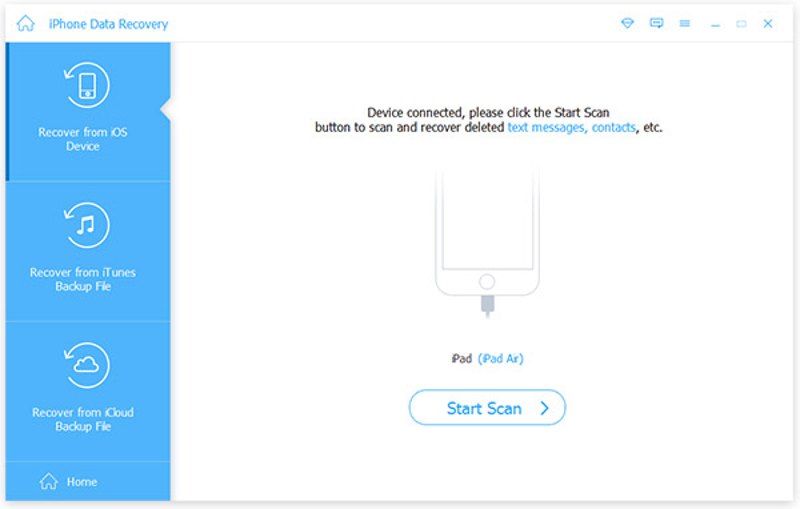
步骤 2。 预览 iPad 数据
iPad扫描完成后,您的数据将按类型进行整理。请勾选您想要查看的数据类型,例如: 相机胶卷、短信、联系人等等。
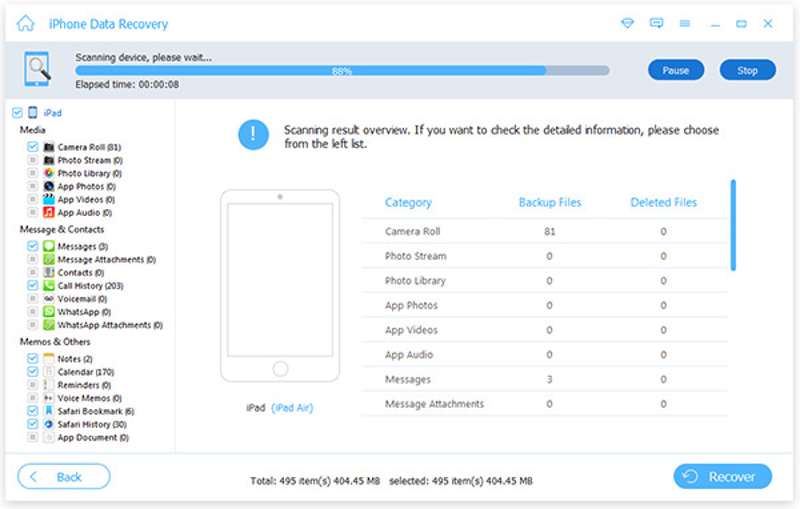
步骤 3。 从 iPad 恢复数据
选择要恢复的文件和项目,然后单击 恢复 按钮。设置输出文件夹并点击 恢复.
结语
本指南解释 什么是 iPad 恢复模式? 以及如何将 iPad 置于恢复模式。此外,我们还演示了如果 iPad 卡住或无法进入恢复模式该怎么办。 Apeaksoft iPhone数据恢复 如果在恢复模式下进行故障排除时丢失了 iPad 文件,它可以帮助您恢复数据。
相关文章




