

3 种在 iPhone 上创建自定义铃声的简单方法

厌倦了千篇一律的默认 iPhone 铃声?想制作专属 iPhone 铃声却不知从何下手?这篇完整指南将教你如何做到。 在 iTunes 中制作 iPhone 铃声 并介绍另外两种简单的方法,可以将你最喜欢的歌曲变成独一无二的 iPhone 铃声!
页面内容:
第一部分:如何使用 GarageBand 制作 iPhone 铃声
GarageBand 是一款免费的苹果音乐创作应用,用户可以使用它来创作音乐、录制音频、编辑音轨以及制作自定义铃声。您可以使用这款应用在无需电脑的情况下制作 iPhone 铃声。
步骤 1。 从 App Store 下载 GarageBand,然后在你的 iPhone 上打开它。
步骤 2。 点击 仪器 点击左侧角落选择曲目,然后点击 循环浏览器 屏幕顶部的按钮。
步骤 3。 点击 档 > 从“文件”应用程序浏览项目 选择存储在您的设备或 iCloud 中的音频文件。
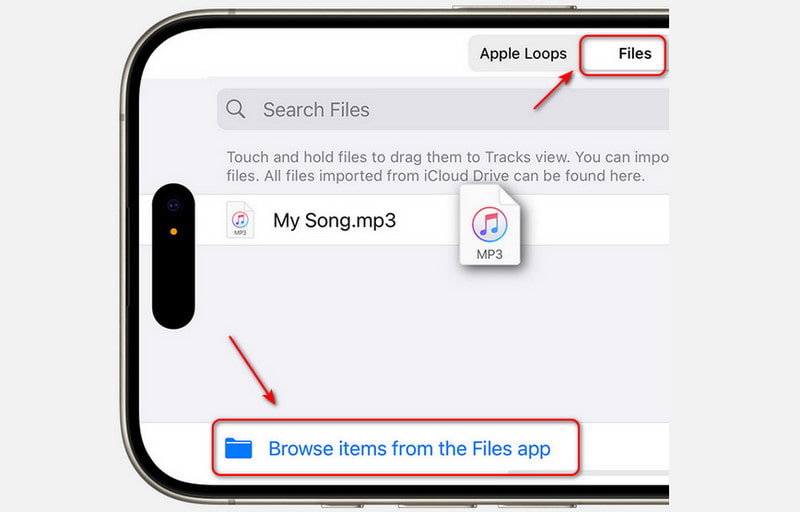
点击 音乐 从您的 Apple Music 资料库中选择一首歌曲(歌曲必须下载到您的 iPhone)。
步骤 4。 将文件拖到左侧 曲目评测.
步骤 5。 拖动区域的左侧或右侧边缘即可选择所需部分。如需更精确地编辑,请触摸并按住任一边缘进行放大。 修剪音频文件 缩短到 30 秒以内,并确保将选定区域一直拖到最左边,使其前面没有静音。
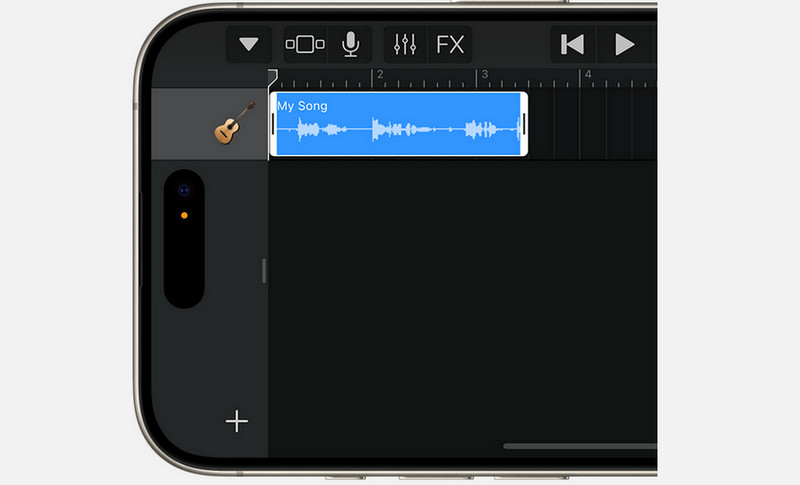
步骤 6。 点击 导航 按钮,然后点击 我的歌在浏览器中,点击 更多 > 选择然后选择你刚刚创作的歌曲。
步骤 7。 点击 分享 > 铃声输入名称并点击 导出模板如果铃声超过 30 秒,请点击 继续 自动缩短,或点击 取消 手动编辑。
步骤 8。 导出后,点击 使用声音作为然后选择一个选项:
- 标准铃声 - 设置为默认铃声。
- 标准文本音 - 设置为默认短信铃声。
- 分配给联系人 - 将其设置为特定联系人。
- 完成 - 返回 我的歌曲浏览器 不进行分配。
第二部分:如何在 iTunes 中制作 iPhone 铃声
在 iTunes 中制作 iPhone 铃声是一种免费且官方的方法,但过程可能比较复杂且耗时。请仔细按照步骤操作,以确保能够成功无误地将歌曲设置为 iPhone 铃声。
步骤 1。 打开 iTunes 并选择一首歌曲
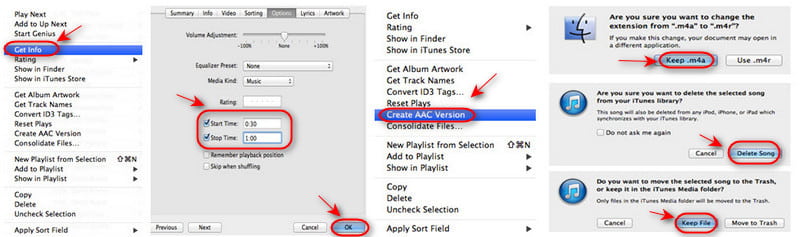
将 iTunes 更新到最新版本并在电脑上打开。从 iTunes 资料库中选择要设置的歌曲。右键单击歌曲并选择“设置”。 获取信息.
步骤 2。 设置开始和停止时间
点击 开始时间 和 停止时间 盒子 可选项 点击选项卡,然后输入您想要用作铃声的时间段。 OK 进行确认。
提示: 先听一遍歌曲,再决定要用哪一部分。iPhone铃声不能超过40秒。
步骤 3。 创建 AAC 版本
再次右键单击歌曲并选择 创建AAC版本iTunes 会生成一个只包含剪辑片段的新文件。你会看到歌曲的新版本,歌名相同,但时长更短。
步骤 4。 将文件扩展名更改为 .m4r
右键单击新歌曲并选择 在Windows资源管理器中显示如果您使用的是 Mac,请选择 在Finder中显示.
文件将转换为 .m4a 文件。将文件扩展名从 .m4a 重命名为 .m4r。保持资源管理器窗口打开,以便进行下一步操作。
步骤 5。 从 iTunes 中删除 AAC 版本。
返回 iTunes 并删除您创建的短 AAC 版本。点击 删除歌曲,然后选择 保留文件 提示时。
步骤 6。 将铃声添加到 iTunes
返回 Windows 资源管理器,双击 .m4r 文件。它将自动添加到 iTunes 的“铃声”部分。
步骤 7。 将铃声同步到您的 iPhone
将 iPhone 连接到电脑。选择 音 在 iTunes 的标签页中,检查 同步所有音调,然后点击 同步或应用.
步骤 8。 在 iPhone 的“设置”中设置铃声
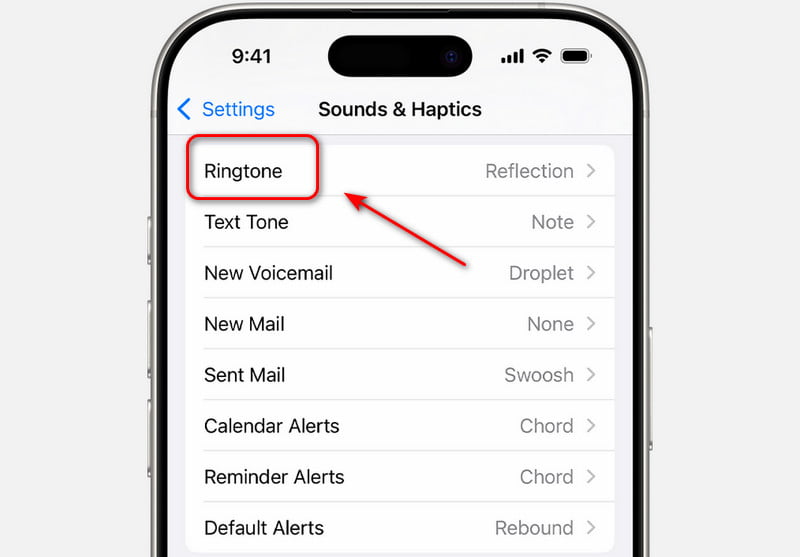
在iPhone上,转到 设置 > 声音和触觉 > 铃声您新创建的铃声将显示在列表顶部。您还可以将其设置为短信铃声或提醒铃声。
第三部分:无需 iTunes 制作 iPhone 铃声的最简单方法
如果觉得 iTunes 使用起来太复杂,可以使用像 iTunes 这样专业的工具。 Apeaksoft iPhone转移 这是一个更简单的解决方案。只需点击几下,即可创建并传输 iPhone 铃声!无需转换文件扩展名,也无需处理同步问题!
iPhone 数据管理器和音乐编辑器
- 轻松为您的 iPhone 制作自定义铃声。
- 高效管理和编辑 iOS 设备上的联系人、照片和音乐。
- 自动将设备上的音乐文件转换为兼容格式。
- 在 iPhone、iPad、iPod、Windows 和 Mac 之间双向传输数据。

步骤 1。 选择您想要使用的目标音乐。然后点击 钟 按钮。
步骤 2。 现在,您可以在弹出窗口中调整以下设置:
- 设置 初始点 和 终点 修剪掉你想要的部分。
- 点击 下注 按下按钮即可预览片段。
- 根据需要调整铃声音量并设置淡入淡出效果。
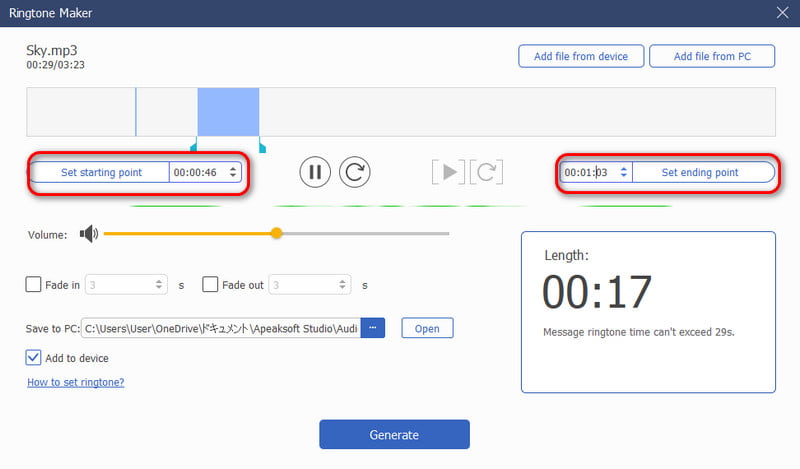
步骤 3。 选择电脑上生成的铃声的保存路径。点击 产生铃声将在几秒钟内生成。然后通过以下方式设置此铃声: 个人设置 在你的iPhone上。
结语
制作自定义 iPhone 铃声比你想象的要容易。你可以在 iPhone 上使用 GarageBand, 使用 iTunes 将歌曲设置为铃声或者选择更快捷、更简便的一体化工具,例如 Apeaksoft iPhone Transfer。别犹豫了——选择一种方法,立即开始! 创建自定义铃声!
相关文章




