


如何快速从 Apple 帐户中移除 AirPods

AirPods 是苹果公司推出的无线耳塞和耳机。它们可以与苹果设备无缝连接。凭借主动降噪和其他先进功能,苹果 AirPods 在 iPhone、iPad 和 Mac 用户中广受欢迎。将 AirPods 与 iOS 或 Mac 设备配对后,关联的 Apple ID 将被添加到耳塞中。因此,您可以通过“查找”功能追踪它们。在出售、赠送、退货或回收您的耳塞之前,请遵循我们的指南。 从 Apple ID 中删除 AirPods.
页面内容:
第一部分:如何在 iPhone/Mac 上从 Apple ID 中移除 AirPods
根据苹果公司的说法,您可以在苹果设备上的“查找”应用中将 AirPods 从您的 Apple ID 中移除。否则,您将无法将 AirPods 与已关联其他 Apple ID 的 iPhone 配对。此过程需要您的 Apple ID 和密码。
如何在 iPhone 上从 Apple ID 中移除 AirPods
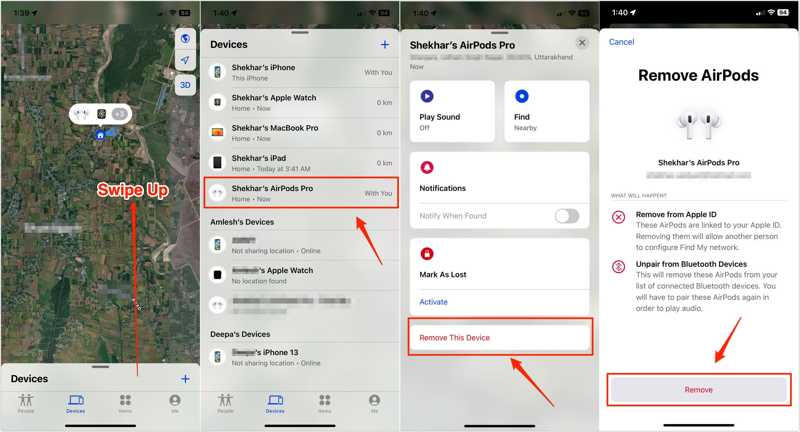
步骤 1。 打开 找到我的 应用程序在你的iPhone上。
提示: 如果你在 iPhone 上使用不同的 Apple 帐户,请使用与“查找我的 iPhone”中 AirPods 关联的帐户登录。
步骤 2。 去 设备 底部的标签。
步骤 3。 从列表中选择您的 AirPods,即可在地图上追踪它们的位置。
步骤 4。 从底部向上滑动展开工具栏,然后点击 删除此设备.
步骤 5。 然后,点击 移除 再次确认。
如何在 Mac 上从 Apple ID 中移除 AirPods
步骤 1。 在你的Mac上运行“查找”应用。你可以从App Store免费安装它。
步骤 2。 前往 设备 点击并选择您的 AirPods。
步骤 3。 点击 更多信息 地图上的按钮。
步骤 4。 点击 删除此设备 按钮。
注意: 简单地将 AirPods 恢复出厂设置并不能将其从 Apple ID 中移除。
第二部分:如何在网页上从 Apple ID 中移除 AirPods
根据苹果公司的说法,如果没有前任机主的许可,您无法从 AirPods 中移除 Apple ID。如果您拥有一副二手 AirPods,您可以请前任机主通过“查找我的 AirPods”门户网站远程完成移除操作。
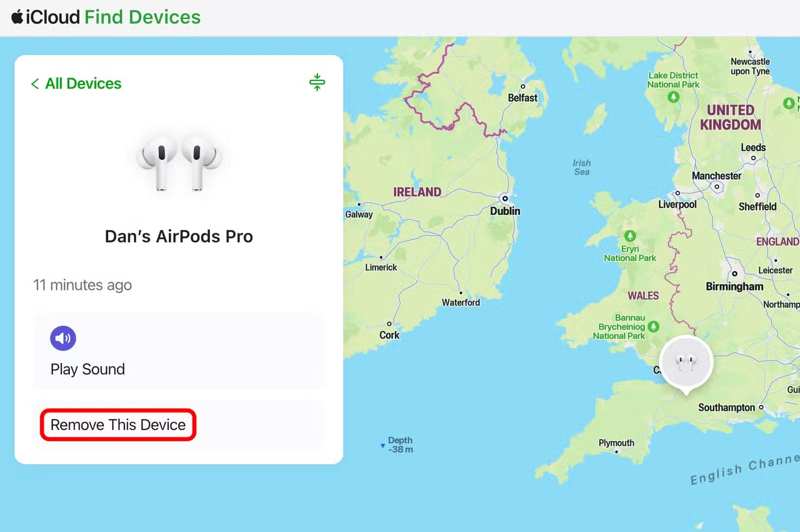
步骤 1。 请在浏览器中访问 www.icloud.com。
步骤 2。 使用关联的 Apple 帐户和密码登录。
步骤 3。 点击“查找我的”继续。
提示: 或者在浏览器中访问 www.icloud.com/find 并登录关联的 Apple 帐户。
步骤 4。 从以下位置找到并选择您的 AirPods 所有设备 名单。
步骤 5。 点击 删除此设备 AirPods 被追踪后按下按钮。
步骤 6。 选择 移除 在确认对话框中。
第三部分:如果无法从 Apple ID 中移除 AirPods 该怎么办
将 AirPods 从之前的 Apple ID 中移除至关重要。否则,新用户可能会遇到问题,因为耳机仍会与旧帐户保持连接。如果您无法从 Apple ID 中移除 AirPods,请尝试以下解决方案来解决此问题。
解决方案一:将 AirPods 恢复出厂设置
步骤 1。 连接 AirPods 后,运行 个人设置 or 系统设置 应用程序。
步骤 2。 选择你 AirPods 在您的 Apple 帐户下。
步骤 3。 向下滚动并点击 忘记此设备 按钮。
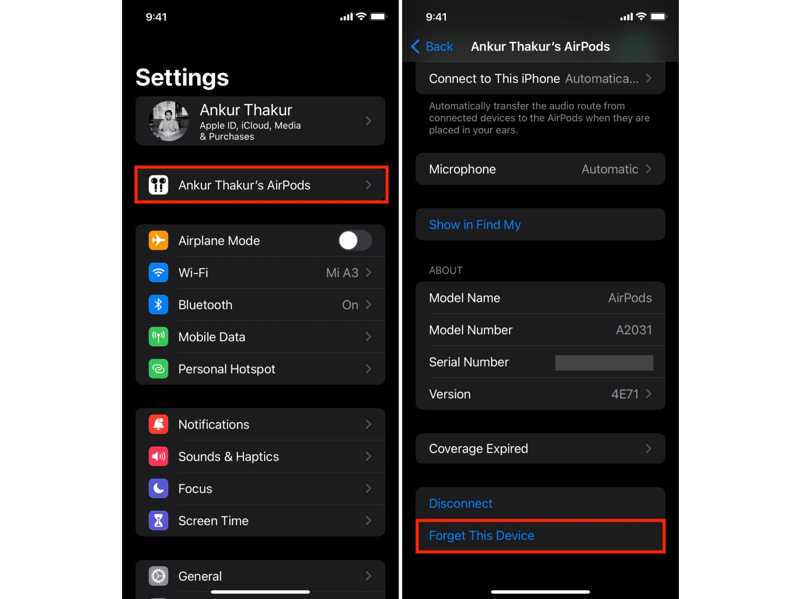
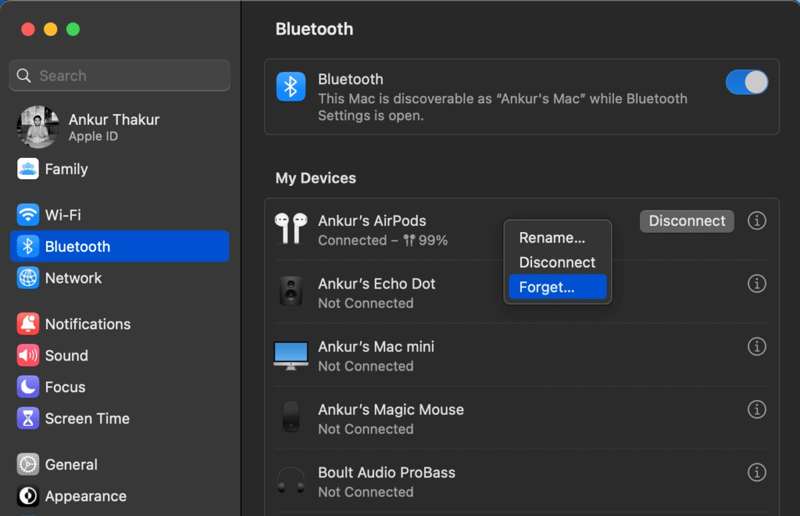
步骤 4。 媒体中心 忘记设备 并选择 忘记装置.
步骤 5。 AirPods 断开配对时应发出提示音。
步骤 6。 将它们放入充电盒中,并保持盒口张开。
步骤 7。 对于 AirPods 4 和 AirPods Pro 3 或更新机型,当状态指示灯亮起时,轻点充电盒正面两次。当指示灯呈白色闪烁时,再次轻点同一区域两次。最后,当指示灯快速闪烁时,再次轻点该区域两次。如果指示灯先呈琥珀色闪烁,然后呈白色闪烁,则表示 AirPods 重置成功。
对于旧款 AirPods,按住充电盒背面的设置按钮 15 秒,直到指示灯开始闪烁琥珀色和白色。
解决方案二:给你的 AirPods 充电
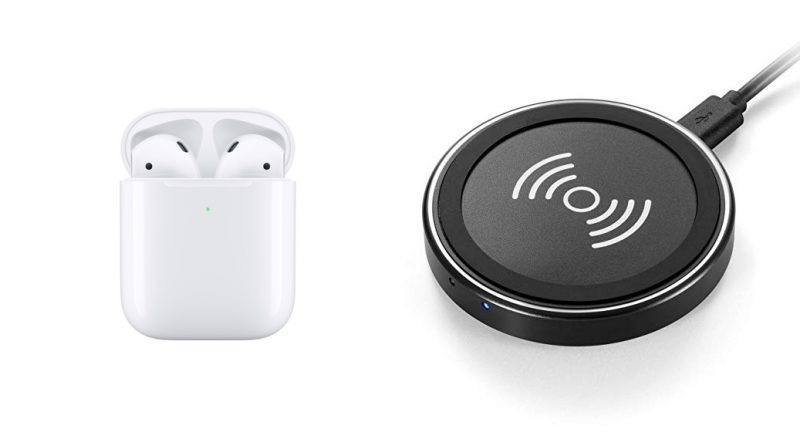
如果无法从 Apple ID 中移除 AirPods,请先为耳机充电。将耳机放入充电盒,并使用兼容的充电线连接电源,或将其放在无线充电器上。通常情况下,充满电需要 50 到 60 分钟。
解决方案3:检查Apple服务器
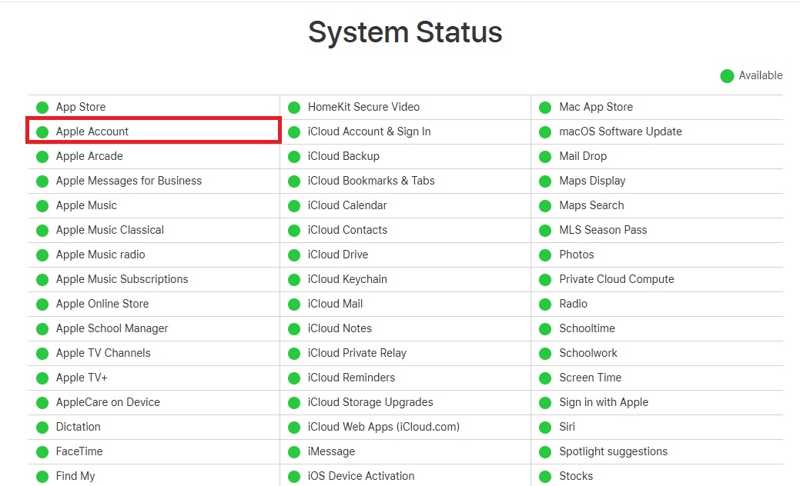
另一种解决方法是检查 Apple 服务器的状态。在浏览器中访问 https://www.apple.com/support/systemstatus/ 并查看相关服务器。如果任何项目被标记为黄色或红色图标,请等待其恢复正常,然后再从 Apple ID 中移除 AirPods。
第四部分:额外提示:如何在没有密码的情况下从 iPhone 中移除 Apple ID
除了从 Apple ID 中移除 AirPods 之外,您可能还需要从 iPhone 或 iPad 上删除 Apple 帐户。接下来,我们建议…… Apeaksoft iFoneKit iOS 解锁器它可以毫无限制地从您的 iOS 设备中删除帐户。

下载量超过 1,000,000 用户信任
- 三步即可从 iPhone 或 iPad 中移除 Apple ID。
- 不需要您的密码或密码。
- 提供额外功能,例如 MDM 删除。
- 兼容多种 iOS 和 iPadOS 系统。

如何在没有密码的情况下从 iPhone 中删除 Apple ID
步骤 1。 安装 Apple ID 删除工具
安装好 Apple ID 删除软件后,启动它。该软件适用于 Windows 11 至 7 以及 Mac OS X 10.7 或更高版本。选择 删除Apple ID 模式。

步骤 2。 连接到您的 iPhone
使用 Lightning 数据线将 iPhone 连接到电脑。请确保信任这台电脑。软件检测到您的设备后,点击…… 马上开始 按钮。

步骤 3。 删除Apple ID
如果“查找我的iPhone”已关闭,软件将开始移除Apple ID。如果“查找我的iPhone”已启用,请重置设备上的所有设置。然后,点击 OK 并击中 再次确认 开始这个过程。

结语
本指南演示了如何 从 Apple ID 中删除 AirPods 在各种情况下,您都可以按照我们提供的详细步骤,在“查找”应用或网页门户中完成此操作。如果您无法从 Apple ID 中移除它们,请尝试以下解决方案。此外,我们还推荐 Apeaksoft iFoneKit iOS 解锁器 无需密码即可从 iPhone 或 iPad 中移除 Apple ID。

相关文章




