


如何快速注销 Apple ID 的具体教程

有些情况下你必须 退出 Apple ID 在您的 iPhone、iPad、Apple Watch 或 Mac 上。例如,在您将设备赠送他人或在二手市场出售之前,您需要移除当前帐户。此外,如果您想在设备上添加另一个 Apple ID,也必须删除旧帐户。本指南将分享经过验证的方法。
页面内容:
第一部分:如果我退出 Apple ID 会发生什么
在您的设备上退出帐户之前,我们先来了解一下退出 Apple ID 后会发生什么。以下是您需要了解的关于 Apple ID 以及退出帐户后会发生什么的所有信息:
- 1.您仍然可以使用您的苹果设备,但某些服务将无法使用,例如 iMessage 和 FaceTime。
- 2.您的应用仍然可以正常运行,应用数据也可以访问。
- 3.您无法在 App Store 中下载或更新应用。
- 4.iCloud同步将停止。
- 5.备份到 iCloud 的数据将从您的设备中删除。
- 6.“查找我的”功能已自动禁用。
- 7.您的音乐和播放列表将从 Apple Music 中移除。
- 8.您的笔记、语音备忘录和提醒将停止同步。
- 9.您的 Apple Pay 和 Apple Card 将被移除。
- 10. 您将失去对通过 Apple ID 购买的内容的访问权限。
- 11. 已配对的 Apple Watch 上的帐户将自动注销。
第二部分:如何在 iPhone/iPad 上退出 Apple ID
为避免数据丢失,最好在 iPhone 或 iPad 上退出 Apple ID 之前,先将 iOS 设备备份到电脑。此外,在此过程中,您需要 Apple ID 密码才能关闭“查找我的设备”。
如何在“设置”中退出 Apple ID
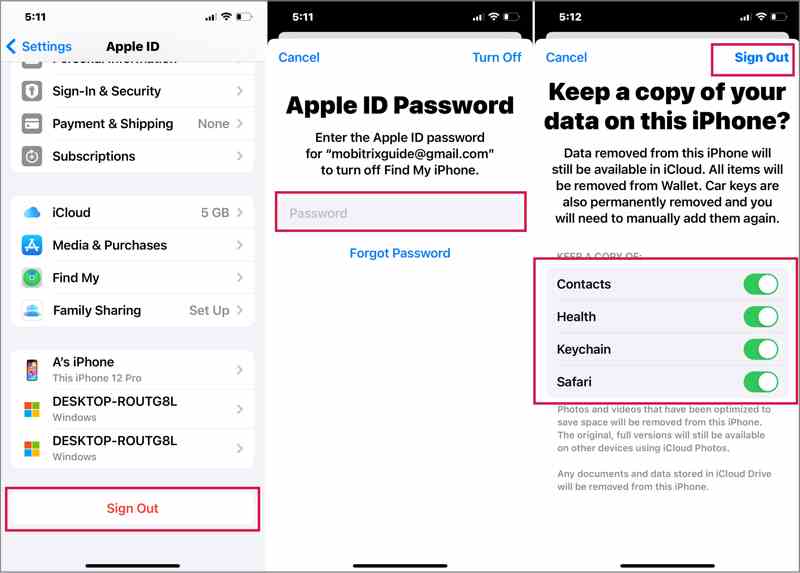
步骤 1。 打开 个人设置 在iPhone或iPad上的应用程序。
步骤 2。 点击您的个人资料。
步骤 3。 向下滚动并点按 退出登录 按钮。
步骤 4。 请输入您的 Apple ID 密码以关闭“查找我的 iPhone”。
步骤 5。 点击 关闭 按钮继续。
步骤 6。 选择要保留的数据类型,然后点击 退出登录.
如何在 App Store 中退出 Apple ID
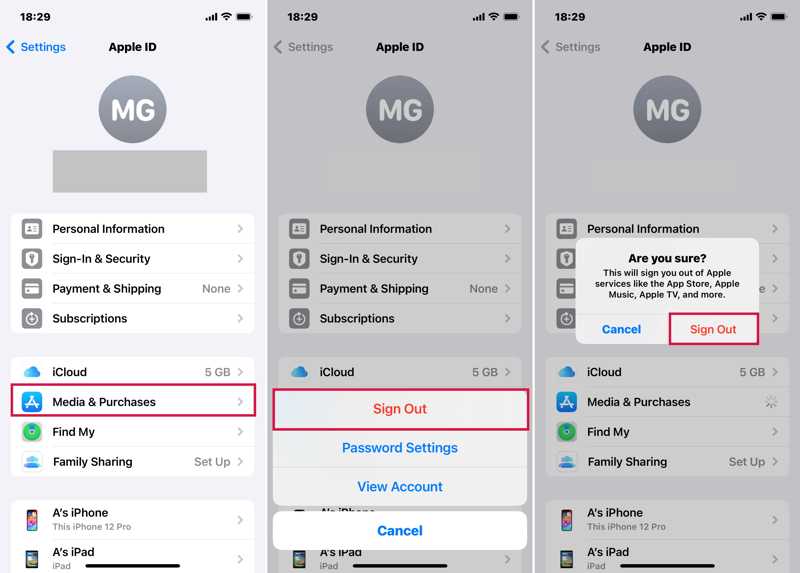
步骤 1。 如果您使用独立的 Apple ID,请打开 个人设置 用于在 iPad 或 iPhone 上注销 Apple ID 的应用程序。
步骤 2。 点击您的个人资料并选择 媒体与购买.
步骤 3。 选择 退出登录 在弹出窗口上。
步骤 4。 然后,点击 退出登录 确认对话框中的按钮。
第 3 部分:如何在 Mac 上退出 Apple ID
如果您停止使用 MacBook 或打算使用其他帐户,可以在 Mac 上注销您的 Apple ID。当然,此过程需要您的 Apple ID 密码来验证您的帐户所有权。
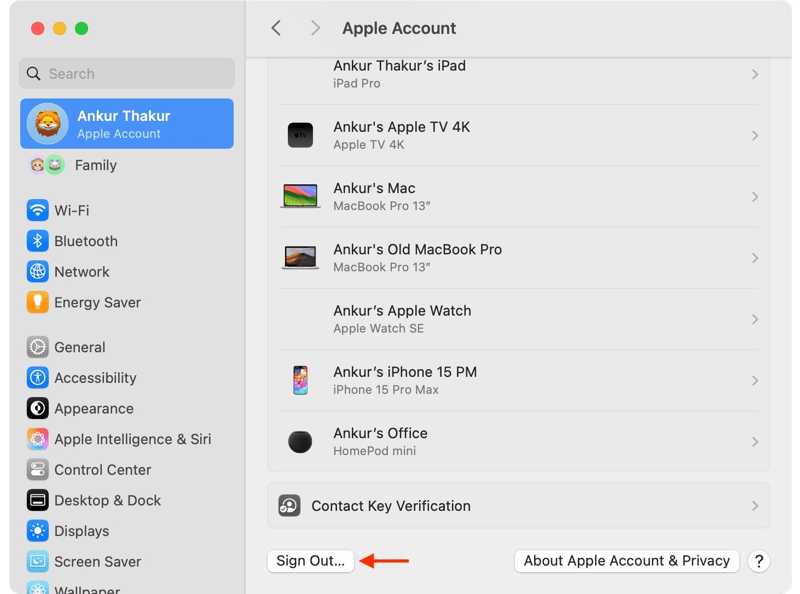
步骤 1。 按一下您的 蘋果 菜单。
步骤 2。 选择 系统设置 or 系统偏好设定.
步骤 3。 点击 苹果账户 在侧边栏上。
步骤 4。 然后,点击 退出登录 按钮在底部。
步骤 5。 选择所需的数据类型,然后单击 保留副本 将 iCloud 数据保存到本地。
第四部分:如何退出带有访问限制的 Apple ID
部分用户反映“退出登录”按钮呈灰色。这意味着您必须在启用访问限制的情况下退出您的 Apple ID。您需要在退出帐户之前移除访问限制。
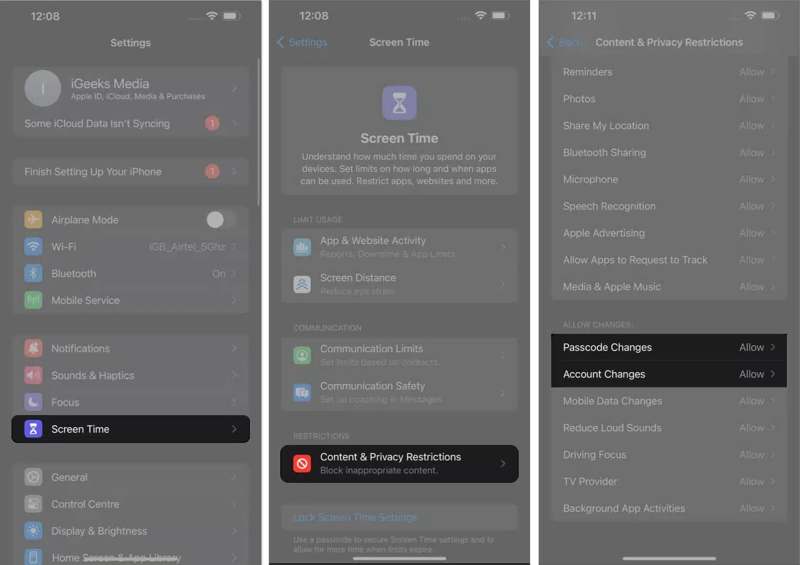
步骤 1。 去你的 个人设置 应用程序。
步骤 2。 点击 屏幕时间 选项。
步骤 3。 如果出现提示,请输入您的屏幕时间密码。
步骤 4。 前往 内容和隐私限制.
步骤 5。 选择 帐户变更 选项。
步骤 6。 Pick 让 移除退出 Apple ID 的限制。
步骤 7。 然后,回到 个人设置 应用程序。
步骤 8。 点击您的个人资料并退出您的 Apple ID。
第五部分:如何在其他设备上注销 Apple ID
除了苹果设备,您还可以在 Windows 系统上登录您的 Apple ID。您可以在其他设备上注销 Apple ID,例如 PC 版 iTunes 和 iCloud。以下演示了具体操作流程:
如何在 iTunes 中退出 Apple ID
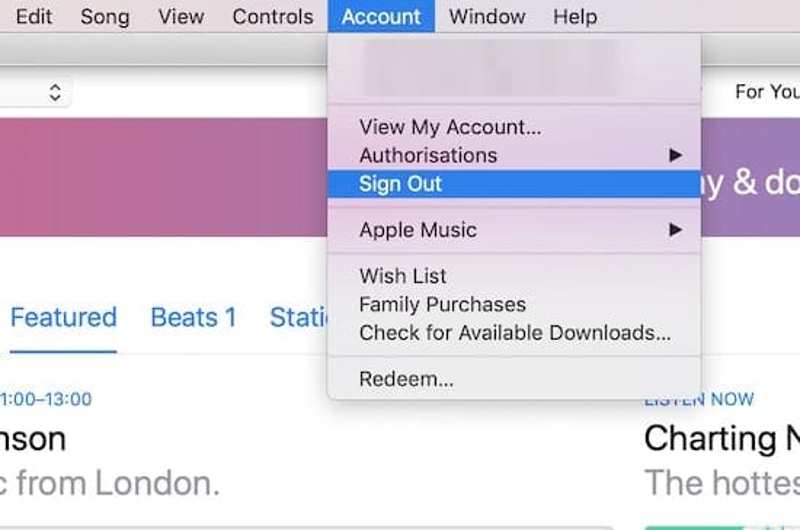
步骤 1。 打开最新版本的 iTunes。
步骤 2。 去 账户 菜单。
步骤 3。 选择 退出登录然后按照屏幕上的说明在其他设备上注销 Apple ID。
如何在电脑上退出 iCloud 中的 Apple ID
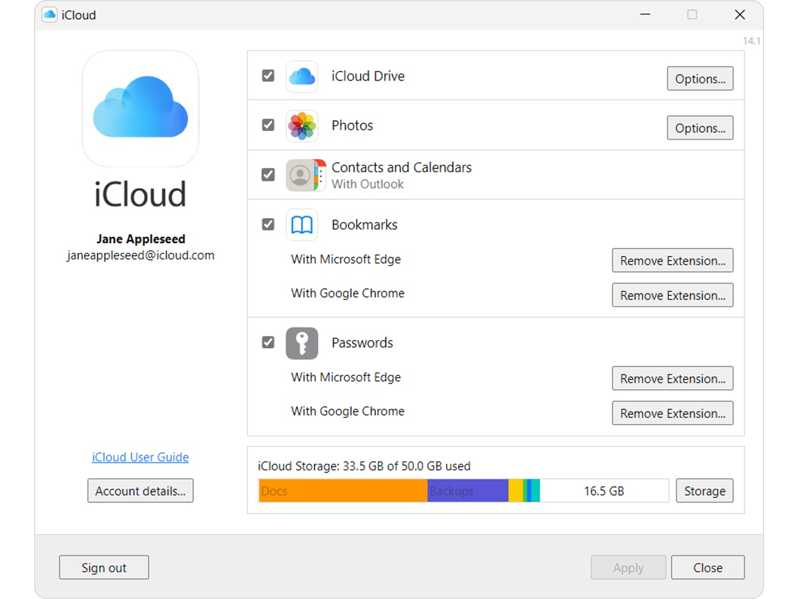
步骤 1。 在电脑上运行 iCloud 应用。
步骤 2。 点击 退出登录 按钮在底部。
步骤 3。 如果系统提示,请确认。
第六部分:如何在没有密码的情况下退出 Apple ID
如何在没有密码或电子邮件的情况下退出 Apple ID? Apeaksoft iFoneKit iOS 解锁器 如果您忘记了 Apple ID 密码,它可以帮到您。它可以毫无限制地从您的 iPhone 或 iPad 中移除当前帐户。

下载量超过 1,000,000 用户信任
- 只需三步即可在 iPhone 或 iPad 上注销 Apple ID。
- 无需设置 iPhone 密码或 Apple ID 密码。
- 适用于已锁定或已禁用的 Apple ID 帐户。
- 兼容最新款iPhone和iPad。

如何在不使用密码的情况下从 iPhone 上注销 Apple ID
步骤 1。 安装 iFoneKit
安装好 Apple ID 删除工具后,启动它。该工具适用于 Windows 11/10/8/7/XP/Vista 和 macOS 10.7 及更高版本。选择 删除Apple ID 模式继续。

步骤 2。 连接到您的 iPhone
使用 Lightning 数据线将 iPhone 连接到电脑。设备被识别后,点击…… 马上开始 按钮。

步骤 3。 退出Apple ID
如果“查找”功能已禁用,该软件将自动从您设备上的 Apple ID 注销。如果“查找”功能已启用,请重置设备上的所有设置。然后,点击 OK,并击中 再次确认 启动该过程。

结语
现在你应该明白了 为什么我无法退出我的 Apple ID 以及如何从您的 iPhone、iPad、Mac 和其他设备中删除该帐户。您可以按照我们的步骤正确地从您的 Apple 设备中删除该无用帐户。 Apeaksoft iFoneKit iOS 解锁器 可以帮助您在无需密码的情况下完成此过程。

相关文章




