

如何将 iPhone 或 iPad 的屏幕镜像到 Chromecast

Chromecast 是谷歌推出的一款硬件设备,用于将流媒体无线传输到电视上。更重要的是,它允许用户将移动设备上的内容投射到没有 HDMI 接口的智能电视上。作为一种经济实惠的选择,Chromecast 在全球范围内广受欢迎。本文分享了 Chromecast 的完整指南 将 iPhone 或 iPad 的屏幕镜像到 Chromecast. 这样您就可以在大屏幕上查看手机屏幕。
页面内容:
第 1 部分。如何设置 iPhone/iPad 镜像到 Chromecast
如果您在智能电视上使用 Chromecast,则需要 Google Home 应用来设置和管理流媒体设备。当然,它允许您将 iPhone 屏幕镜像到 Chromecast
步骤 1。 打开 Google Home 应用并点击 个人设置.
步骤 2。 点击 创建主页 并输入昵称。
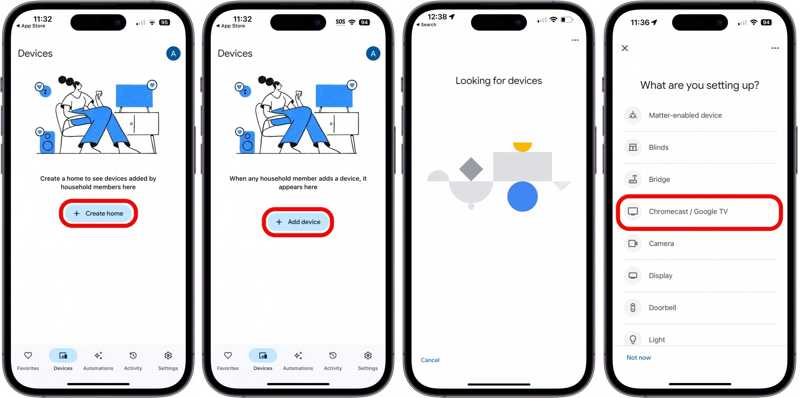
步骤 3。 去 设备选项卡并点击 新增设备.
步骤 4。 选择 Google Nest 或合作伙伴设备,选择您家的昵称,然后点击 下一篇.
步骤 5。 打开您的 Chromecast,将其放置在距离您的 iPhone 20 英尺的范围内,并保持插入状态。
步骤 6。 选择 Chromecast/谷歌电视 并按照屏幕上的说明完成设置。
步骤 7。 然后选择您的 Chromecast,点击 投放我的屏幕,并选择 投放画面 在弹出窗口上。
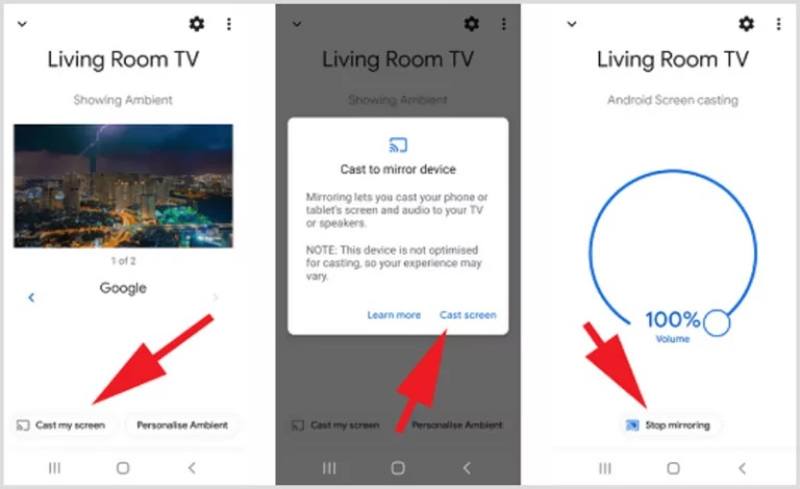
步骤 8。 然后,您的 iPhone 屏幕将镜像到 Chromecast。
步骤 9。 当您想要停止屏幕镜像时,请点击 停止镜像 在您的 Google Home 应用中。按照类似的步骤,您还可以 将 Mac 投射到 Chromecast 在你的电视上。
第 2 部分。如何将 iPhone/iPad 镜像到 Chromecast
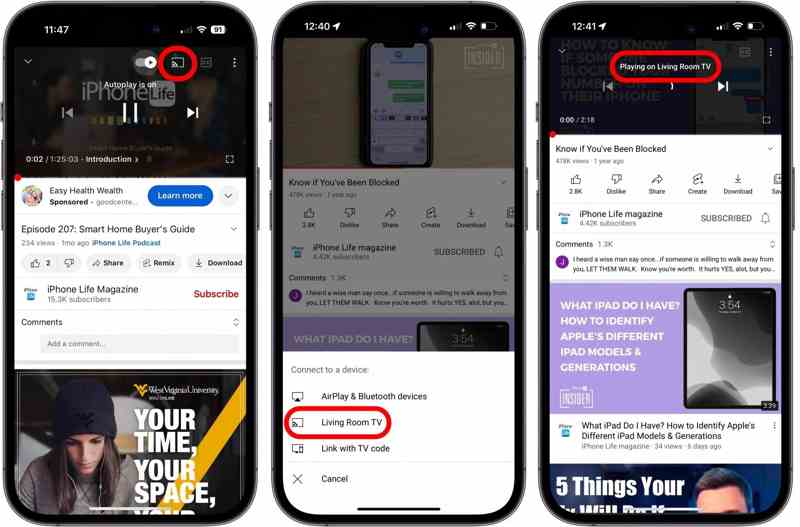
除了 Google Home 应用外,Chromecast 还兼容其他流媒体应用,例如 Netflix、YouTube、Google Play 影视、AllCast、Spotify、HBO Now、Hulu、Twitch、Disney+、Discovery+、Prime Video 等等。设置好 Chromecast 后,您可以直接在应用内将 iPad 上的屏幕镜像到 Chromecast。我们以 YouTube 为例,向您展示操作流程:
步骤 1。 打开你的 iPhone 并将 Chromecast 插入电视。
步骤 2。 在iPhone上打开YouTube应用。
步骤 3。 找到您想要观看的视频并打开它。
步骤 4。 点击 投 屏幕顶部的按钮。
步骤 5。 出现提示时,在 连接到设备 对话。
步骤 6。 播放视频,它就会出现在您的电视上。
第 3 部分:如何通过第三方屏幕镜像应用将 iPhone/iPad 镜像到 Chromecast
将 iPad 或 iPhone 屏幕镜像到 Google Chromecast 的另一个方法是使用第三方屏幕镜像应用,例如 Replica。它每次提供 15 分钟的免费镜像时间。要解锁此限制,您需要每月支付 2.50 美元。
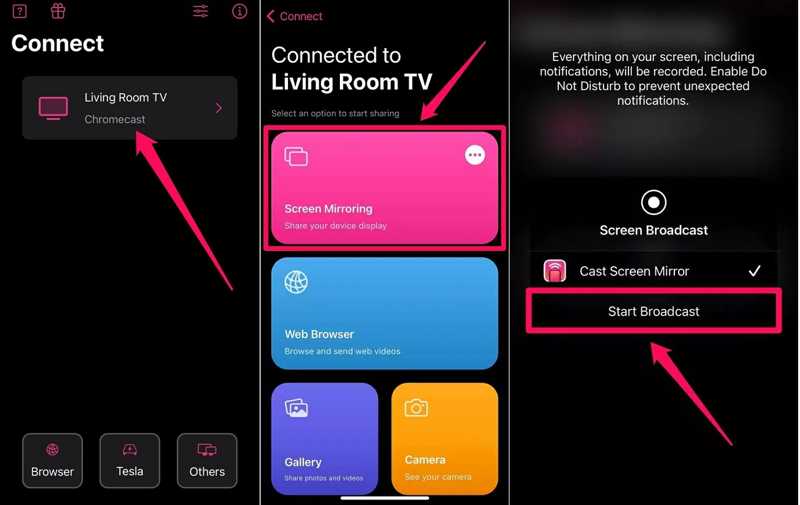
步骤 1。 从 App Store 安装屏幕镜像应用程序并打开它。
步骤 2。 将 Chromecast 插入电视并打开电源。然后,应用应该会检测到您的设备。
步骤 3。 点按您的 Chromecast 设备并选择 屏幕镜像.
步骤 4。 点击 开始广播 按钮,您的 iPhone 屏幕就会出现在电视上。
额外提示:如何将 iPhone/iPad 镜像到电脑
如果您没有 Chromecast,您可以使用以下方式在电脑上查看您的 iPhone 或 iPad Apeaksoft 手机镜它允许您通过无线方式在电脑上查看和控制您的 iPhone 或 iPad 屏幕。此外,其用户友好的设计简化了屏幕镜像的工作流程。
将 iPhone 或 iPad 屏幕无线镜像到电脑的最佳方法
- 只需单击一下即可将 iPhone 或 iPad 屏幕镜像到电脑。
- 支持无线连接,不需要额外的硬件。
- 镜像带有音频的 iPhone 屏幕。
- 提供额外功能,例如录制 iPhone 屏幕。
- 与最新的 iOS 和 iPadOS 兼容。
安全下载

如何将 iPhone 屏幕镜像到电脑
步骤 1。 安装iPhone屏幕镜像工具
在电脑上安装好最佳屏幕镜像软件后,启动它。将 iPhone 和电脑连接到同一个 Wi-Fi。选择 iOS镜像 在家庭界面。

步骤 2。 镜像iPhone到PC
去 屏幕镜像 选项卡。打开你的 iPhone,前往 控制中心,然后点按 屏幕镜像 按钮。然后,选择 Apeaksoft 手机镜像。

提示: 如果您只想将 iPhone 上的音频镜像到电脑,请切换到 音频镜像 标签。
步骤 3。 控制屏幕镜像
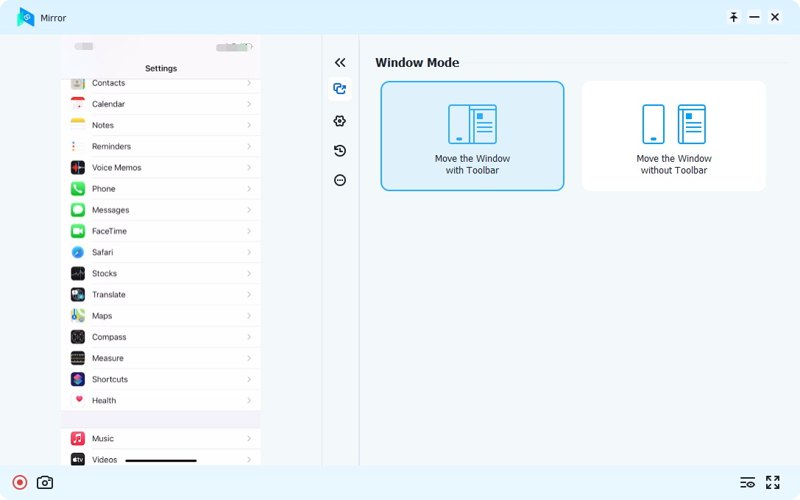
在电脑上看到 iPhone 屏幕后,您可以选择 窗口模式 并自定义其他选项。或者 记录你的iPhone屏幕 或者使用左下方的按钮截取屏幕截图。
结语
本指南演示了三种方法 将屏幕从 iPhone 镜像到 ChromecastGoogle Home 应用提供屏幕镜像功能。一些流媒体应用集成了该功能,可以镜像到 Chromecast。或者,您也可以使用第三方屏幕镜像应用。 Apeaksoft 手机镜 可以将 iPhone 屏幕镜像到电脑上。此外,它还提供许多额外功能,例如录制屏幕和截屏。
相关文章




