

如何轻松将 iPhone/iPad 屏幕镜像到 Mac

你是否曾觉得 iPhone/iPad 屏幕太小,无法沉浸式地观看电影或电视节目,从而影响了你的观看体验?如果你想在大屏幕上欣赏你喜爱的视频、照片或游戏,将 iPhone 或 iPad 屏幕镜像到 Roku 电视上是一个完美的解决方案。
这里有个问题——如何将 iPad 屏幕镜像到 Roku 电视上?
对于新手来说,将 iPhone 屏幕镜像到 Roku 电视并非总是那么简单。不同的 Roku 电视型号、iOS 版本和网络设置可能会让这个过程变得复杂。例如,有些电视直接支持 AirPlay,而有些则需要手动设置或使用第三方镜像应用程序才能正常工作。
但别担心!本文将带您了解几种行之有效的方法。 将 iPhone 镜像到 Roku 电视 简单易懂,一步一步来。
页面内容:
第一部分:如何通过 AirPlay 将 iPhone 屏幕镜像到 Roku 电视
2020年10月,Roku正式宣布将在Roku OS 9.4系统更新中支持AirPlay 2和HomeKit。因此,用户无需额外的线缆或复杂的设置,即可使用AirPlay轻松地将iPhone/iPad屏幕镜像到Roku电视上。借助此功能,您可以方便地分享视频、照片、应用和演示文稿,并在Roku电视上清晰观看。
准备工作:
• 您的 Roku 电视应运行 Roku OS 9.4 或更高版本。
• 您使用的是 iOS 15 或更高版本。
• 您的 iPhone/iPad 和 Roku 电视已连接到同一个 Wi-Fi 网络。
开始之前,您应该确保: AirPlay的 首先,请确保您的 Roku 设备已启用此功能。您可以通过以下步骤进行检查: 个人设置 > 苹果 AirPlay 和 HomeKit > AirPlay的 > On.
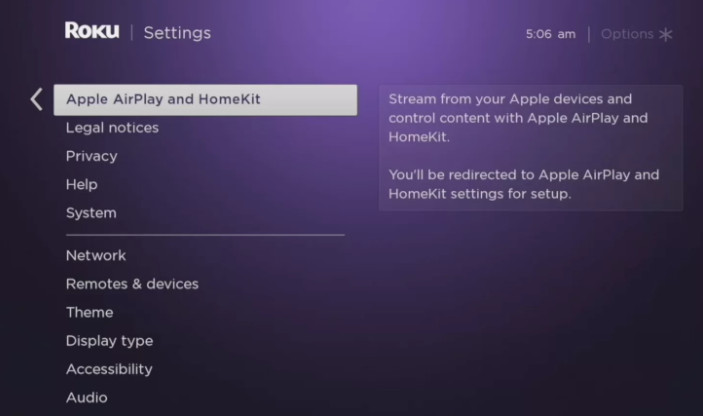
如果一切准备就绪,您可以按照以下步骤学习如何使用 AirPlay 将 iPhone 屏幕镜像到 Roku 电视:
步骤 1。 在 iPhone 或 iPad 上,从右上角向下滑动(旧款机型则从底部向上滑动)即可打开应用。 控制中心.
步骤 2。 点击 屏幕镜像 按钮。

步骤 3。 请从以下列表中选择您的 Roku 设备。
步骤 4。 输入 Roku 电视上显示的 AirPlay 密码。然后,您的 iPhone 或 iPad 屏幕将立即显示在 Roku 电视上。

提示: 要停止镜像,请打开 控制中心 再次点击 屏幕镜像,然后选择 停止镜像.
第二部分:如何通过第三方应用程序将 iPhone 屏幕镜像到 Roku 电视
如果您的 Roku 设备不支持 AirPlay,别担心!您仍然可以使用可靠的第三方镜像应用将 iPhone 或 iPad 屏幕镜像到 Roku 上。App Store 中有很多镜像应用可以与 Roku 无缝协作,无线显示您的 iPhone/iPad 屏幕。以下是一些口碑不错的应用:
• Roku屏幕镜像
• DoCast - 将 iPhone 镜像到 Roku
• AirBeamTV - Roku 镜像
请按照以下步骤使用第三方镜像应用程序。这里,我们采取 播客 举个例子:
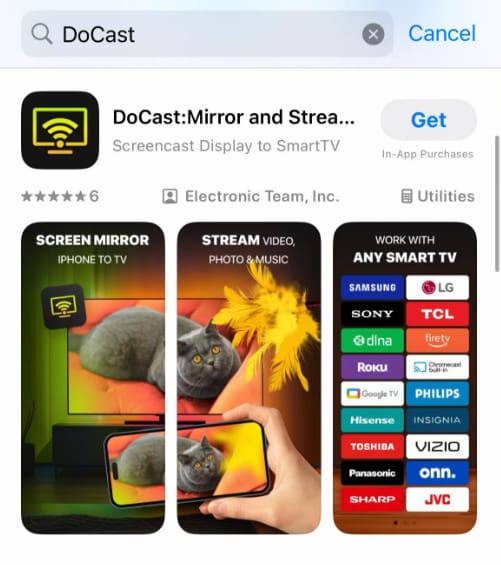
步骤 1。 在 App Store 下载 DoCast 并将其安装到您的 iPhone 或 iPad 上。
步骤 2。 将您的 iPhone/iPad 和 Roku 电视连接到同一个 Wi-Fi 网络。
步骤 3。 启动应用程序并点击 选择智能电视 在主界面上。
步骤 4。 从列表中选择您的 Roku 设备。
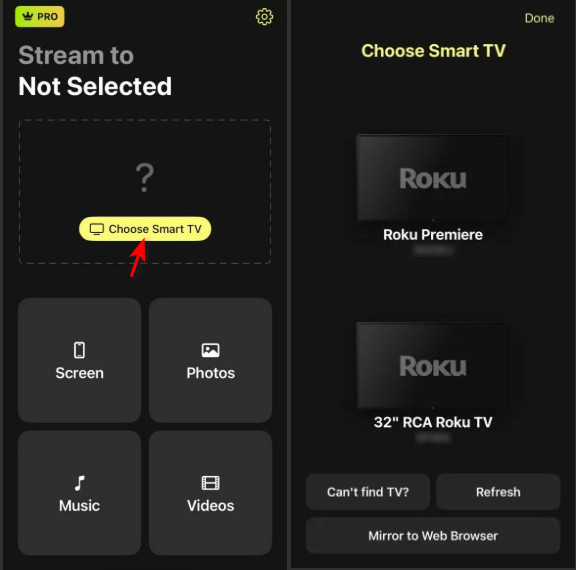
步骤 5。 点击 屏风 按钮。
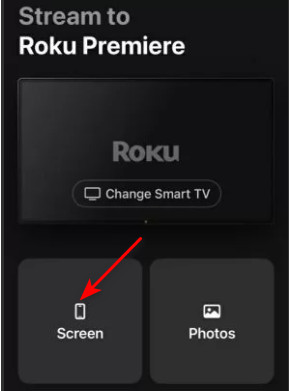
步骤 6。 设置您的偏好并点击 开始镜像 开始在 Roku 电视上共享您的 iPhone/iPad 屏幕。
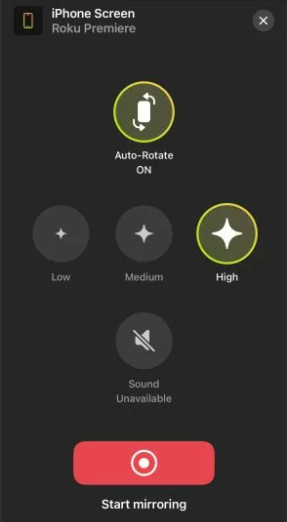
提示: 你也可以 屏幕镜像 Android 到 Roku 使用第三方应用程序。
第三部分:如何通过HDMI线缆将iPhone/iPad屏幕镜像到Roku电视(无需Wi-Fi)
如何在没有 Wi-Fi 的情况下将 iPad 屏幕镜像到 Roku 电视?如果您的 Wi-Fi 不稳定或 Roku 不支持 AirPlay,别担心!您可以使用 HDMI 连接将 iPhone 或 iPad 屏幕镜像到 Roku 电视。此方法无需 Wi-Fi 连接。但您需要准备一个带有 Lightning 接口的 iPhone 或 iPad 适配器以及一根 HDMI 线缆。此外,请确保您的 Roku 电视上有可用的 HDMI 接口。
按照以下步骤,使用 HDMI 将 iPhone/iPad 屏幕镜像到 Roku 电视:
步骤 1。 将您的 iPhone 或 iPad 连接到合适的适配器。
步骤 2。 将 HDMI 线缆的一端插入适配器,另一端插入 Roku 电视的 HDMI 端口。
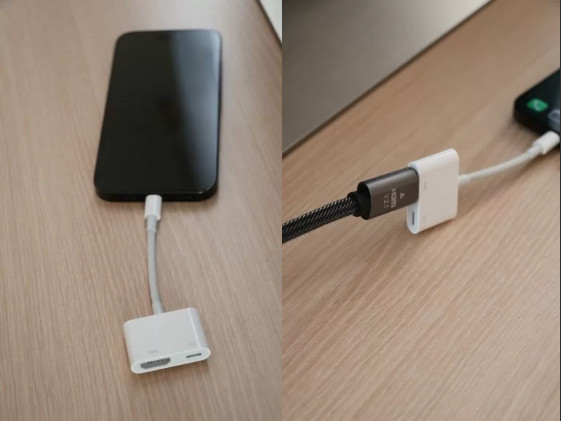
步骤 3。 打开 Roku 电视,并在菜单列表中选择相应的 HDMI 输入源。
步骤 4。 您的 iPhone/iPad 屏幕将与您的 Roku 电视同步。
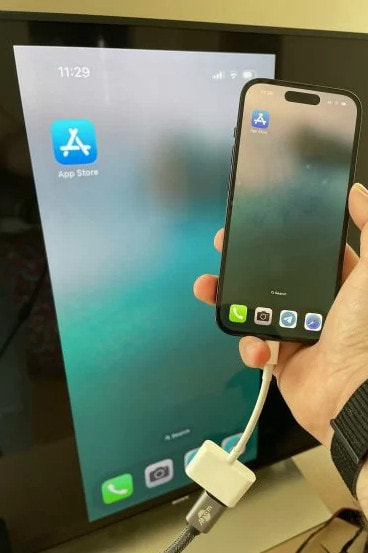
提示: 要停止镜像,只需将 HDMI 线缆从 iPhone/iPad 或电视上拔下即可。
额外内容:如何将 iPhone/iPad 屏幕镜像到电脑
但是,如果您想将 iPhone 屏幕用于演示、在线会议或直播,将 iPhone 屏幕镜像到电视可能并非最佳选择。诚然,电视屏幕非常适合娱乐,但它无法让您轻松地录制、分享或控制手机。在这种情况下,最好将 iPhone 屏幕镜像到电脑。
将 iPhone 镜像到电脑的最佳工具
- 将 iPhone 屏幕无缝镜像到电脑上。
- 轻松录制、捕捉和管理手机内容。
- 适合初学者的教程和界面。
- 与几乎所有iOS设备高度兼容。
安全下载

按下上方按钮,即可体验如何轻松上手 将iPhone镜像到PC 轻松!
结语
这篇文章介绍了 如何将 iPhone 镜像到 Roku 电视上 有三种简单易行的方法。最简单的方法是使用 AirPlay 功能。如果您的 Roku 电视不支持 AirPlay,您可以使用一些专用的屏幕镜像应用程序,例如 DoCast、Roku 屏幕镜像等。最后,如果您需要稳定的连接,使用 HDMI 可能是理想的解决方案。
此外,我们在文章中推荐了一款定制的镜像工具。如果您想…… 屏幕镜子 iPhone点击下载按钮,体验它的便捷之处!
相关文章
iPhone 屏幕镜像不起作用?在这篇文章中找出屏幕镜像失败的原因以及针对所有屏幕镜像失败情况的 10 个快速修复方法。
想知道如何进行 Chromecast iPhone 镜像以将 iPhone 显示到更大的屏幕上? 查看有关如何将 iPhone 镜像到 Chromecast 的最全面指南。
想要将 iPhone 或 iPad 的屏幕镜像到投影仪吗? 在这里我们将推荐3个顶级解决方案供您选择。 阅读本文并与我们一起探索。
本文将向您展示将 iPhone 内容同步到 Mac 的 3 种不同方法。快来学习如何轻松地将 iPhone 内容镜像到 Mac。



