

如何将 MacBook/iMac/Mac Air 的屏幕镜像到 Roku

虽然 Roku 允许您通过其频道观看和收听海量媒体内容,但某些频道仅限于特定设备使用。有时,您需要将内容从 Mac 屏幕分享到更大的显示屏上,例如演示文稿、自制电影、照片幻灯片、游戏玩法等。通过正确的步骤,您可以通过 Roku 将 Mac 上的任何视频、歌曲、图片、文档等内容传输到电视上。让我们来看看不同的方法 将 Mac 屏幕镜像到 Roku.
页面内容:
第 1 部分。如何通过 AirPlay 将 Mac 镜像到 Roku
将 Mac 屏幕镜像到 Roku 电视最便捷的方式是 AirPlay。这是 Apple 产品上的无线技术。目前,许多 Roku 电视都配备了无线技术。
要求:
1. macOS Mojave 或更高版本。
2. Roku OS 9.4 或更高版本。
3. 兼容 AirPlay 的 Roku。
4.稳定的Wi-Fi网络。
步骤 1。 打开 Roku 电视并转到 首页 屏幕上。
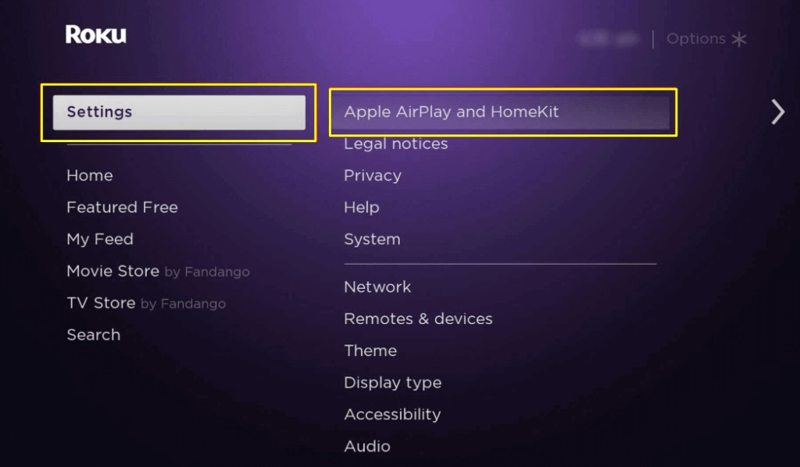
步骤 2。 选择 个人设置 选项并单击 Apple AirPlay 和 HomeKit.
步骤 3。 选择 AirPlay 并打开该功能。
步骤 4。 将您的 Roku 电视和 Mac 连接到同一个 Wi-Fi 网络。
步骤 5。 打开 Mac 并转到 控制中心.
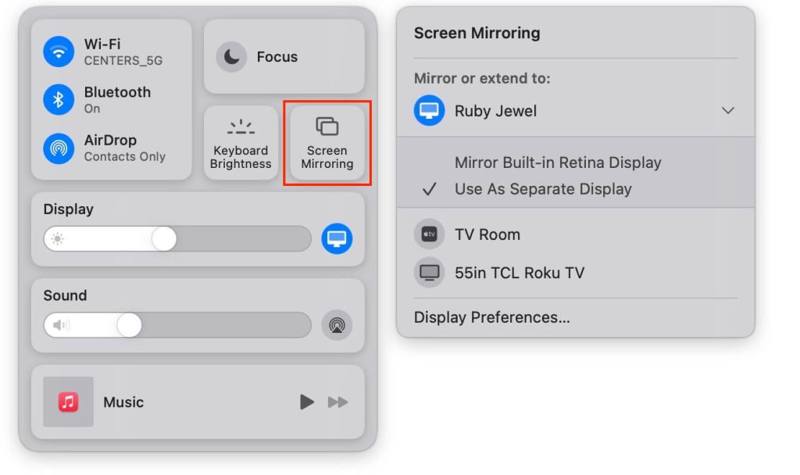
步骤 6。 点击 屏幕镜像 并选择您的 Roku 电视。
步骤 7。 现在,您的 Mac 屏幕应该出现在电视上。
第 2 部分。如何使用 HDMI 将 Mac 镜像到 Roku
如果您没有 Wi-Fi 或您的 Roku 电视不支持 AirPlay,您可以使用 HDMI 线缆将 Mac 屏幕镜像到 Roku。大多数电视都配有 HDMI 端口。您也可以 将 Mac 镜像到 LG 电视 带有 HDMI 线缆。但是,对于仅配备 Mini DisplayPort 的型号,您需要额外的适配器。
要求:
1. 一根HDMI线。
2. Roku 电视。
3. 一台 MacBook。
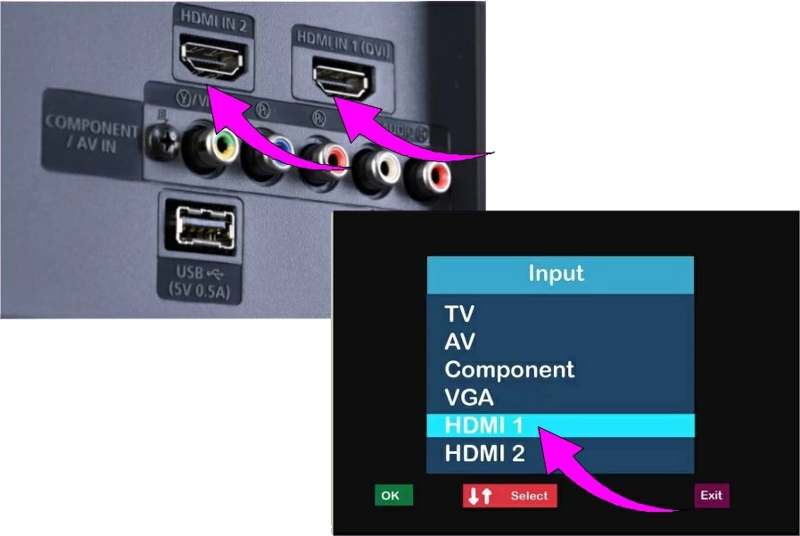
步骤 1。 将 HDMI 电缆的一端连接到电视上的 HDMI 端口。
步骤 2。 将另一端插入您的 Mac 电脑或笔记本电脑。
步骤 3。 打开您的 Roku 电视并切换到正确的 HDMI 输入。
步骤 4。 打开 Mac,登录,然后您就可以在电视上看到 Mac 屏幕上的所有内容。
第 3 部分。如何使用 Airbeam TV 将 Mac 镜像到 Roku
如果您无法使用上述选项,可以使用第三方应用将 Mac 镜像到 Roku。例如,Airbeam TV 的 Roku 镜像应用就是一个不错的选择。终身使用费用为 19.99 美元。
要求:
1. Roku 应用程序的镜像。
2. Wi-Fi 网络。
3. 将屏幕镜像到 Roku 频道。
步骤 1。 确保您的 Mac 和 Roku 连接到同一个 Wi-Fi。
步骤 2。 找到并获取 镜像屏幕至 Roku Roku 频道商店中的频道。
步骤 3。 转到您的 Mac 并从 Mac App Store 安装 Mirror for Roku 应用程序。
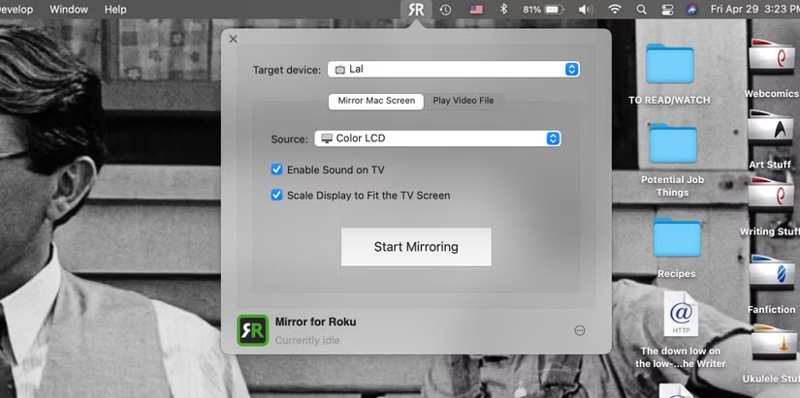
步骤 4。 可选 Roku 镜像 并从中选择您的 Roku 名称 目标设备 选项。
步骤 5。 去 镜像 Mac 屏幕 标签。
步骤 6。 如果您希望收听电视而不是 Mac 上的音频,请检查 启用电视声音.
步骤 7。 看看 扫描显示以适合电视屏幕 以防止您的桌面视图被拉伸或收缩。
步骤 8。 点击 开始镜像 按钮开始将 Mac 镜像到 Roku。
额外提示:最佳手机镜像应用程序
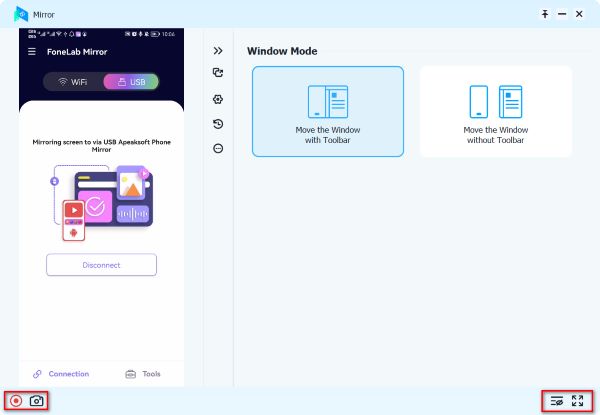
如果您需要将手机或 iPhone 镜像到电脑, Apeaksoft 手机镜 是个不错的选择。它是一站式解决方案,可将移动设备的屏幕镜像到电脑上。用户界面友好,易于操作。
最佳手机镜像应用,将手机镜像到电脑
- 轻松将 iPhone 或 Android 手机镜像到电脑。
- 提供无缝的观看体验。
- 使用鼠标控制手机屏幕。
- 提供灵活的连接选项。
- 兼容最新版本的 iOS 和 Android。
安全下载

以下是将手机镜像到电脑的步骤:
步骤 1。 安装手机镜子
在电脑上安装后,启动最佳的手机投屏工具。将手机或iPhone和电脑连接到同一个Wi-Fi。

步骤 2。 镜像手机屏幕
选择 iOS镜像 or 安卓镜像 取决于您的手机。然后,选择一个连接并按照屏幕上的说明建立连接。

步骤 3。 控制你的手机屏幕
当手机屏幕出现在电脑上时,选择 窗口模式,具体取决于您的需求。您还可以 记录你的iPhone屏幕 或者使用手机镜像工具截取屏幕截图。
结语
本指南解释 如何将 Mac 屏幕镜像到 Roku 电视AirPlay 让您比以往更轻松地将 Mac 屏幕镜像到兼容电视上。HDMI 线缆让您无需 Wi-Fi 即可在电视上观看 Mac 屏幕。您也可以尝试第三方屏幕镜像应用程序。我们推荐了最佳的手机镜像工具, Apeaksoft 手机镜. 它可以帮助您轻松地将移动设备镜像到计算机。
相关文章
阅读本文,将 Google Pixel 镜像到 Windows/Mac 电脑和电视上。这样您就可以在更大的屏幕上查看内容。
将 PC 镜像到 Apple TV 时遇到问题?阅读本文以了解此类问题的实用解决方案。
如果您是技术人员,三星电视上的屏幕共享非常简单。阅读本文以了解如何在三星电视上共享屏幕。
您是否正在考虑使用什么设备将设备连接到电视?让我们比较一下 Miracast 和 Chromecast,以帮助您做出明智的决定。



