

如何将手机或电脑镜像到 Firestick 或 Fire TV

亚马逊的 Fire TV Stick 是最受欢迎的电视流媒体设备之一。只需这款小巧的硬件,你就能把任何电视变成智能电视。然后,你就可以开始从各个频道串流电影、节目等。此外,它还能让你将移动设备或电脑无线镜像到电视上。本指南演示了几种行之有效的方法 将 iPhone 和其他设备屏幕镜像到 Firestick 设备快速。
页面内容:
第 1 部分:如何将 iPhone/Mac 屏幕镜像到 Firestick
大多数 Fire TV 都支持 AirPlay。这意味着您可以通过 iPhone 无线镜像 Firestick。不过,Firestick 本身不内置 AirPlay,您需要使用第三方应用,例如 AirScreen。
如何将 iPhone 屏幕镜像到 Fire TV
步骤 1。 打开你的 Fire TV,然后前往 个人设置 屏幕上。
步骤 2。 选择 显示和声音 并选择 苹果 AirPlay 和 HomeKit.
步骤 3。 选择 AirPlay的 并打开它。
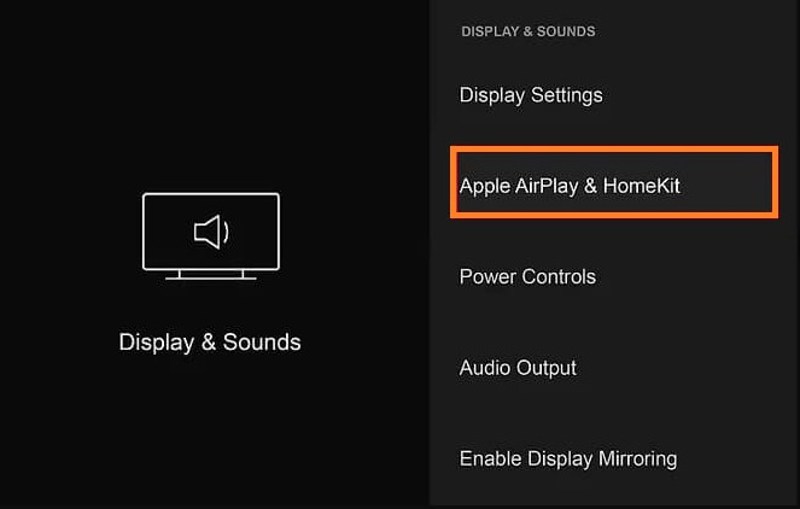
步骤 4。 打开电视。将 iPhone 或 Mac 和 Fire TV 连接到同一个 Wi-Fi。
步骤 5。 打开 控制中心 在您的 Apple 设备上,然后选择 屏幕镜像.
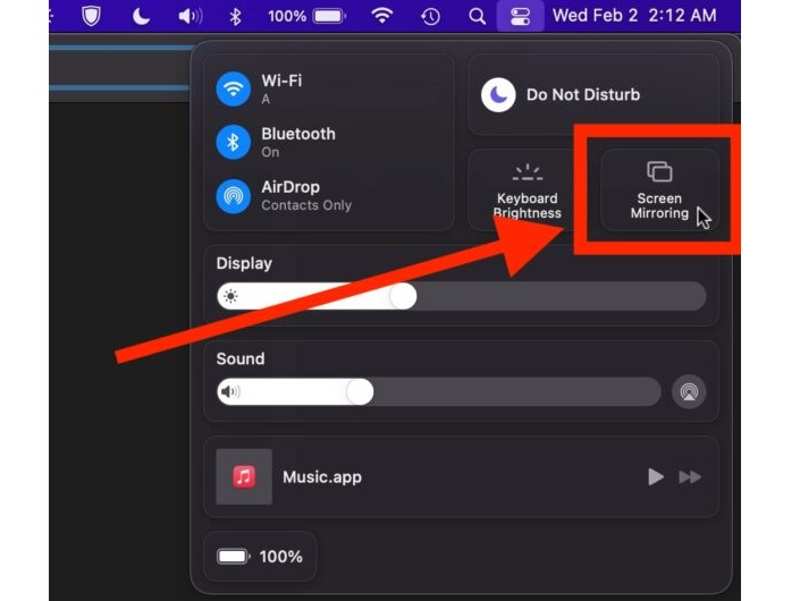
步骤 6。 现在,您的 iPhone 或 Mac 屏幕将出现在您的 Fire TV 上。
如何将 iPhone 镜像到 Firestick
步骤 1。 在您的 Firestick 上安装屏幕镜像应用程序,例如 AirScreen。
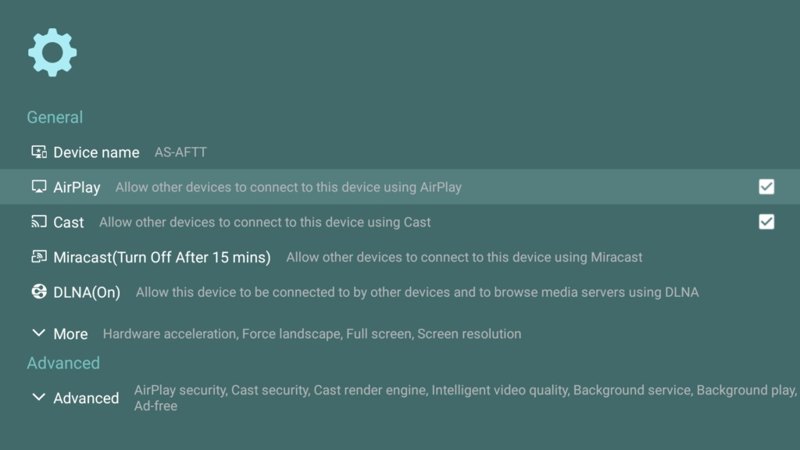
步骤 2。 打开电视上的应用程序,前往 个人设置 屏幕,并启用 AirPlay的.
步骤 3。 返回上一屏幕,前往 开始和点击 开始.
步骤 4。 进入 控制中心 在您的Apple设备上。
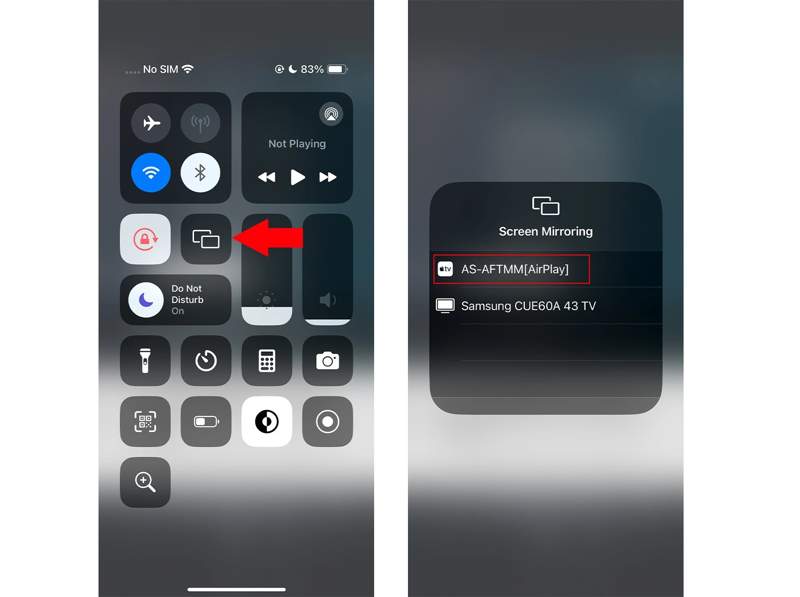
步骤 5。 点击或单击 屏幕镜像 选项并选择您的电视。
注意: 或者,打开流媒体应用(例如 YouTube),找到并打开所需的视频,然后点击 投 按钮将 iPhone 屏幕镜像到 Firestick。
第 2 部分。如何将手机镜像到 Firestick
如果您在 Firestick 或 Fire TV 上设置了屏幕镜像功能,则可以直接用手机镜像 Firestick 上的显示内容,无需其他第三方应用。我们将在下面演示工作流程。
步骤 1。 将 Firestick 插入电视并打开。
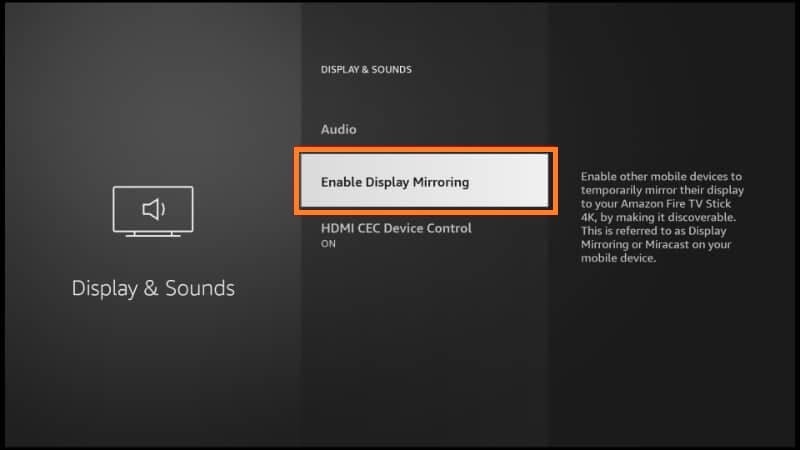
步骤 2。 进入 个人设置 页面中,单击 显示和音频,并选择 显示和声音.
步骤 3。 接下来,单击 启用显示镜像。现在,您的 Firestick 已准备好进行屏幕镜像。
步骤 4。 在您的 Android 手机上连接到与 Firestick 相同的 Wi-Fi。
步骤 5。 从屏幕顶部向下滑动即可进入 快速设置 窗格。
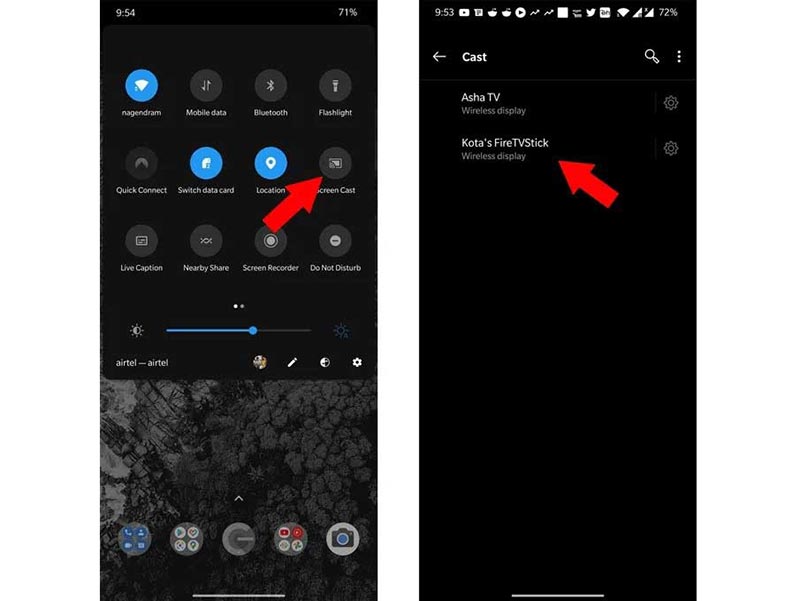
步骤 6。 点击 屏幕投射 or 投 按钮。然后,选择你的 Firestick。
第 3 部分。如何将 PC 镜像到 Firestick
如果您想将屏幕从 PC 镜像到 Firestick,内置的 Miracast 功能是一个便捷的选择。在 Firestick 上设置“启用显示镜像”,并将 PC 和 Firestick 连接到同一个 Wi-Fi 后,请按照以下步骤共享您的 PC 屏幕。
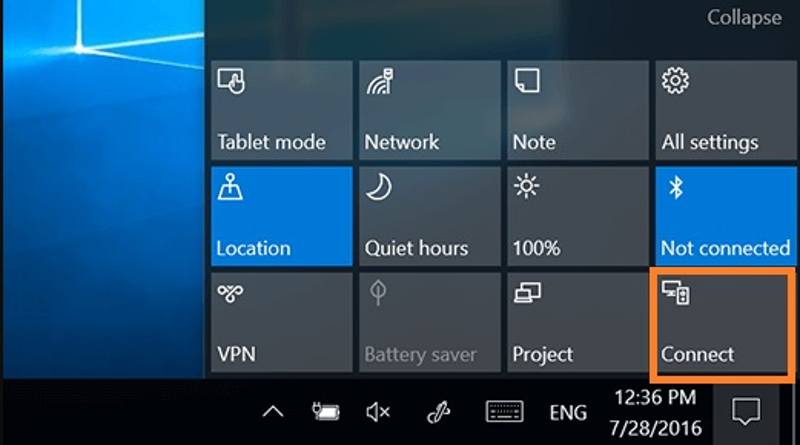
步骤 1。 打开 通知 位于电脑任务栏右下角的面板。
步骤 2。 点击 拓展 在面板上选择 互动.
步骤 3。 从设备列表中选择你的 Firestick。现在,你就可以在电视上看到你的电脑屏幕了。
提示: 如果你使用 MacBook,它没有内置应用程序 将 Mac 镜像到 Firestick.
额外提示:如何将手机镜像到电脑
如果您希望将 iPhone 或 Android 上的屏幕镜像到电脑上, Apeaksoft 手机镜 是最佳选择。直观的设计简化了初学者的工作流程。此外,它还提供了灵活的选项,可以通过 USB 或无线方式连接移动设备和电脑。
将 iPhone 无线镜像到电脑的最佳方法
- 轻松将 iPhone 或 iPad 上的屏幕镜像到电脑上。
- 通过 USB 或无线方式将您的 Android 屏幕分享到计算机。
- 支持广泛的 iOS 和 Android 设备。
- 提供额外功能,例如录制屏幕。
安全下载

如何将 iPhone 无线镜像到电脑
步骤 1。 安装手机镜子
在计算机上安装最佳的 iPhone 镜像工具后,启动它。选择 iOS镜像 进入主界面。请确保您的 iPhone 和电脑连接到同一个 Wi-Fi。要镜像安卓屏幕,请选择 安卓镜像 代替。

步骤 2。 iPhone 屏幕镜像到 PC
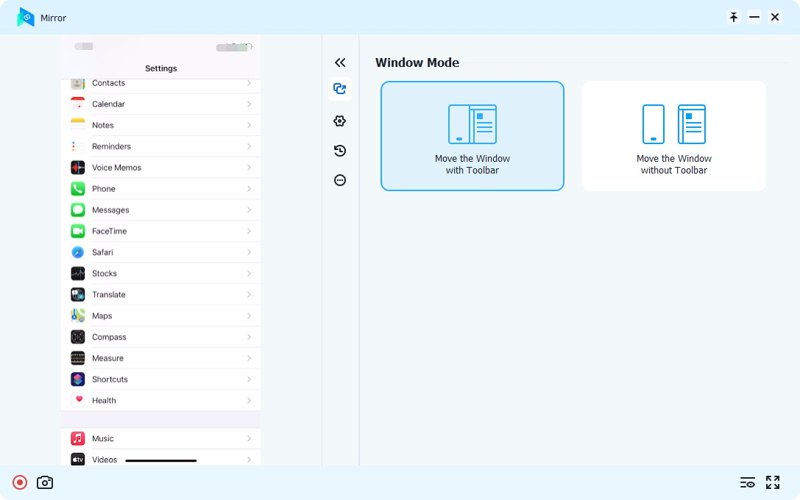
去 屏幕镜像 选项卡。然后,打开你的 iPhone,前往 控制中心,点击 屏幕镜像,并选择 Apeaksoft 手机镜 开始将您的 iPhone 屏幕镜像到您的电脑。

步骤 3。 控制 iPhone 屏幕
现在,您可以在电脑上查看和控制 iPhone 屏幕。如果您想 记录你的iPhone屏幕, Record 以及 截图 按钮可用。
结语
本指南解释 如何将 iPhone 或其他数码设备镜像到 Firestick您可以按照我们的步骤设置 Firestick 或 Fire TV,并在大屏幕上共享屏幕。此外,我们还推荐了将移动设备屏幕镜像到电脑的最佳方案。 Apeaksoft 手机镜。它可以让您轻松地将 iPhone 或 Android 手机镜像到计算机。
相关文章
探索最受好评的 PC 版在线 Android 模拟器;本文回顾了最热门的在线模拟器以及将手机轻松镜像到 PC 的最佳方式。
深入了解 2026 Windows Miracast 体验,因为这篇文章讨论了它的功能、优点、缺点以及我们建议您使用的竞争替代品。
将 PC 镜像到 Apple TV 时遇到问题?阅读本文以了解此类问题的实用解决方案。
如果您是技术人员,三星电视上的屏幕共享非常简单。阅读本文以了解如何在三星电视上共享屏幕。



