

如何快速将 iPhone 屏幕镜像到索尼电视

将屏幕镜像到索尼电视 让您在大屏幕上畅享 iPhone 内容。无论您是想观看电影、玩游戏还是分享演示文稿,掌握操作方法都能显著提升您的工作效率。本指南将介绍几种实用方法——从在支持的索尼电视上使用 AirPlay 到 BRAVIA 电视的 Wi-Fi 连接——并为您推荐一款稳定高效的屏幕镜像工具,让您轻松实现屏幕镜像。
按照这些步骤,您很快就能在大屏幕上欣赏 iPhone 上的内容。
页面内容:
第一部分:如何将屏幕镜像到支持 AirPlay 的索尼电视
如果您的索尼电视支持 AirPlay,将 iPhone 屏幕镜像到索尼电视上既快捷又方便。AirPlay 无需额外线缆即可直接从您的设备无缝串流视频、音乐、照片甚至应用程序。借助此功能,您的 iPhone 和索尼电视可以进行无线通信,确保流畅播放并最大限度地减少延迟。无论您是想分享视频片段、欣赏电影还是向多人展示内容,AirPlay 都能让一切变得简单。本节将介绍如何串流视频以及如何将整个 iPhone 屏幕镜像到索尼电视上,以便您轻松地在大屏幕上欣赏内容。
1. 从 iPhone 串流视频
如果您只是想在大屏幕上观看视频,那么使用 AirPlay 将 iPhone 上的视频直接串流到索尼电视是最快捷的方式。无论是电影、电视剧还是短片,AirPlay 都能确保在电视屏幕上流畅播放。这种方法无需额外的应用程序或线缆——您的 iPhone 和索尼电视通过无线通信,让您以最少的设置和最大的便利享受高品质的视频体验。
步骤 1。 请确保iPhone和索尼电视连接到同一个Wi-Fi网络。Wi-Fi信号越稳定,播放就越流畅。
步骤 2。 在 iPhone 上开始播放你想观看的任何内容。视频播放时,屏幕上会显示 AirPlay 图标。它们通常会出现在屏幕的右上角。点击 AirPlay的 继续。
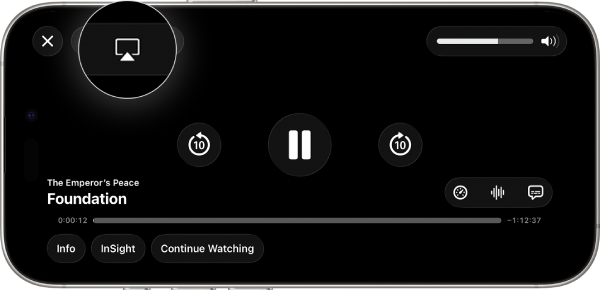
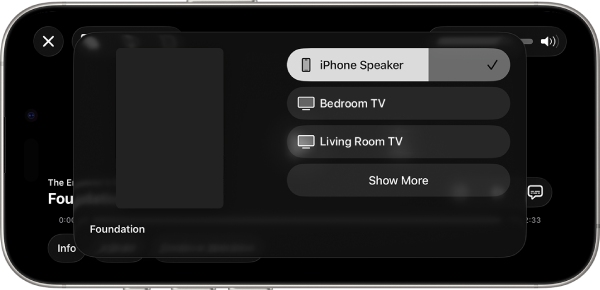
步骤 3。 然后,支持 AirPlay 的设备将会列出。点击选择您的索尼电视,即可将 iPhone 上播放的视频镜像到索尼电视上。这样,您就可以…… 将 iPhone 镜像到电视 成功。
2. iPhone屏幕镜像
屏幕镜像功能可让您将整个 iPhone 屏幕投射到索尼电视上,而不仅仅是视频。借助 AirPlay,您设备上的任何内容——应用、游戏或演示文稿——都能即时显示在大屏幕上。这种方式提供实时互动和无缝控制,非常适合与朋友分享内容、玩手机游戏或进行演示,无需额外的线缆或复杂的设置。
步骤 1。 请将 iPhone 和索尼电视连接到同一个 Wi-Fi 网络,以确保屏幕镜像的稳定性。
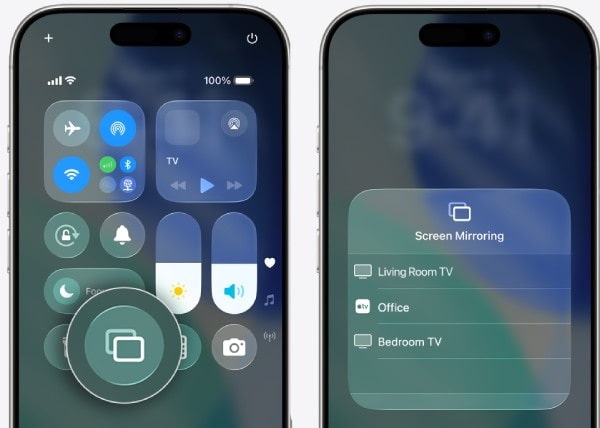
步骤 2。 从 iPhone 屏幕顶部向下滑动打开控制中心。轻点屏幕顶部。 屏幕镜像 打开一个弹出窗口。
步骤 3。 下 屏幕镜像点击即可选择您的索尼电视,以便从 iPhone 进行屏幕镜像。
第二部分:【适用于 BRAVIA 电视】如何通过 Wi-Fi 将屏幕镜像到索尼电视
如果您的索尼 BRAVIA 电视不支持 AirPlay,您仍然可以通过 Wi-Fi 连接将 iPhone 屏幕镜像到电视上。虽然这种方式可能比通过 AirPlay 镜像屏幕稍慢一些,但它可以帮助您在同一网络环境下建立索尼 BRAVIA 电视和 iPhone 之间的连接。虽然这可能需要兼容的镜像应用程序或电视内置的 Wi-Fi 显示功能,但它为 BRAVIA 用户提供了一个可靠的替代方案。本节将指导您如何通过 Wi-Fi 将 iPhone 连接到 BRAVIA 电视,以便您可以在更大的屏幕上欣赏您的内容。 在 iPhone 上使用 AirPlay.
步骤 1。 可选 个人设置 在 iPhone 上,打开 Wi-Fi,然后进入 Wi-Fi 页面。
步骤 2。 敲打 Direct-xx-BRAVIA 在您的 iPhone 上输入 BRAVIA 电视上显示的 WPA 密钥(密码)。然后,点击 加入 连接。
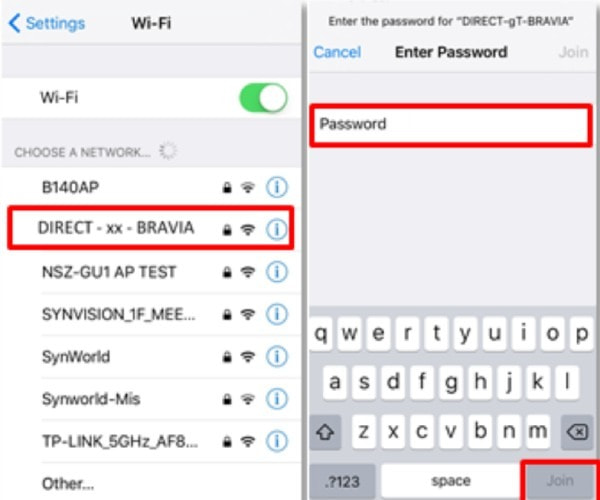
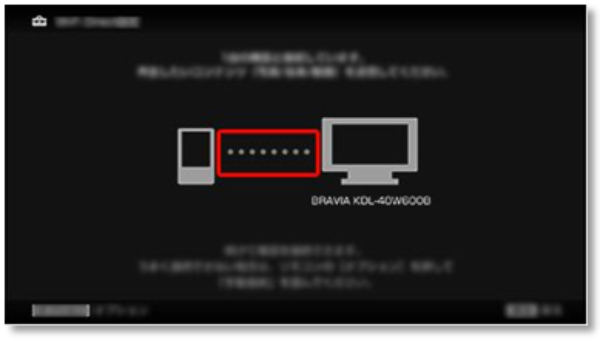
步骤 3。 等待连接建立。完成后, 个人设置 窗口将会弹出。如果您注意到 iPhone 上 SSID 处显示勾号,而电视屏幕上显示虚线,则表示您的 iPhone 屏幕已镜像到索尼电视上。
第三部分:从 iPhone 进行屏幕镜像的最稳定方法
当您想将 iPhone 屏幕镜像到索尼电视上时,通常指的是播放视频或一些相对简单的演示。因为您会发现,一旦想将某些游戏或应用程序的内容投射到大屏幕上,就会出现一定的延迟和掉帧现象,导致观看体验非常不流畅。因此,对于任何想要以最稳定、最通用的方式将 iPhone 上的游戏或应用程序镜像到电视的用户来说,选择电脑上的专业工具会是更合适的选择。 Apeaksoft 手机镜 是一个很好的解决方案。
Apeaksoft Phone Mirror 是一款入门级应用,无需任何技术背景即可轻松上手。它支持 Wi-Fi 和 USB 连接同时使用,几乎兼容所有 iOS 设备,并提供清晰优质的视觉效果。无论是与朋友分享内容、流媒体播放还是进行演示,它都是理想之选。如果您需要一款专业级、稳定且灵活的镜像解决方案,Apeaksoft Phone Mirror 无疑是您的最佳选择。
步骤 1。 从官方网站下载 Apeaksoft Phone Mirror。下载完成后,进行安装。然后,启动 Apeaksoft Phone Mirror。
安全下载
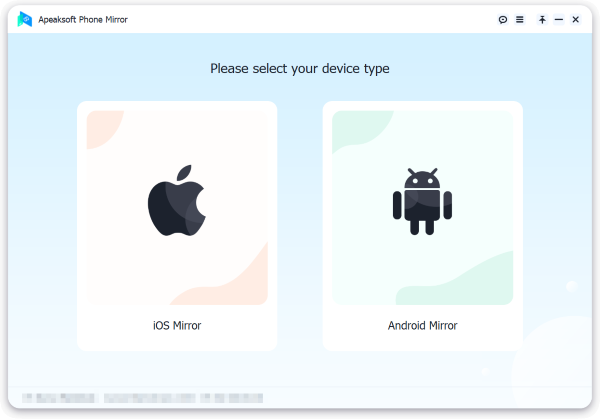
步骤 2。 使用 USB 数据线将 iPhone 连接到电脑。点击 iOS镜像 在主界面上继续。
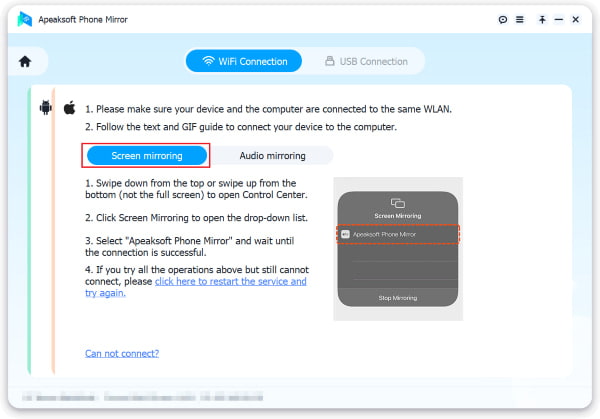
步骤 3。 在下面 Wi-Fi连接 标签,点击 屏幕镜像按照说明操作,即可稳定地将 iPhone 屏幕镜像到电脑上。
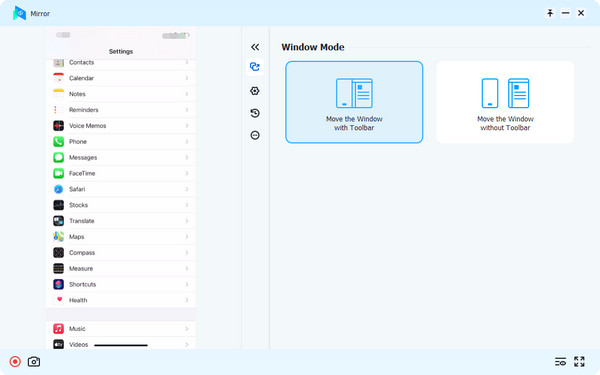
步骤 4。 现在,即使运行游戏或其他软件,您也可以在电脑上更稳定地享受 iPhone 屏幕镜像功能,比在索尼电视上更流畅。您还可以执行各种操作,包括截屏。
结语
总体而言, 将 iPhone 屏幕镜像到索尼电视上 开启更大、更沉浸式的观看体验。无论您的索尼电视是否支持 AirPlay,我们都提供了相应的解决方案,帮助您解决此问题,并在更大的屏幕上享受视频观看体验。但是,您可能会发现,在镜像游戏或应用程序时,可能会出现一些延迟。此时,建议您使用电脑上的专业工具进行连接。使用 Apeaksoft Phone Mirror 时,您会发现游戏和应用程序的镜像比在索尼电视上更加稳定流畅。
相关文章
了解适用于智能电视的 Chromebook 屏幕镜像。本文将指导您通过三种简单方法在电视上共享 Chromebook 屏幕。
使用 AirPlay、HDMI 线缆和 AirBeamTV 轻松将您的 Mac 镜像到 Apple TV。探索多种方法来增强和无缝的观看体验。
如何启动 Mac 屏幕镜像到三星电视? 如何在 MacBook 上镜像图像文件? 了解将 Mac 屏幕镜像到电视的三种方法。
可以将 iPhone 屏幕镜像到 iPad 吗? 如何在没有 Wi-Fi 的情况下将 iPhone 镜像到 iPad? 这篇文章讲述了如何将 iPhone 屏幕镜像到 iPad。



