


在 Microsoft Teams 上共享屏幕(适用于 Windows、Mac、浏览器和移动设备)

Microsoft Teams 允许用户加入聊天、召开会议以及共享文件和应用。当您与其他成员进行在线会议时,您可能需要在 Teams 中共享桌面屏幕来进行教程或演示。如果您是新手,使用这款产品可能会感到困惑。别担心!本文将为您展示如何操作。 如何在 Teams 上共享屏幕 可在 Windows、Mac、浏览器、iPhone 和 Android 上轻松使用。
页面内容:
第一部分:在 Teams 上共享屏幕前调整设置
Teams 会议中有演示者和与会者。 如果演示者知道如何操作,则可以直接在 Microsoft Teams 中共享屏幕。 但与会者无法直接共享他们的屏幕,因为他们无法进行演示。 因此,如果您主持会议并希望其他与会者在 Teams 中共享其屏幕,则需要确保进行设置。
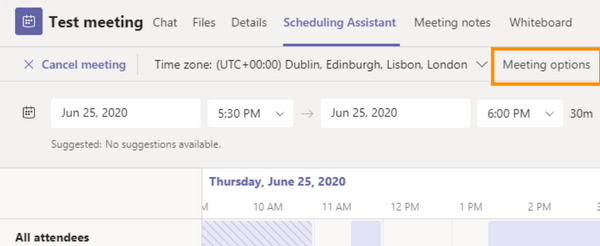
步骤 1。 打开团队并单击 日历 按钮。 点击 调度助理 按钮,然后 会议选项 按钮。
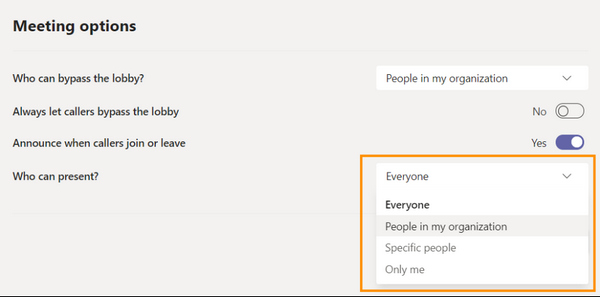
步骤 2。 找到 谁可以介绍一下? 选项,单击右侧的下拉按钮,然后单击 大家。 这样,如果您给其他与会者机会,他们也可以在您的 Teams 会议中共享他们的屏幕。
第二部分:如何在 Windows 版 Teams 中共享屏幕
调整一些设置后,现在您可以在 Teams 上发起或加入会议,共享桌面屏幕。本节将介绍如何在 Windows 系统上的 Microsoft Teams 中共享屏幕。
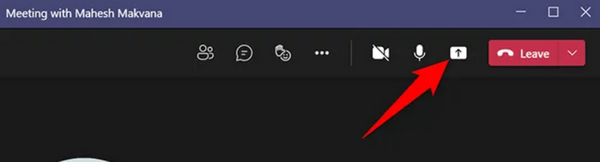
步骤 1。 进入会议,然后单击 分享内容 按钮位于会议室右上角。
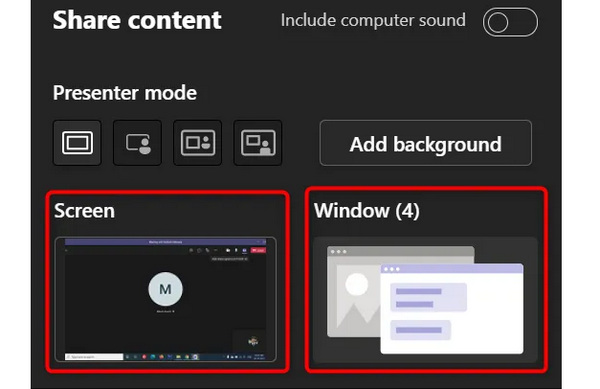
步骤 2。 此 分享内容 将出现菜单。 您可以单击 屏风 按钮以在 Teams 中共享整个屏幕。 共享程序的单一窗口。 您可以单击 窗口 按钮选择您想要的窗口。
步骤 3。 现在,您已开始在 Teams 中共享屏幕。 当您想停止共享时,只需单击 停止分享 按钮。 如果您想让其他与会者共享他们的屏幕,请单击 给予控制 按钮。
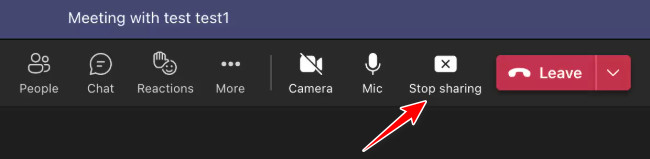
第三部分:如何在 Mac 版 Teams 中共享屏幕
Mac 上的屏幕共享比 Windows 上的稍微复杂一些,但总体来说类似。请按照以下步骤了解如何在 Mac 上的 Microsoft Teams 中共享屏幕:
步骤 1。 开始之前,您应该点击左上角的苹果标志并选择 系统偏好设定.
步骤 2。 点击 隐私与安全,然后找到 屏幕录制 选项。启用 Teams 屏幕录制。
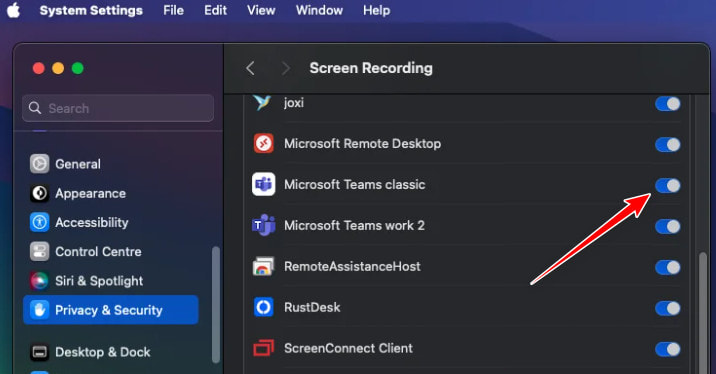
步骤 3。 按照上述步骤即可在 Teams 上启动或停止屏幕共享。
第四部分:如何在安卓/iPhone 上的 Teams 中进行屏幕共享
无论您使用 iPhone 还是 Android 手机,在 Teams 上共享手机屏幕的方式都是相同的。 此外,您可以允许每个与会者都有权在移动 Microsoft Teams 中进行演示。
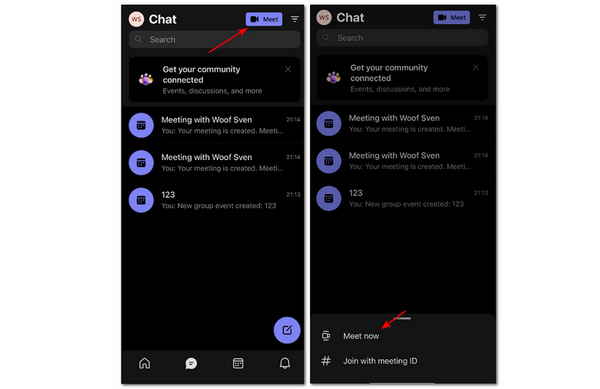
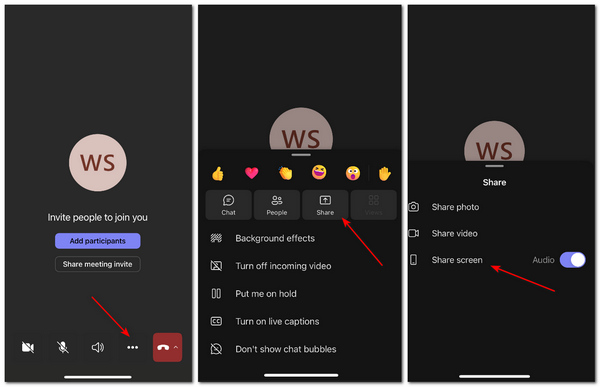
步骤 1。 在手机上打开 Microsoft Teams。 点击 在线聊天 or 日历 按钮。 然后,点击 认识 按钮位于右上角。 点击 现在开会 按钮作为主持人开始会议。
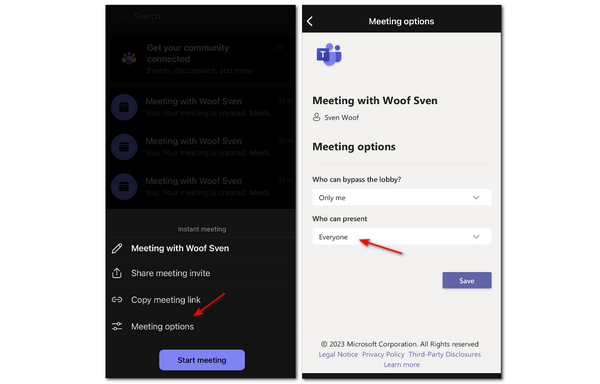
步骤 2。 您可以点击 会议选项 按钮,然后点击下拉按钮 谁可以介绍一下 选择的部分 每个人。 然后,每个与会者都可以轻松共享 Teams 会议中的屏幕。
步骤 3。 返回并点击 开始会议 按钮。 然后,在会议室中点击 更多 按钮,然后 分享 按钮。 最后,点击 分享屏幕 按钮。 这样,您就成功在 Teams 中共享了手机屏幕。
第五部分:如何在浏览器中使用 Teams 会议共享屏幕
您无需安装桌面应用即可在 Microsoft Teams 上共享屏幕。在本节中,我们将逐步指导您如何使用 Chrome 等常用浏览器在 Teams 中共享屏幕。
步骤 1。 在浏览器中登录您的微软帐户并开始会议。
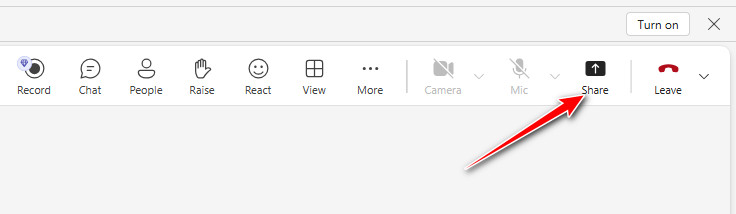
步骤 2。 点击 分享 右上角的按钮。
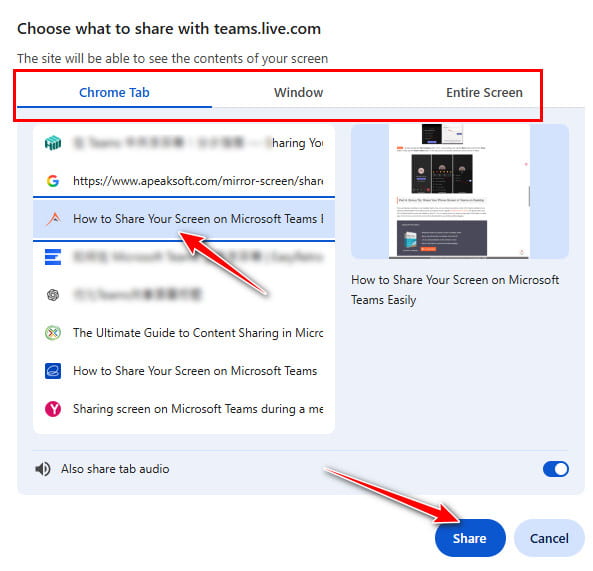
步骤 3。 选择要共享的目标窗口。点击 分享.
步骤 4。 点击 停止分享 点击顶部的按钮即可停止在 Teams 上共享。
第六部分:如何在 Microsoft Teams 聊天中共享屏幕
您在使用 Microsoft Teams Chat 时也可以共享 Teams 屏幕。请按照以下步骤在 Microsoft Teams Chat 上共享屏幕:
步骤 1。 在 Teams 中打开聊天窗口。
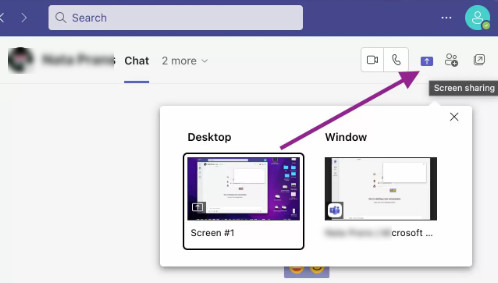
步骤 2。 点击右上角的分享按钮。
步骤 3。 选择要共享的屏幕。
步骤 4。 点击 停止发表 如果您想停止 Teams Chat 上的屏幕共享。
额外提示:在桌面版 Teams 中共享手机屏幕
如果您正在使用桌面版 Teams 召开会议,如何将手机屏幕共享到 Teams 会议中进行教程或演示?最好的方法是使用专业工具将手机屏幕镜像到电脑上,例如…… Apeaksoft 手机镜.
它可以快速稳定地将您的 iOS 或 Android 手机屏幕投射到电脑上。您可以使用 USB 数据线或手机应用轻松镜像手机屏幕。手机屏幕上的每一个操作都会流畅地同步到您的电脑桌面,不会出现卡顿。

下载量超过 1,000,000 用户信任
- 在桌面团队中无线共享您的手机屏幕。
- 以最高 4K 的分辨率镜像您的手机。
- 让您在镜像屏幕上添加注释。
- 镜像手机上的每一个动作,不会出现延迟。
安全下载

第七部分:关于 Teams 屏幕共享的常见问题
我可以使用 iPhone 上的另一个屏幕录像机在 Teams 中传输屏幕吗?
不,你不能。 实际上,您用来录制或镜像屏幕的许多 iOS 应用程序都利用了 iPhone 中的内置录制器或镜像,这不如如何录制或镜像屏幕那么灵活。 镜像安卓屏幕 到计算机或其他设备。
为什么我在 Teams 中共享屏幕时没有声音?
您应该检查是否关闭了麦克风或系统声音。 另一个可能的原因是主机忘记关闭电源 静音 向其他参与者展示特色。
我可以在线使用 Teams 吗?
是的你可以。 Microsoft 提供 Teams 在线版本。 您无需使用在线 Teams 下载客户端。 一个小缺点是,在线团队可能会根据您使用的浏览器而失去一些功能。 不过,您仍然可以 在线共享您的屏幕 在团队中。
结语
你学会了 如何在 Microsoft Teams 上共享屏幕 在电脑和手机上。 如果你想在桌面Teams上共享手机屏幕,那么 Apeaksoft 手机镜 一定是你最好的选择。 我们希望您能够使用本文中的所有方法在 Teams 会议中取得更好的成绩。

相关文章




