


Instagram 会通知你屏幕录制吗?答案就在这里

你是否曾经在 Instagram 上看到过有趣的快拍、搞笑视频或精彩帖子,并想将其保存到设备上?最简单的方法就是录屏。但是,或许你更注重隐私: Instagram 会通知屏幕录制吗?如果你录制别人的屏幕内容,对方会收到包含你用户名的弹出提示吗?
本指南将解答您关于 Instagram 如何处理隐私的所有疑问。我们将详细解释当您录制应用的不同部分时会发生什么。
页面内容:
第一部分:Instagram 会在你录制屏幕时发出通知吗?
总的来说,答案是否定的。平台(电脑或手机)上几乎所有常规内容的答案都是否定的。
如果您正在浏览主页动态或观看公开视频(来自 Reels 或 Post),您可以安全地使用 iPhone、Android、Windows 或 MacBook 上的内置屏幕录制功能。Instagram 不会发送通知,对方也不会知道您录制了他们的内容。
然而,Instagram 会根据你浏览的内容改变规则。让我们仔细看看这款应用的具体部分,了解哪些地方安全,哪些地方需要格外小心。
第二部分:如何秘密录制 Instagram Stories 屏幕?
故事功能是短暂的。由于它们会在 24 小时后消失,人们常常会强烈地想要保存它们。那么,当你录制故事屏幕时,Instagram 会通知你吗?
答案是否定的。Instagram 不会在你录制用户的常规 Stories 时通知你。你可以录制你喜欢的名人、本地商家或朋友的 Stories,而且完全私密。在所有这些情况下,你都不会收到任何提醒。
那么,亲密的朋友呢?
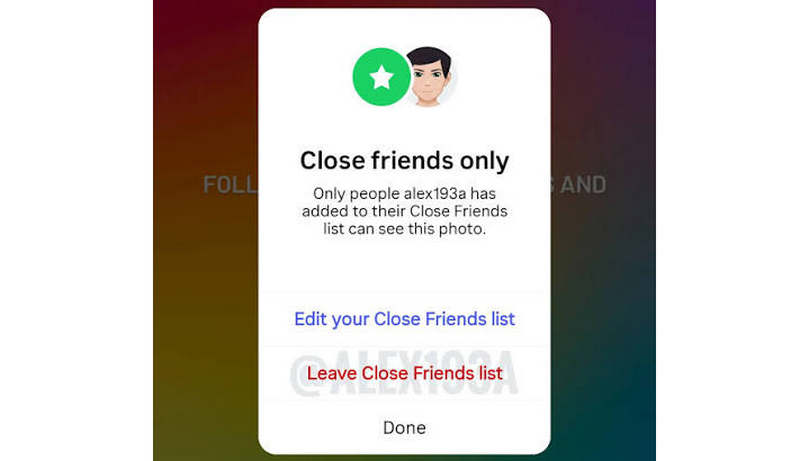
如果有人足够信任你,把你列入这个名单,你可能会想:Instagram 会通知你的密友屏幕录制行为吗?答案仍然是不会。
Instagram 有一项名为“密友”的特殊功能,允许用户与特定好友分享更私密的快拍。即使快拍仅与密友分享,Instagram 的安全措施也与公开快拍相同。创建者可以看到你是否已查看,但无法得知你是否已录制。
第三部分:Instagram 会在你录制帖子和 Reels 时发出通知吗?
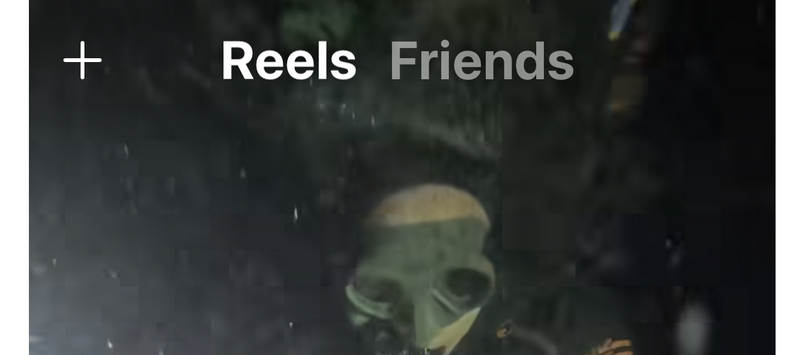
你的 Instagram 主页信息流里充斥着普通的图片帖子和名为 Reels 的短视频。你可能想录制它们,并将 Reels 保存到你的 iPhone 或 Android 设备上。那么,当你录制帖子或 Reels 时,Instagram 会通知你吗?
就像 Stories 一样,答案仍然是否定的。Instagram 不会在主页上检测或追踪屏幕录制或截图行为。您可以放心录制帖子、IGTV 视频和 Reels 短视频。Instagram 内容创作者可以看到帖子的总浏览量或收藏量,但他们无法得知谁录制过他们的作品。
第四部分:例外情况:Instagram 私信(DM)
您可能已经知道,Instagram 不会在您录制帖子、短视频或快拍时发出通知。但是,我们必须谈谈 Instagram 会注意到您录制内容的一个地方,那就是 Instagram 私信 (DM),尤其是在您使用阅后即焚媒体时。
如果好友在聊天中使用“仅查看一次”或“允许重播”功能向您发送照片或视频,这些照片、视频甚至消息都将被视为私密媒体。如果您对其进行截图或录屏,Instagram 会通知发送者。
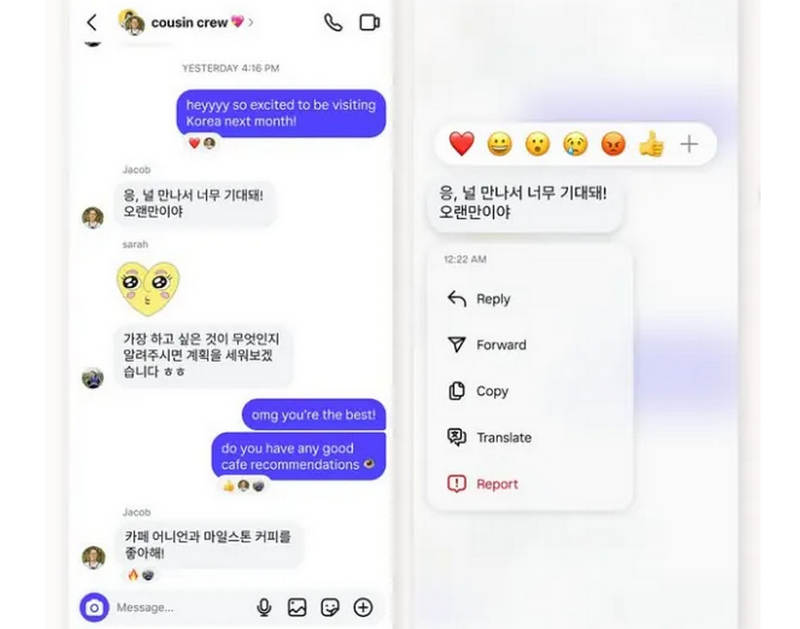
录制一条阅后即焚的私信会发生什么?
聊天记录中,消息旁边会出现一个小星星图标。发送者也会在发送的消息旁边看到“屏幕录制”或“屏幕截图”的通知状态。
此通知仅适用于阅后即焚的照片和视频。如果您录制的是普通文字对话或聊天中发送的永久图片,Instagram 不会通知对方。
第五部分:Instagram屏幕录制规则简述
为了方便记忆,以下简要列出了在 Instagram 上可以和不可以秘密录制屏幕的地方:
| 内容类型 | Instagram会发送通知吗? | 隐私等级 |
| 常规 Instagram 快拍 | 没有 | 安全 |
| 亲密朋友的故事 | 没有 | 安全 |
| 动态帖子(照片或视频) | 没有 | 安全 |
| Instagram卷轴 | 没有 | 安全 |
| 用户个人资料网格 | 没有 | 安全 |
| 永久私信 | 没有 | 安全 |
| 阅后即焚私信(仅查看一次) | 是 | 警报已发送! |
为什么Instagram不再推送Stories通知?
如果你觉得以前 Instagram 会推送屏幕录制通知,那你没记错。早在 2018 年,Instagram 就推出了一项功能,会在截屏或录制快拍的用户名字旁边显示一个太阳形状的小图标。
然而,用户并不喜欢这项功能,它导致用户浏览应用的时间减少。由于负面的市场反馈,Instagram 在几个月后最终取消了这项功能。自此以后,用户可以在 Instagram 快拍、帖子和 Reels 中录制屏幕而不会被识别。
第六部分:如何安全且合乎道德地进行屏幕录制
即使你知道 Instagram 不会在你录制帖子或短视频时发出通知,但未经朋友许可,仍然不建议录制或截取他们的帖子或短视频。你可以先征得他们的同意,然后再确保保护他人的隐私。
如果你想知道如何以最佳方式在 Instagram 上进行屏幕录制或截屏, Apeaksoft屏幕录像机 是个不错的选择。它能轻松在桌面(Windows 和 Mac)和移动设备(iPhone 和 Android)上录制视频或截屏。它能保持最佳的画质,并集成音频。此外,即使录制私信,也不会触发 Instagram 通知。大多数 Instagram 用户都希望录制视频后进行进一步的创作,而 Apeaksoft 提供专业的视频编辑功能,帮助您制作播客或反应视频。

下载量超过 1,000,000 用户信任
- 为了保持最佳画质,所有画面都记录在 Instagram 上。
- 提供视频编辑器,用于制作播客或视频叠加层。
- 支持 4K 升频以提升录制质量。
- 妥善管理您的录音,并在 Instagram 和 YouTube 等社交媒体上分享。

步骤 1。 获取 Apeaksoft 屏幕录像机
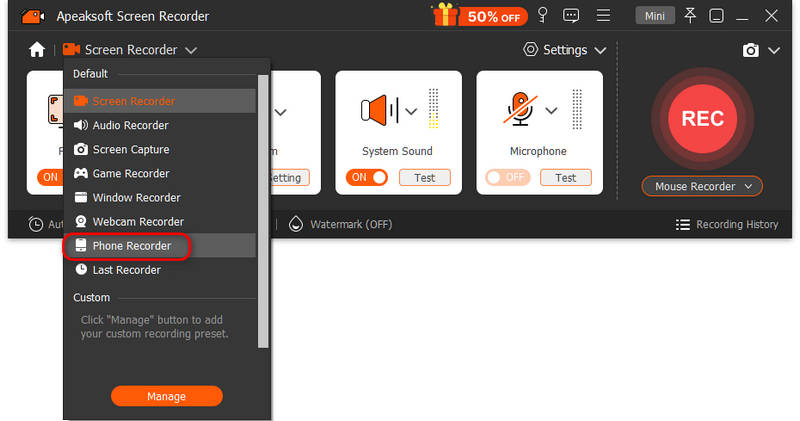
下载、安装和启动 Apeaksoft屏幕录像机 在您的电脑上。如果您需要使用手机录制 Instagram,请选择。 电话录音机 从左上角的下拉列表中选择您的手机操作系统和屏幕镜像方式。
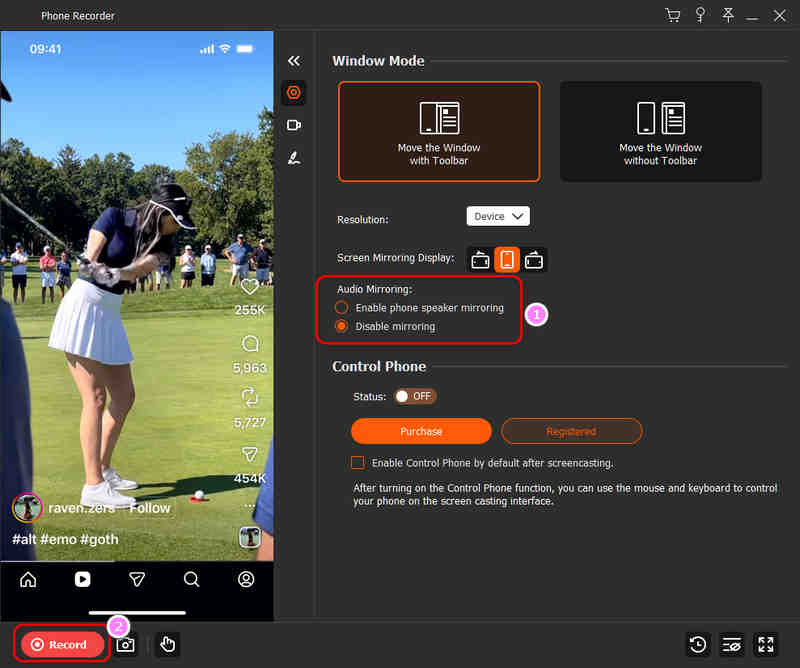
步骤 2。 设置音频镜像
在 Instagram 上录制屏幕时,是否录制手机扬声器很重要。请做出选择。 启用手机扬声器镜像功能 or 禁用镜像。 然后,点击 Record 左下角的按钮。您也可以点击 快照 按下按钮即可在 Instagram 帖子或视频上截屏。
步骤 3。 停止录制
录制结束后,点击 Stop 停止 按钮。 然后,点击 录制历史 点击此按钮即可查看您录制的 Instagram 快拍或短视频。

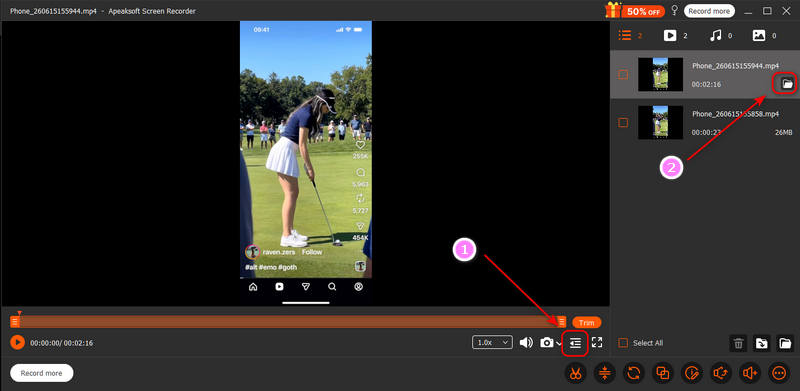
步骤 4。 管理您的 Instagram 录制内容
点击 拓展 点击按钮即可查看您的录制列表。您可以点击 打开文件夹 点击按钮即可在硬盘上查看文件。
步骤 5。 将 Instagram 录制内容传输到手机
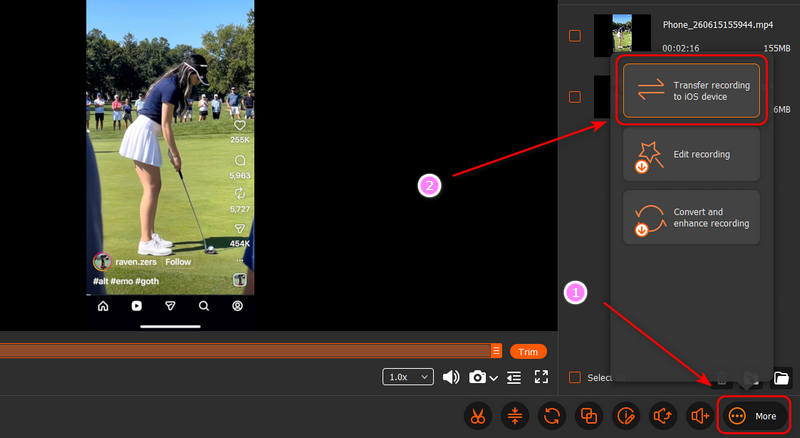
如果您需要将录制的 Instagram 视频或屏幕截图传输到您的 iPhone 或 Android 设备,请点击此处。 更多 按钮,然后选择 将录音传输到 iOS 设备 or Android设备.
结语
Instagram 会在你录制快拍屏幕时通知你吗?答案是否定的。你也可以随意录制或截屏 Instagram Reels 和帖子,不会收到任何通知或提醒。但是,最好不要录制或截屏 Instagram 私信,否则其他人会收到提示。如果你想秘密录制或截屏, Apeaksoft屏幕录像机 这是一个不错的选择。它能确保您的录制内容安全,并在移动设备和电脑上的 Instagram 上提供高品质的视觉效果。

相关文章




