


十大免费及付费游戏录制软件,助您捕捉高清游戏画面

对于 PC 上的职业玩家,您现在可能会遇到这些问题:录制游戏时,您是否还在为鼠标控制和设备设置的功能有限而烦恼? 无数的订阅广告让您难以选择合适的录音机? 您是否还在牺牲视频质量来换取更流畅的播放过程?
对于许多电脑游戏玩家来说,轻松捕捉屏幕上的理想瞬间并与好友分享高清视频始终是一种美妙的体验。为了帮您解决这些烦人却又至关重要的问题,我们为您提供经济实惠的选择,并尽力满足您的所有需求。以下是9款产品。 最佳游戏录像机 我们已经测试过可以毫不费力地使用。
页面内容:
Apeaksoft 的编辑团队对本次评测中包含的每一款游戏录制软件都进行了独立测试。我们根据软件的受欢迎程度、功能特性以及与不同游戏和录制需求的契合度来选择合适的工具。我们的评测基于实际测试、技术分析、权威来源以及用户反馈。
- 测试环境: Windows 10/11 专业版 (24H2) 和 macOS Ventura & Sequoia 15
- 测试游戏: 我的世界、英雄联盟、原神和赛博朋克2077
- 测试重点: 分辨率、帧速率、视频和音频质量、CPU 和 GPU 使用率、硬件加速、文件大小、易用性等等。
- 测试规则: 每台录音机都在相同或相似的条件下进行多次测试。
快速列表:9 款游戏记录仪对比表
| 游戏记录器 | 平台 | 价格筛选 | 录音质量 | 最适合 |
| Apeaksoft屏幕录像机 | 在Windows,Mac | 免费试用版,付费版 | 最高4K | 适合想要灵活录制和编辑选项的初学者 |
| OBS工作室 | Windows,Mac,Linux | 免费 | 最高可达 4K 及以上 | 高级用户和游戏串流 |
| Xbox游戏栏 | Windows 10 / 11 | 免费 | 最高支持 1080p/60 帧/秒* | Windows 上的快速游戏录制 |
| QuickTime播放器 | Mac | 免费 | 取决于 Mac 设置 | Mac 上的基本游戏录制 |
| 行动! | Windows | 免费试用版,付费版 | 最高可达 4K/120 帧/秒* | 想要高质量录制和直播的游戏玩家 |
| Bandicam | Windows | 免费版,付费版 | 最高可达 4K/480 帧/秒 | 高质量游戏录制,支持硬件加速 |
| XSplit广播 | Windows | 免费和付费版本 | 高达 4K* | 游戏直播和多源录制 |
| 莫瓦维的格卡塔 | Windows | 免费试用版,付费版 | 最高可达 4K/120 帧/秒* | 想要简单录制游戏视频的初学者 |
| 英伟达应用程序 | Windows | 免费 | 高达 4K* | NVIDIA GPU 用户如果想要录制对性能影响较小的游戏画面,可以进行录制。 |
热门1:Apeaksoft屏幕录像机
我们都知道,不同的游戏录制软件功能各异。如果您想以不同格式保存游戏录像而不损失画质,或者想从网络摄像头等外部来源捕获屏幕,那么这款功能强大的软件是您的理想之选。我们为您提供录制游戏视频的完美方案—— Apeaksoft屏幕录像机.

下载量超过 1,000,000 用户信任
- 适用于Windows和Mac用户的最佳游戏录制软件。
- 以 4K/高清画质录制电脑上的任何游戏视频
- 以最高 60 fps 的帧速率录制电脑屏幕、网络摄像头等。
- 支持画中画录制。
- 最新的硬件加速技术可在低CPU,GPU和RAM的情况下进行捕获。
- 对录制的视频进行长度、片段、音频、格式、注释、绘图等方面的编辑。

这款游戏屏幕录制软件能够录制您在 Windows 11/10/8/7/XP/Vista 电脑或 Mac 上的任何游戏画面。有了它,您可以轻松捕捉热门游戏的精彩瞬间。无论您是在体验单人冒险游戏,还是参与《反恐精英2》、《堡垒之夜》、《我的世界》、《Roblox》等热门游戏,它都能帮您轻松录制。 英雄联盟无论是玩《VALORANT》还是其他游戏,您都将拥有高品质的图像和声音,绝不会错过任何精彩瞬间。得益于最新的硬件加速技术,它能确保您获得流畅稳定的游戏和录制体验。
额外内容:如何使用 Apeaksoft 屏幕录像机录制游戏屏幕
步骤 1。 免费下载这款最佳游戏录制软件。打开软件并选择 游戏记录器 准备好。
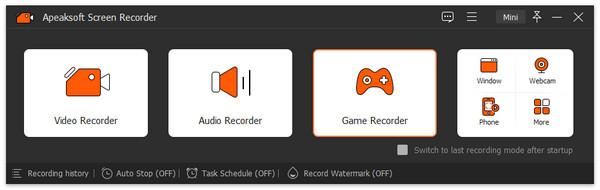
步骤 2。 点击 选择游戏 按钮选择录音源。 之后,您可以自由决定是否打开网络摄像头、系统声音和麦克风。

步骤 3。 网络 录音 按钮并开始记录您的游戏时刻。 当你想要的部分完成后,点击 广场 按钮或使用热键停止录制。然后您可以在弹出窗口中自由编辑录音。

步骤 4。 当对所有内容感到满意时,您可以通过以下方式保存您的作品 完成 按钮。
前2名:OBS Studio
OBS工作室 OBS Studio 是最受欢迎的游戏录制软件之一,可以帮助您高质量地录制游戏视频。它能够处理多种格式和系统。如果您正在寻找一款功能齐全的游戏录制解决方案,OBS Studio 是一个不错的选择。
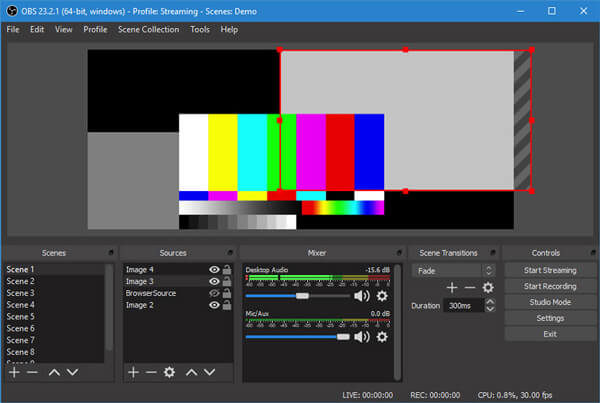
使用 OBS Studio,您可以自定义音频设置,包括选择仅录制游戏音频或同时录制游戏音频和您的语音。如果您在录制或直播时遇到 OBS 卡顿等问题,即使游戏本身运行流畅,调整录制和直播设置也可能有助于改善性能。
- 免费录制来自网络摄像头和麦克风的视频和音频。
- 录制2D/3D视频游戏,无文件大小或时间限制。
- 直播游戏画面,并提供多种转场和工具。
- 没有明显的迹象表明程序是否正在运行。
- 适合初学者的陡峭学习曲线。
- 占用大量系统资源。
前三名:Xbox 游戏栏
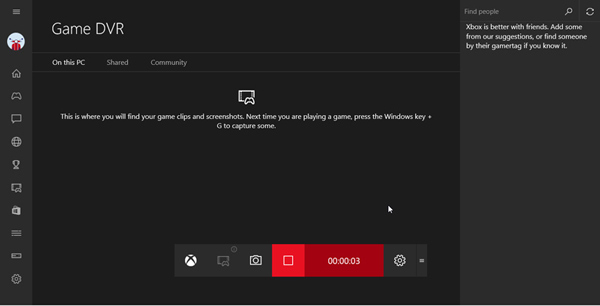
Xbox Game Bar 屏幕录制功能可能是 Windows 10/11 用户最佳的 PC 游戏录制软件。它提供了一种简单便捷的方式,让您在电脑上玩游戏时完全掌控游戏画面。Xbox Game Bar 是 Windows 10 内置的可自定义游戏界面,它能让您的电脑越来越像一台 Xbox 游戏机。您只需按下键盘上的 Win + G 即可轻松调出 Xbox Game Bar。之后,您可以选择“界面菜单”>“捕获”来开始游戏录制。 记录Xbox游戏玩法 利用内置游戏栏,根据您的系统和设置调整录制质量。
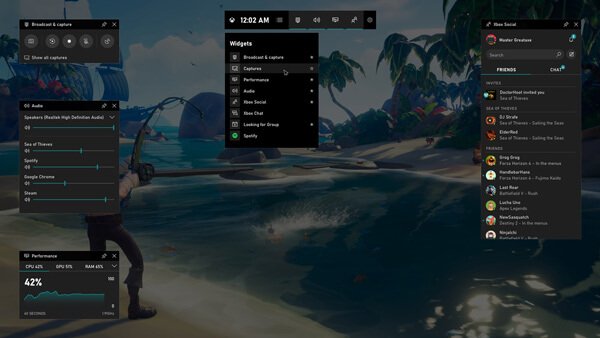
- 高度支持几乎所有PC游戏。
- 使用 LFG 功能与新队友联系,并通过 Xbox 主机进行交流。
- 提供编辑功能,使用更便捷。
- 在限定时间内录制游戏片段。
- 对于玩家来说,直接录制结果需要花费一些时间。
热门4:QuickTime播放器
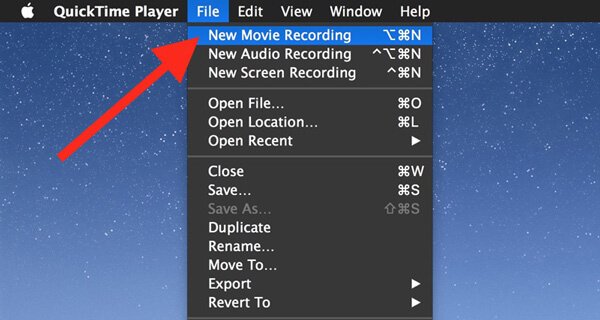
对于 Mac 用户,选择 Mac 上的免费屏幕录像机 并不像听起来那么容易。 QuickTime播放器 QuickTime Player 是您最佳的屏幕录制软件之选。这款内置媒体播放器和视频音频录制器,能够帮助您高质量地录制 Mac 显示器上的任何内容。它不添加水印,也没有文件大小或录制时间的限制。您可以轻松获得稳定的游戏录制体验。但是,QuickTime Player 无法在屏幕录制过程中直接录制系统内部音频。要录制系统声音,您需要使用额外的虚拟音频设备或第三方音频工具。
- 广泛适用于 Mac 用户并受其支持。
- 设计简洁明了,易于使用。
- 具备安全漏洞防护功能,可更好地保护隐私。
- 不支持双录制。
- 视频质量和输出格式的选择有限。
- 录音音频通道未连接到系统声音。
前五名:行动!
行动! 游戏记录器 是一款易于使用的Windows游戏录制软件,可提供流畅的高清游戏录制,最高可达120fps。它包含许多游戏录制必备的工具和功能。这款游戏录制软件兼容所有Windows版本,例如Windows 11、Windows 10、Windows 8、Windows 7等。它支持高清视频质量的直播和实时录制。
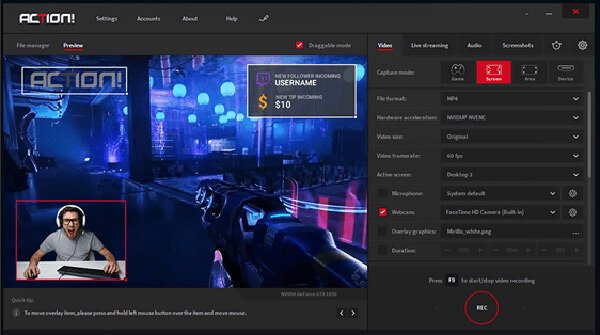
- 允许玩家直播游戏画面和网页播放器视频。
- 将您的 R 游戏过程录制成更小的文件,降低 CPU 和 GPU 占用。
- 直接将游戏视频录制为 MP4 (H.264/AVC) 文件。
- 这是该软件的长期使用付费方案。
- 自定义帧速率和视频比特率设置不灵活,无法调整。
热门6:Bandicam
Bandicam 是一款著名的游戏录制软件,可以帮助您捕捉计算机上的任何活动。 它使您能够录制高达 120 FPS 的游戏视频。 游戏录像机提供 3 种录制模式,录制屏幕、游戏录制模式和设备录制模式。 它可以捕获网络摄像头视频。 实际上,它具有捕获 4K 超高清分辨率屏幕的能力。
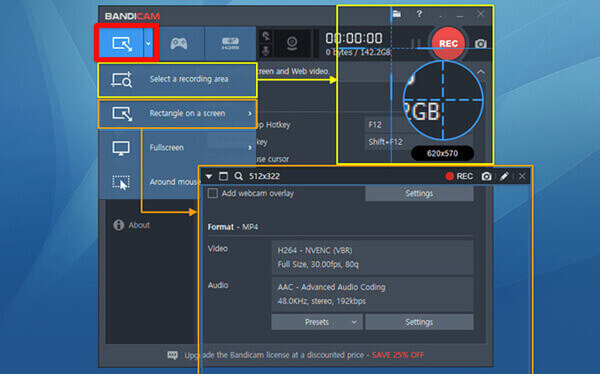
- 录制高清视频,同时保持文件体积小。
- 可自由调整录制区域,用于游戏或其他活动。
- 免费版本每次录制时长限制为 10 分钟。
- 录制的视频在播放时会出现水印。
- 仅支持Windows系统。
前 7 名:XSplit Broadcaster
XSplit广播 是一款流行的游戏屏幕录制工具,主要用于高质量视频录制。它可以从多种来源捕获视频和音频,并且能够在直播过程中将它们结合起来。
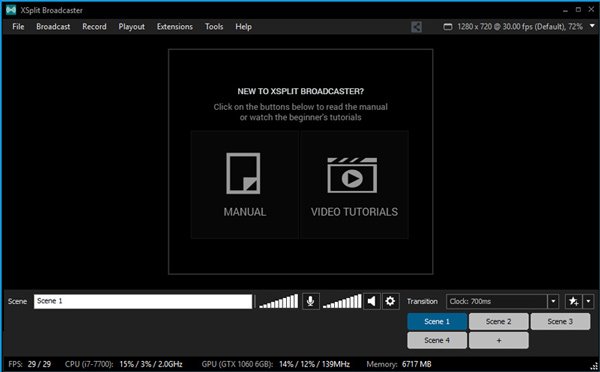
- 提供各种自定义插件以增加功能。
- 录音有免费版和付费版两种选择。
- 支持集成录音文件以供使用的功能。
- 水印会自动添加到录制的文件上。
- 可能会导致游戏进程严重变慢。
- 如果你想去除水印,必须升级到付费版本或 捕捉4K视频.
前八名:莫瓦维·格卡塔
莫瓦维的格卡塔 是一款功能丰富的游戏录制软件,可帮助您轻松捕捉精彩的游戏瞬间并在线分享。它旨在提供流畅的录制体验,并支持录制各种游戏,从《我的世界》和《战地4》到《Roblox》和《魔兽世界》。
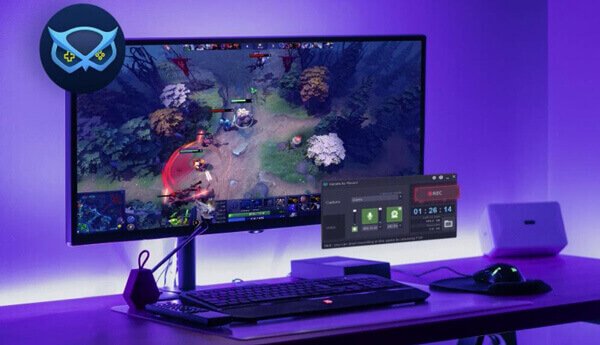
- 只需单击一下即可开始录制。
- 支持使用快捷键控制屏幕录制。
- 提供游戏内音效、音乐和对话,让观众沉浸其中。
- 水印将保留在最终结果中。
- 视频在上传到 YouTube 之前会受到保护,允许进行进一步编辑。
前 9 名:NVIDIA 应用
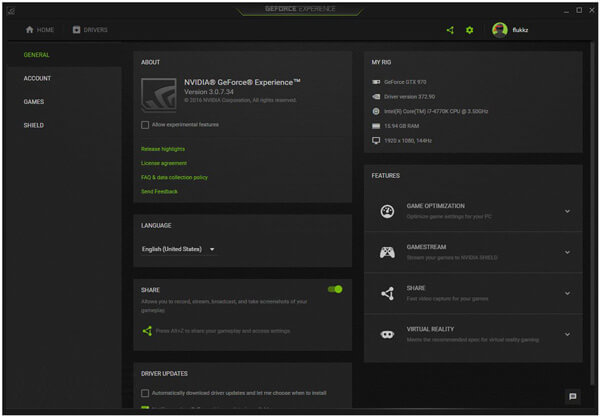
英伟达应用程序 是英伟达用户内置的游戏录制解决方案。如果您想了解 如何使用 NVIDIA 录制游戏过程您可以使用 NVIDIA Overlay 来录制游戏过程,无需安装其他录制软件。它的录制功能包括即时回放和手动录制,借助 NVIDIA GPU 硬件编码,可以帮助您在录制的同时降低 CPU 使用率并保持流畅的游戏体验。
- 能够以与显示器相同的分辨率捕获屏幕
- 使用 4K 面板录制高清甚至 4K 超高清游戏录像
- 为基本游戏录制提供简单明了的设计
- 仅适用于 Nvidia GPU
关于游戏录制器的常见问题
一小时的 1080p 游戏视频有多大?
视频文件大小主要取决于分辨率、帧速率、比特率和视频编解码器。例如,1080p 的录制视频每小时可能占用 3-10 GB 的空间。
Windows 11 有屏幕录制功能吗?
现在,Windows 11/10 都内置了 Xbox 游戏栏,正如我们上面介绍的那样。您可以按 Win + G 打开 Xbox 游戏栏,或使用 Win + 其他 + R 开始或停止录制。
我可以用手机录制游戏视频吗?
是的。现代手机都内置了游戏屏幕录制功能。你还可以找到一些 游戏记录器应用.
结语
一个可靠的 游戏记录器 它可以轻松捕捉游戏精彩瞬间。阅读本文后,您可以选择合适的游戏录制软件,记录重要时刻并与朋友分享。如果您想要一款易于使用、录制和编辑选项更灵活的录制软件, Apeaksoft屏幕录像机 也值得考虑。

相关文章




