


如何像专业人士一样利用人工智能创建在线课程

创建在线课程 现在比以往任何时候都更容易,因为有很多资源可以帮助您。从考虑使用哪些工具及其成本,到深入了解操作方法,本指南将帮助您入门。简而言之,本指南将深入探讨该主题并涵盖主要步骤。
第一部分:如何创建在线课程
创建在线课程意味着在本地设计学习体验,然后通过互联网分发。这与面对面教学截然不同,但两者之间也存在一些相似之处。例如,您应该从设定教学目标开始。
步骤 1。 定义学习目标
首先,你必须回答这个问题:为什么要创建在线课程?根据你的具体目的,主要原因有以下几点:
- 1.分享专业知识和技能。
- 2.创造被动收入。
- 3.打造品牌并推广产品。
- 4.树立专家形象。
- 5.触达全球受众。
- 6.回馈社区。
创建在线培训课程的理由决定了你的课程主题。这同时也意味着要找到你的热情与市场需求之间的完美平衡。在选择主题时,有四个关键要素:你热爱的事情、你擅长的事情、市场需求的事情以及人们愿意付费的事情。
步骤 2。 定义您的受众
在讨论市场需求时,必须先明确目标受众。为了缩小受众范围,请回答以下三个问题:
- 1.他们是谁?除了人口统计特征外,您还应该了解一些重要信息,例如语言、数字素养等等。
- 2.他们将在哪里学习你的课程?手机、电脑还是网站?这将决定课程的形式、分发方式等等。
- 3.他们已经掌握了哪些知识?受众的教育水平决定了课程中涉及的知识深度,也决定了制作在线课程所需的时间。
为您的受众创建一份简短的简介,包括姓名、角色、年龄、典型的工作或生活环境、数字技能水平等等。
步骤 3。 设计课程结构
确定主题后,就可以开始撰写课程大纲了。清晰的结构有助于你顺利创建在线课程。以下是课程大纲中应该包含的内容:
- 1.你的主题是什么?
- 2.您的课程旨在达到什么目标?
- 3.你的受众需要采取哪些步骤才能达到预期结果?
- 4.对于你的听众来说,有什么重要信息需要了解吗?
- 5.在尝试达成目标的过程中,你发现其他人常犯的错误有哪些?
- 6.制作一门在线课程需要多少成本?这个答案决定了你可以使用的材料和工具。
步骤 4。 练习和改进
在录制并发布在线课程之前,至少应该练习两次。请亲朋好友模拟观众的反应。然后,您可以改进不妥之处,直到满意为止。
第二部分:三大在线课程平台
第一名:Thinkific
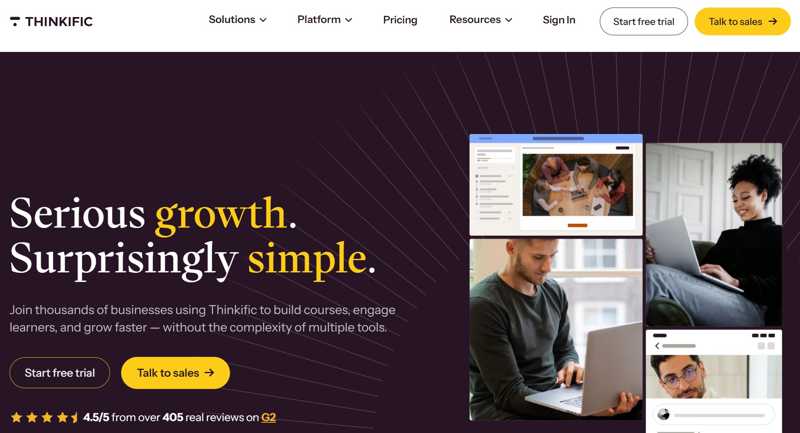
Thinkific 是一个功能全面的在线课程创建和销售平台。它提供丰富的功能和自定义选项,允许您在课程中嵌入多媒体内容和文档。
Thinkific的主要特点
- 1.提供课程创建工具。
- 2.自定义课程播放器和网站。
- 3.创建在线社区。
- 4.推广您的在线课程。
- 5.推出一款移动应用。
前两名:Teachable
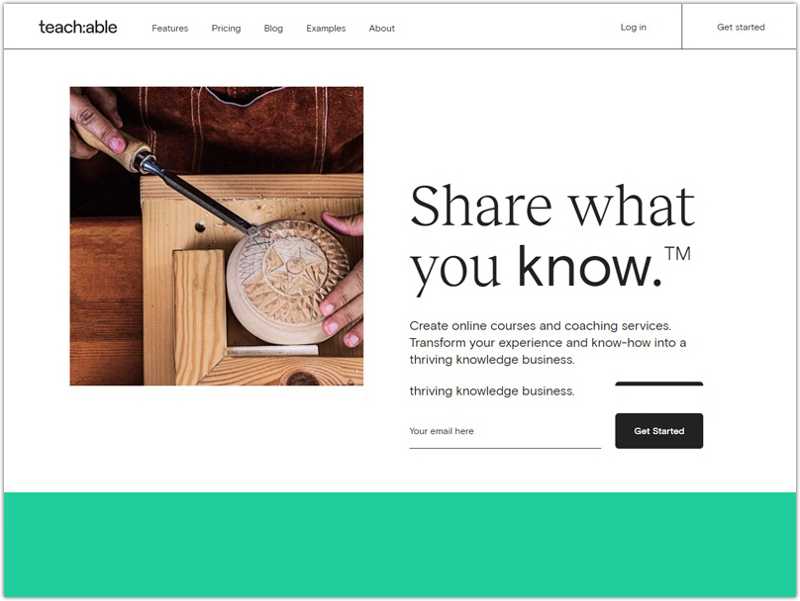
Teachable 是初学者和独立教育者免费创建在线课程的最佳选择之一。当然,你需要订阅才能使用全部功能。不过,它确实简化了课程创建流程。
Teachable 的主要功能
- 1.加入观众互动工具。
- 2.创建和销售在线课程。
- 3.提供分析和报告功能。
- 4.提供优质的客户支持。
- 5.经济实惠的方案。
前三名:LearnWorlds
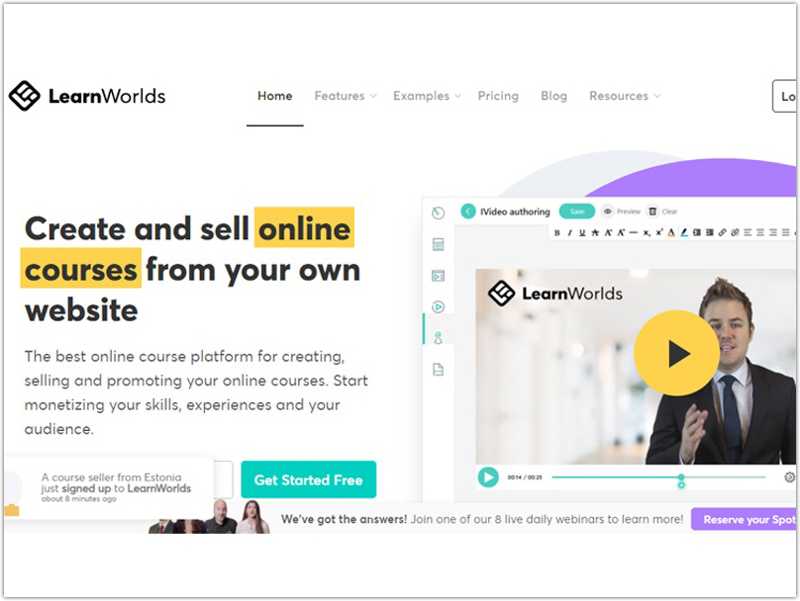
LearnWorlds是一个基于云的平台,利用人工智能创建在线课程,提供互动性强、社交性高的学习体验。它提供一系列工具,用于构建包含多媒体内容的引人入胜的课程。
LearnWorlds 的主要功能
- 1.创建并开设课程。
- 2.应用互动内容。
- 3.提供社交学习工具。
- 4.支持大多数多媒体内容。
第三部分:如何使用人工智能录制您的在线课程
要保存您的在线课程并稍后将其分享到其他平台(例如 YouTube),请尝试以下方法 Apeaksoft屏幕录像机它可以同时捕捉桌面上的所有内容以及其他来源的内容,例如你的脸部表情和旁白。

下载量超过 1,000,000 用户信任
- 在电脑上录制在线课程。
- 实时将您的脸部特写和配音添加到您的课程中。
- 边录制边在赛道上画线。
- 支持多种自定义选项。
- 快速预览和编辑课程。

如何使用人工智能录制在线课程
步骤 1。 安装屏幕录制器
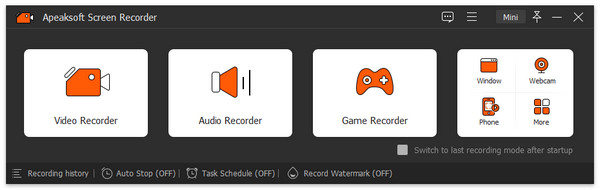
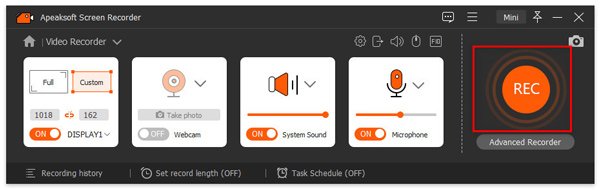
安装好课程录制软件后,请运行它。Mac 系统也有相应的版本。请选择…… 屏幕录影大师 模式继续。
步骤 2。 记录你的课程
设置录制区域或全屏。开启 系统声音 如果您想为课程添加背景音乐。要添加您的面部和声音,请打开…… 摄像头 和 全向麦。 点击 REC 点击按钮开始录制课程。录制过程中,您可以使用工具栏进行绘制。
步骤 3。 保存您的课程
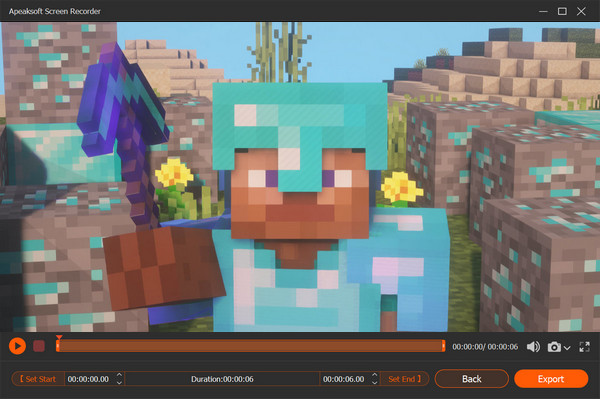
课程结束后,点击 Stop 停止 点击按钮。然后,在预览窗口中播放录制内容。底部的编辑工具可用于润饰课程视频。最后,点击 已保存 按下按钮。接下来,分享您创建的在线课程。
结语
本指南解释 如何创建在线课程您可以按照我们的步骤来规划、创建和分享您的课程,用于信息共享或销售。您还可以了解帮助您在线制作课程的三大平台。 Apeaksoft屏幕录像机 这是记录、保存和分享课程的好方法。

相关文章



