


如何在Windows/Mac/网络上轻松录制网络研讨会

关键精华
- 如果您是主持人,可以使用网络研讨会平台的内置录制功能。
- 如果您是参会者,可以使用屏幕录制软件,但应遵守组织者的录制政策。
网络研讨会是基于网络的实时活动,允许您同时向数百甚至数千人进行演示。
但是,如果您不想错过网络研讨会中的任何要点,仅仅做笔记是不够的。录制网络研讨会将是一个不错的解决方案。
但是, 如何录制网络研讨会?
本指南介绍了在 Windows、Mac 和网络上录制网络研讨会的几种简单方法。
第一部分:如何使用内置录制器录制网络研讨会
一些网络研讨会平台内置了录制功能,允许主持人或组织者无需使用其他软件即可录制网络研讨会。不同平台的录制步骤有所不同。以下介绍如何在主流网络研讨会平台(例如 GoTo Webinar、Zoom 和 Microsoft Teams)上使用内置录制功能录制网络研讨会。
方案一:在 GoTo Webinar 上录制网络研讨会
步骤 1。 登录 GoTo Webinar 并开始网络研讨会。直播并共享您的屏幕。
步骤 2。 点击 开始录制 (Windows)或 Record (苹果电脑)。
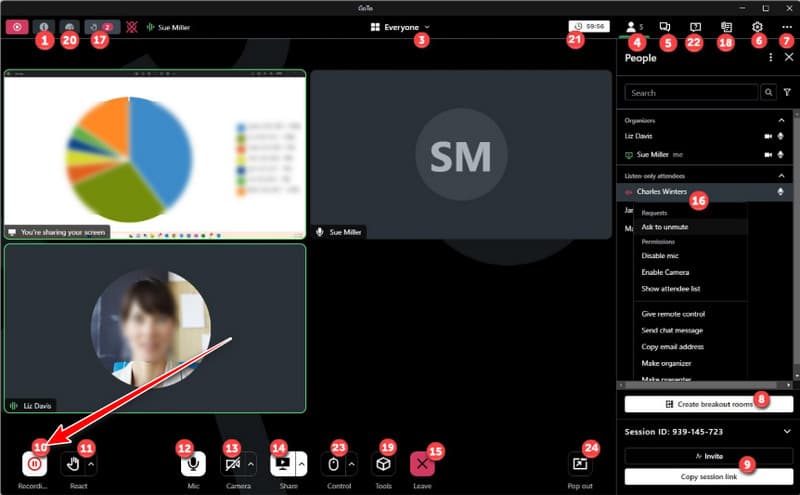
步骤 3。 网络研讨会结束后,点击 停止录制 在屏幕共享窗格中。您可以打开您的 视频库 找到录像后,您可以将视频分享到社交媒体网站,或使用其他程序进行进一步编辑。
场景二:如何录制 Zoom 网络研讨会
步骤 1。 登录 Zoom 并以主持人或联席主持人的身份开始网络研讨会。
步骤 2。 点击 Record 在会议控制中。
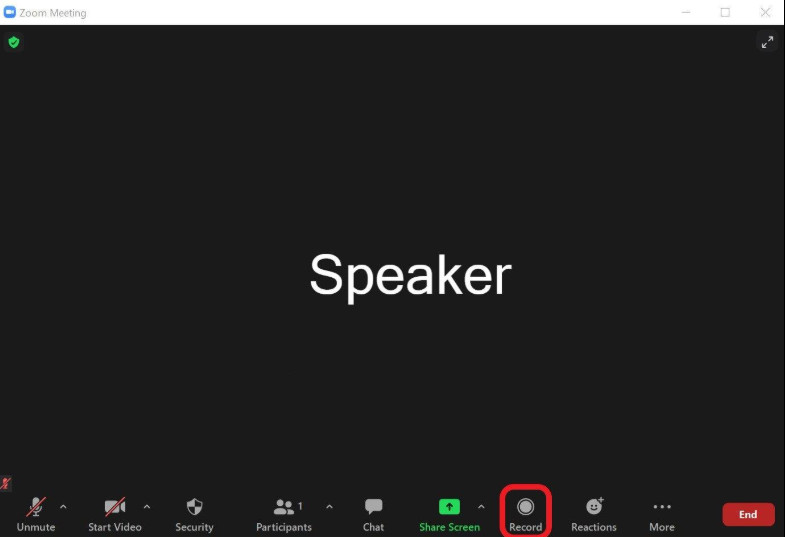
步骤 3。 网络研讨会结束后,点击 停止录制录制内容将保存到您的电脑或 Zoom 云端,具体取决于您的录制设置。
场景三:在 Microsoft Teams 上录制网络研讨会
步骤 1。 打开 Microsoft Teams,以组织者或具有录制权限的用户身份开始网络研讨会。
步骤 2。 点击 更多操作(……) > 录音并转录 > 开始录制.
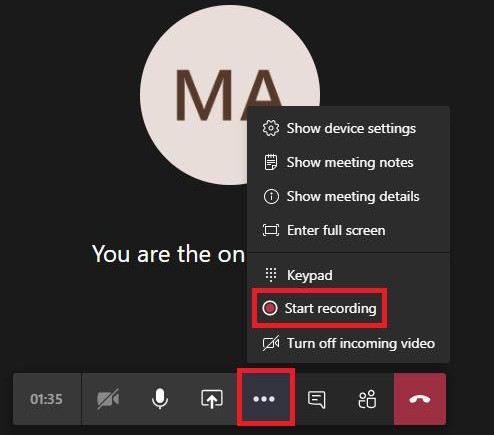
步骤 3。 网络研讨会结束后,请选择 更多操作(……) > 录音并转录 > 停止录音录制内容将保存到 OneDrive 或 SharePoint。
第二部分:如何在 Windows/Mac 上录制网络研讨会
方法一:使用内置屏幕录制功能
如果您是网络研讨会的参与者,或者您的网络研讨会平台没有提供内置的录制功能,您可以使用 Windows PC 或 Mac 上的内置屏幕录制功能轻松录制网络研讨会。
如何在 Windows 系统上录制网络研讨会
步骤 1。 媒体中心 Win + G 打开 Xbox 游戏栏。
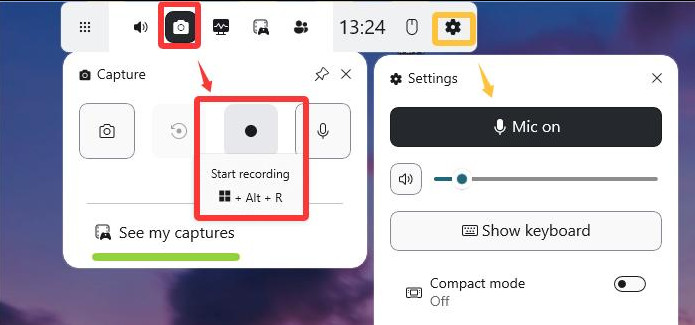
步骤 2。 点击 Record 或按 Win + 其他 + R 开始录制。
步骤 3。 媒体中心 Win + 其他 + R 再次按下停止录制按钮。视频将保存在“录制”文件夹中。
如何在Mac上录制网络研讨会
步骤 1。 媒体中心 转移 + 命令 + 5 打开屏幕截图工具栏。
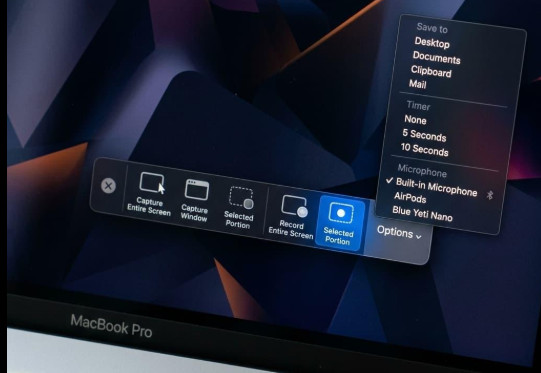
步骤 2。 选择 记录整个屏幕 or 记录选定的部分,然后点击 Record.
步骤 3。 点击 Stop 停止 点击菜单栏中的按钮即可结束录制。视频默认保存到您的桌面。
方法二:使用第三方屏幕录制软件
如果您需要对网络研讨会录制进行更多控制, Apeaksoft屏幕录像机 允许您使用系统声音和麦克风录制网络研讨会,在录制过程中进行注释,并提前安排录制。

下载量超过 1,000,000 用户信任
- 在 Windows 11/10/8/7 和 Mac 上录制实时网络研讨会。
- 录制网络研讨会时,请同时录制系统声音和麦克风音频。
- 设置网络研讨会录制时间,使其在特定时间自动开始播放。
- 选择全屏、窗口或自定义区域来录制网络研讨会。
- 锁定或排除用于录制网络研讨会的窗口。
- 使用内置工具在录制过程中编辑或注释录制内容。

步骤 1。 使用上面的下载按钮下载并安装最新版本的 Apeaksoft Screen Recorder,然后在您的计算机上安装并启动该程序,以录制 wsebinar 的屏幕活动。
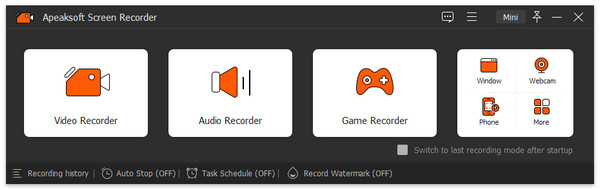
步骤 2。 当您想要录制网络研讨会时,请选择 屏幕录影大师 在界面左侧。如果您想录制音频或拍摄照片,也可以在同一界面中找到相应的按钮。

步骤 3。 在新窗口中,您可以逐一更改网络研讨会录制设置。选择录制区域为全屏或自定义窗口。然后确保您已启用…… 系统声音 收听在线会议的所有内容。
如果您不希望自己的声音和画面被录制下来,请记得关闭视频录制功能。 摄像头 和 全向麦 所示。

步骤 4。 一切准备就绪,您可以点击 REC 点击按钮开始录制。录制过程中,您可以根据需要使用工具箱更改录制设置。
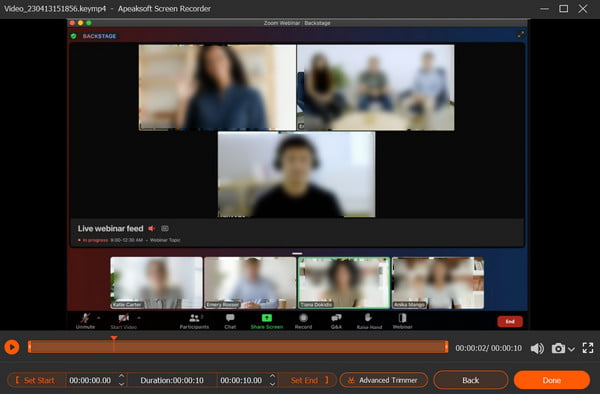
当您要停止录制时,请单击 Stop 停止 按钮,您可以预览效果。点击 已保存 按钮。
步骤 5。 之后,您可以使用以下列表查看记录。 如果需要,它旁边的右侧还有其他编辑工具。
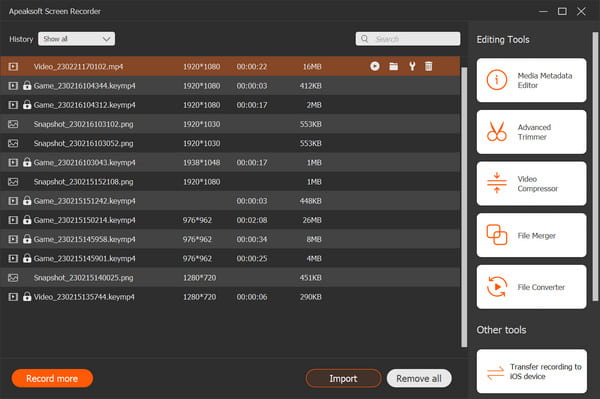
按照以上步骤,您应该能够录制流畅且高质量的网络研讨会视频。值得一提的是,Apeaksoft Screen Recorder 不仅可以作为桌面录制软件,还可以作为…… iPhone 和 iPad 网络研讨会录音机 可通过“电话部分”进行选择性访问。
提示:
1. 录制网络研讨会之前,请确保音频质量良好。
尽量选择安静的环境,以消除尽可能多的背景噪音。我们建议您在录制网络研讨会之前提前测试音频。
2. 启用高质量网络研讨会视频。
为网络摄像头设置最佳环境,例如照明、光学元件和外观。
3. 制定网络研讨会录制时间表。
如果您很忙,无法抽出时间坐在电脑前,只需设置任务计划,让它在特定时间录制网络研讨会即可。
4. 除了网络研讨会录像之外,还要制作更多娱乐内容
这款软件不仅可以用于录制网络研讨会,还可以用作电脑上的视频教程制作器、音乐保存器、视频捕获器和游戏制作器。
第三部分:如何免费在线录制网络研讨会
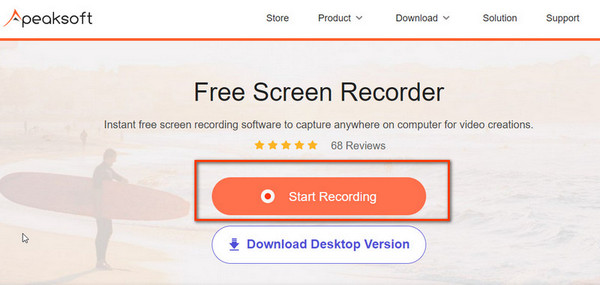
如果你想在笔记本电脑上免费录制网络研讨会,你可以尝试在线录制网络研讨会,而无需安装桌面录制软件。 Apeaksoft 免费屏幕录像机 这是一个理想的选择。您可以使用这款在线工具免费录制网络研讨会,只需点击几下即可捕捉屏幕上的任何活动。
按照以下说明录制您的网络研讨会。
步骤 1。 点击 开始录制 然后将启动器下载到您的电脑。之后,请按照说明继续操作。
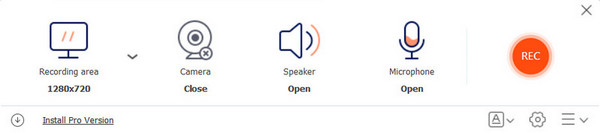
步骤 2。 在弹出窗口中,您可以选择录制区域并进行音频设置以准备就绪。
确保打开 喇叭 和 全向麦 分别录制他人和自己的谈话内容。
关上 相机 如果您不想让自己被录入视频,请选择此选项。然后点击 REC 按钮开始录制。
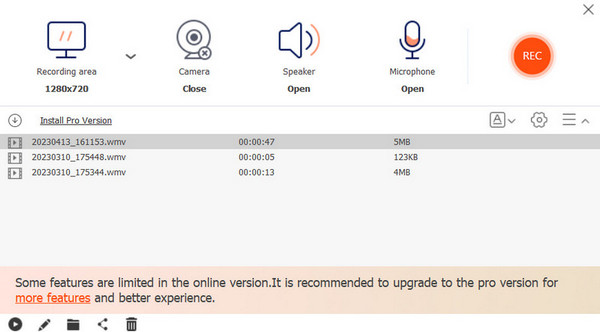
步骤 3。 点击 结束 点击按钮完成录制。之后,您可以在下一个窗口中查看所有录制的视频。您可以在这里播放、重命名、分享或删除文件。
第四部分:网络研讨会录制常见问题解答
我可以在iPhone上录制网络研讨会吗?
是的。您可以使用 iPhone 内置的录屏功能录制网络研讨会。开始录制前,您需要确保已在控制中心启用屏幕录制功能。
如何在线录制网络研讨会?
您可以使用在线屏幕录制工具,例如…… Apeaksoft免费在线屏幕录像机 您可以在电脑上录制网络研讨会。完全免费,而且无需在电脑上安装任何额外的软件。
如果我不是主持人,我可以录制网络研讨会吗?
是的,您可以使用屏幕录制软件录制网络研讨会。但是,最好事先查看主办方的录制政策并获得许可。
结语
阅读完本教程后,您将了解如何…… 录制网络研讨会 以及录制网络研讨会时需要注意的事项。此外,您还可以找到免费的网络研讨会录制工具来获取视频文件。如果您的网络研讨会项目支持内置录制功能,请直接使用它。如果不支持, Apeaksoft屏幕录像机 将是一个不错的选择。

相关文章




