


完整指南:如何使用 CapCut 进行屏幕录制及 2026 年最佳替代方案

CapCut 是一款视频处理应用,以其丰富的编辑功能而广受欢迎,但您知道它也支持屏幕录制吗?本文将为您详细介绍。 如何在 CapCut 上录制屏幕 在 Windows/Mac 系统上。由于 CapCut 目前在网页版或移动版上都没有内置屏幕录制功能,如果您需要的话,我会推荐一些不错的替代方案。
页面内容:
第一部分:使用 CapCut Desktop 进行屏幕录制
如何使用 CapCut 进行屏幕录制?按照以下步骤即可轻松录制屏幕。
步骤 1。 从官方网站安装 CapCut 桌面版。
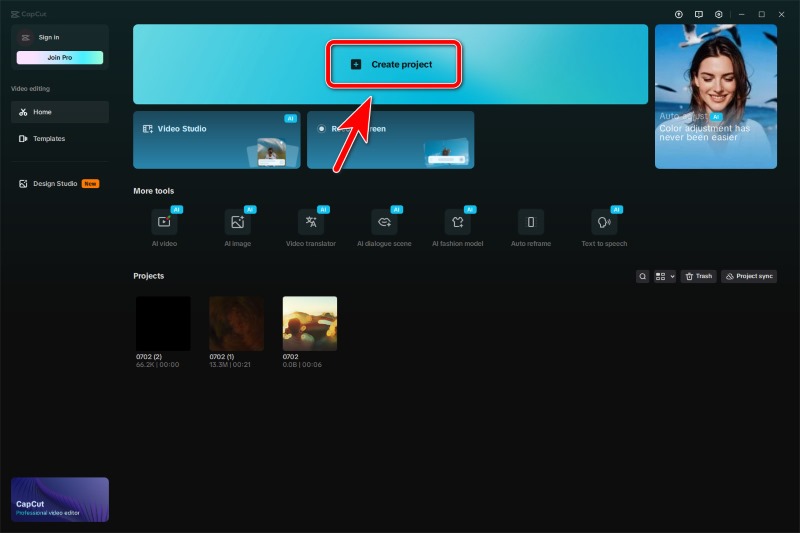
步骤 2。 启动 CapCut,然后点击 创建项目.
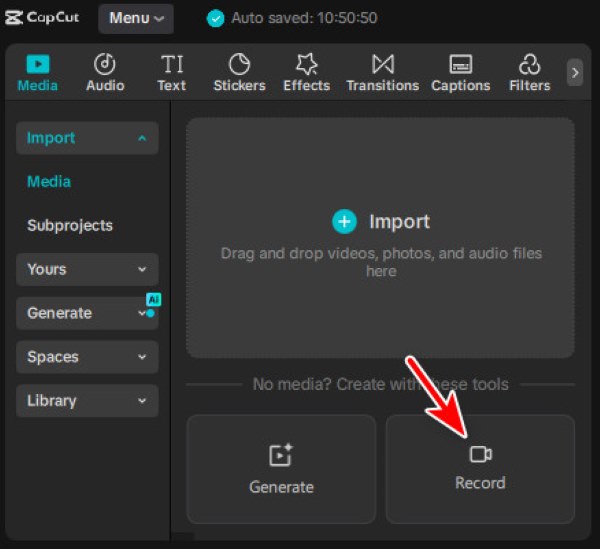
步骤 3。 正下方 导入模板 区域,你可以看到 Record 按钮。点击此按钮即可激活 CapCut 屏幕录制器。
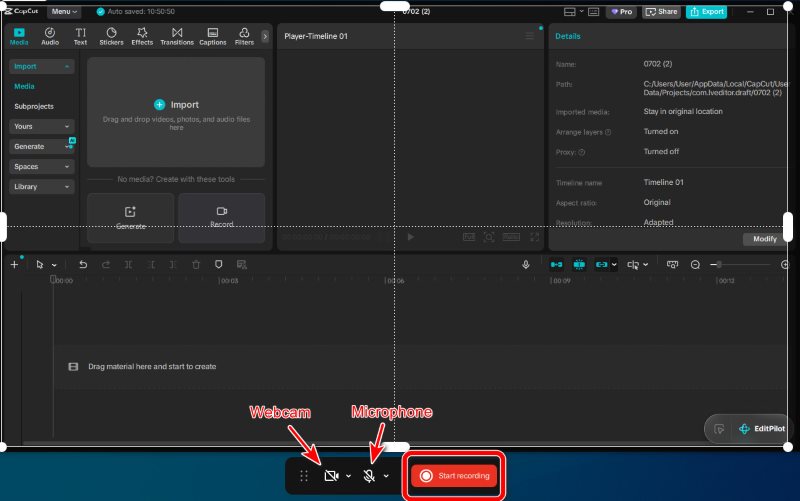
步骤 4。 CapCut支持自定义录制范围,但没有相应的图形化按钮。您需要使用鼠标快捷键来激活此功能。
- 如果你想记录 全屏只需在屏幕上的任意位置单击鼠标左键,即可进入全屏模式。
- 只想录制 特定区域 在屏幕上?点击并拖动鼠标,选择要录制的区域。
- 至 记录窗口将鼠标移到该窗口上,当窗口周围出现蓝色边框时,双击。
选中区域后,您仍然可以通过拖动其白色边框来调整它。
提示: 要退出录制模式, 右键单击 在你的屏幕上。
步骤 5。 开始录制前,请打开电源 全向麦 or 摄像头 如果需要,请点击 开始录制经过3秒倒计时后,开始。
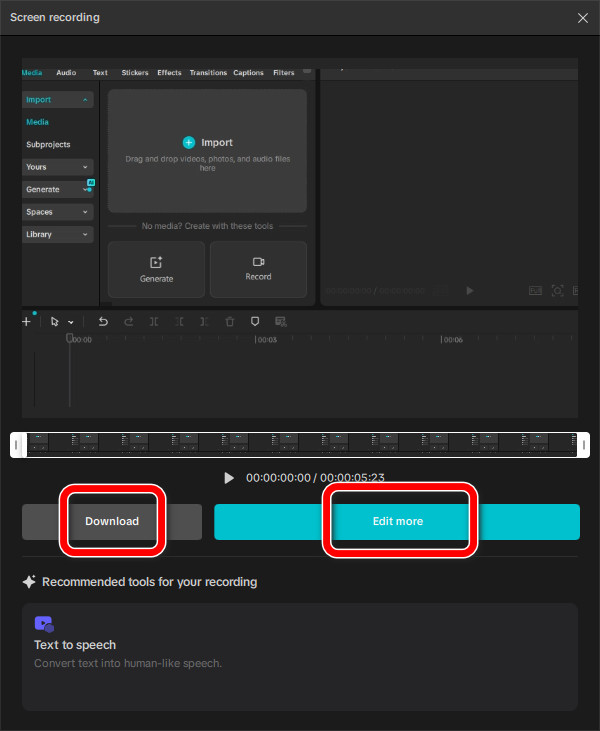
步骤 6。 录制结束后,点击 红方格然后,您可以选择 下载 立即或 編輯更多 保存和分享之前。
第二部分:Windows/Mac 上最佳 CapCut 替代方案
Apeaksoft 屏幕录像机(最佳高级版)
Apeaksoft屏幕录像机 是一款专业的屏幕录制工具,能够录制高质量、多种格式的视频。它精准了解您的需求,并能预先考虑到您的实际情况。自定义录制、截图功能、编辑工具箱和自动录制计划——所有功能一应俱全,为您提供便捷的录制体验。

下载量超过 1,000,000 用户信任
- 在友好的界面上流畅地录制屏幕、摄像头和音频。
- 自定义屏幕录制尺寸和范围。
- 提供内置的视频编辑工具,例如 CapCut。
- 多种录制模式,适用于各种场景:课程、反应、游戏过程等等。

步骤 1。 安装并启动该软件。
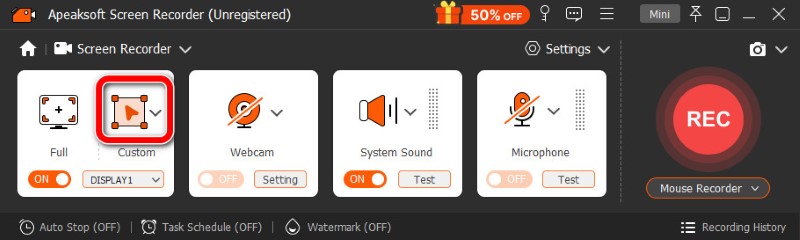
步骤 2。 首次打开软件时,默认设置为录制整个屏幕。如果您只想录制屏幕的一部分,请点击 定制化 然后拖动鼠标选择范围。或者,您也可以单击 向下箭头 在“自定义”旁边,从下拉菜单中选择预设的宽高比。
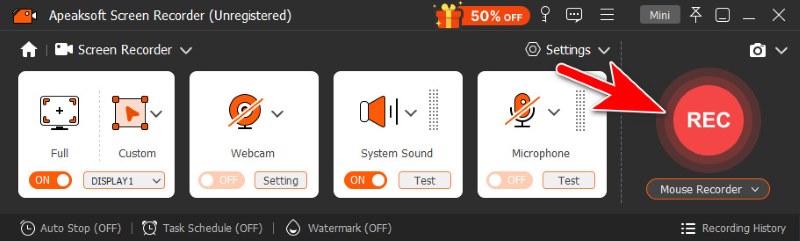
步骤 3。 设置范围后,单击 REC 开始录制。
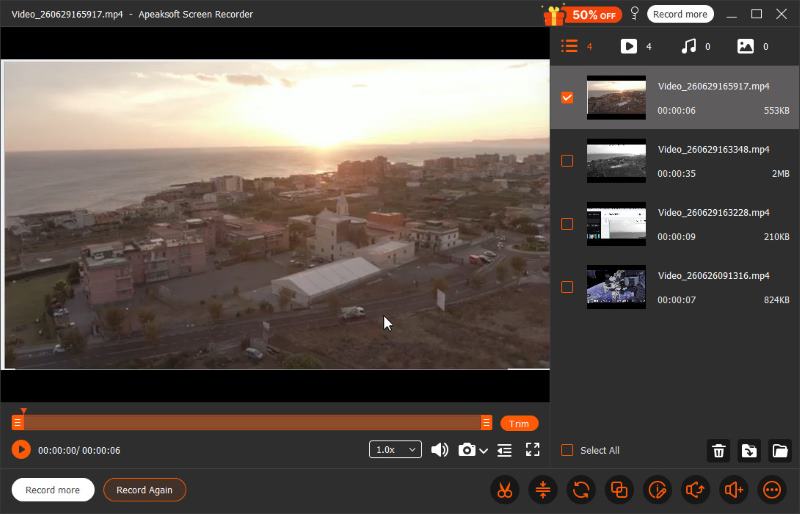
步骤 4。 点击 红方格 点击浮动栏即可结束录制。视频文件会在弹出编辑窗口之前立即保存,您可以在编辑窗口中进行一些基本编辑,例如剪辑、合并和调整音量。
Xbox 游戏栏(Windows 内置)
如果你不太在意自由录制范围或高级编辑功能,Xbox Game Bar 简单易用,足以满足休闲使用需求。
步骤 1。 媒体中心 Windows + Alt + R你会看到屏幕上弹出一个悬浮条,通常位于右上角。这表示录制已经开始。
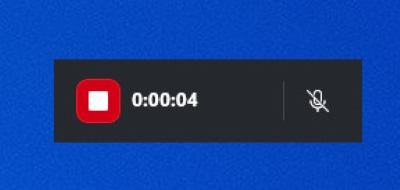
步骤 2。 完成后,单击 红方格 在浮杆上完成。
屏幕截图工具栏(Mac 内置)
它内置了一个 Mac上的屏幕录制软件 可以自定义录制区域,录制快速便捷。
步骤 1。 按下Mac屏幕截图工具栏的快捷键: 命令+ SHIFT + 5然后,屏幕截图工具栏将出现在屏幕底部。
步骤 2。 可选择两种录制范围模式: 记录整个屏幕 or 记录选定的部分.
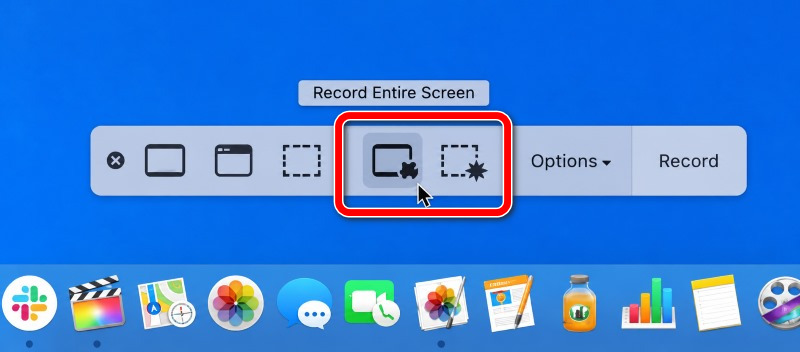
步骤 3。 点击 Record 开始。
步骤 4。 要停止录制,请单击 Stop 停止 菜单栏中的按钮或按 命令 + 控制 + Esc.
VEED.io 屏幕录制工具(基于网页)
VEED.io 完全在线运行,无需安装,是快速简便录制的理想之选。您只需一台带有浏览器且网络连接稳定的设备即可。使用 VEED.io,您可以流畅地录制屏幕、摄像头、系统音频和麦克风。
步骤 1。 在浏览器中访问 veed.io/record/。任何浏览器都可以,但 Chrome 最稳定。
步骤 2。 点击 仅屏幕 进入屏幕录制模式。或者点击 屏幕&摄像头如果你想同时录制自己和屏幕。
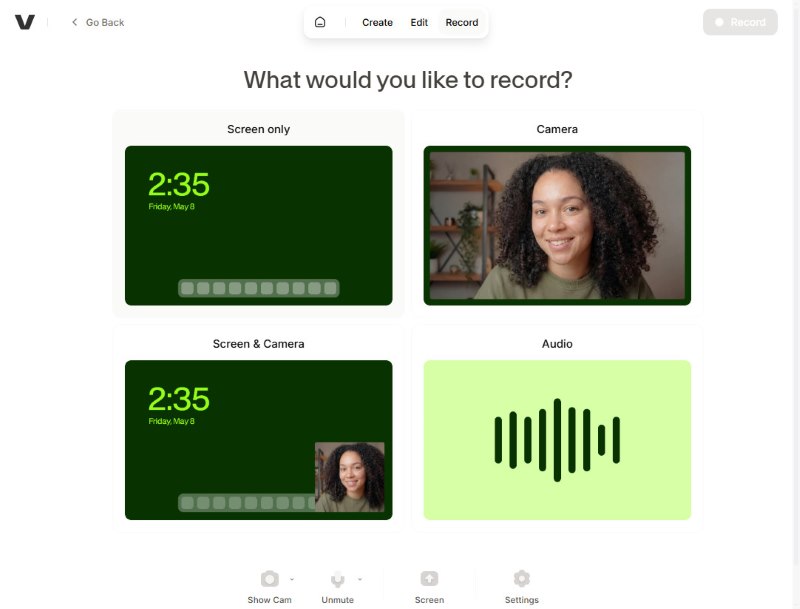
步骤 3。 选择您要录制的内容: 浏览器标签页, 一个窗口 或 全屏.
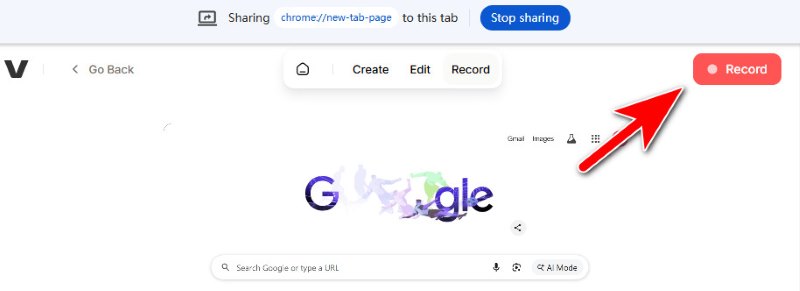
步骤 4。 点击 Record 点击右上角开始。完成后,点击。 Stop 停止.
步骤 5。 点击 完成 导出时,免费版本会在输出视频上添加水印。
第三部分:如何在 iPhone/Android 上录制屏幕
iPhone上的屏幕记录
步骤 1。 可选 控制中心.
iPhone上的控制中心在哪里?
- 在 iPhone 上 人脸辨识签到从右上角向下滑动即可召唤它。
- 在 iPhone 上 主页按钮从底部向上滑动即可显示。
步骤 2。 点击 屏幕录制 按钮。
步骤 3。 3 秒倒计时结束后,录制开始。要同时录制屏幕和音频,请按住录制按钮,然后切换…… 麦克风 上。
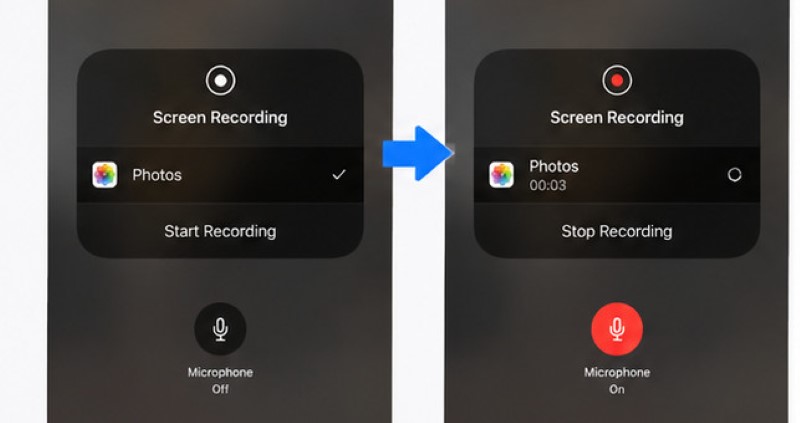
步骤 4。 录制完成后,点击 红色状态栏 点击 iPhone 屏幕顶部的按钮 Stop 停止.
对于更高级的录音需求,iPhone 的内置工具可能不够用。你需要安装一个…… iPhone屏幕录像机 应用程序提供更高质量的设置和个性化设置。
Android 屏幕录制
步骤 1。 向下滑动屏幕即可访问 快速设置从那里开始,寻找 屏幕录制 工具并打开它。
步骤 2。 在浮动栏上,点击 红色圆圈 开始录制。
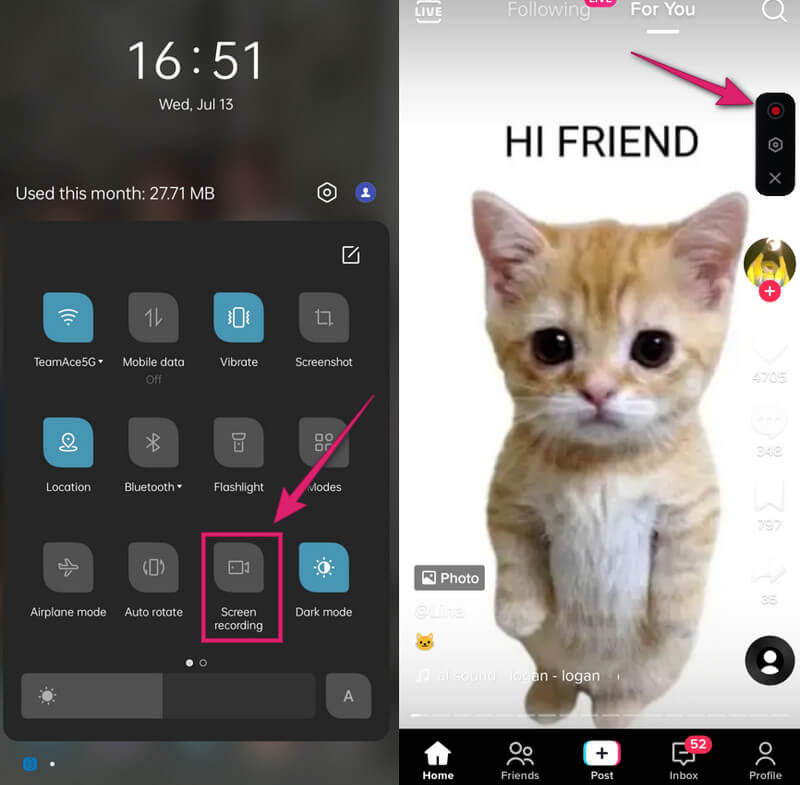
步骤 3。 点击同一点 红色圆圈 点击按钮结束录制。之后,您可以在照片库中查看录制的视频。
第四部分:关于 CapCut 屏幕录制的常见问题
CapCut可以录制音频吗?
是的,可以。以下是使用 CapCut 录制音频的简要指南:
要单独录制音频,请打开您的项目,然后单击 音频,然后 画外音 点击麦克风形状的按钮。然后点击 红色圆形按钮 点击开始录制,再点击停止录制。
在 CapCut 上录制屏幕的同时,您还可以进行语音录制。操作很简单,只需切换一下即可。 全向麦 在开始屏幕录制之前打开。
CapCut屏幕录制内容会保存到哪里?
在Windows上: Videos\CapCut 或 Documents\CapCut 文件夹。
在Mac上 电影/CapCut
这些是默认的保存位置。您可以随时自定义它们。
如何在CapCut上进行屏幕录制而不被检测到?
如果您想使用其他录屏软件录制 CapCut 窗口而不被发现,Apeaksoft Screen Recorder 是一个不错的选择。使用 Apeaksoft 录制时,CapCut 既不会卡顿也不会黑屏。
结语
现在你知道这有多容易了 屏幕录制 CapCut 并制作出色的视频。您也已经掌握了如何在 CapCut 中录制音频,以及如何在移动设备和浏览器上录制屏幕。即使没有 CapCut,您仍然可以使用最佳的桌面替代方案来录制电脑屏幕。 Apeaksoft屏幕录像机只要稍加练习,你很快就能制作出精彩的视频。

相关文章




