


如何在TikTok上进行高清屏幕录制(分步教程)

部分TikTok视频和直播无法直接下载。如果您想保存感兴趣的视频或稍后重温喜爱的直播,录制TikTok屏幕是一种简单的方法。本教程将向您展示如何操作。 如何在TikTok上录制屏幕 在不同设备上均可获得高质量显示。
页面内容:
第一部分:如何在 iPhone/iPad 上录制 TikTok 屏幕
苹果为 iPhone 和 iPad 用户提供了内置的屏幕录制功能,可以免费录制 TikTok 视频或直播。如果您想了解如何在 TikTok 上录制屏幕,请按照以下步骤操作:
步骤 1。 打开你想录制的TikTok视频或直播流。
步骤 2。 从右上角向下滑动并点击 屏幕录制 按钮。
提示: 如果屏幕录制选项不可用,您可以长按空白区域。 控制中心,点击 添加一个控件 在底部,然后选择 屏幕录制 添加它。
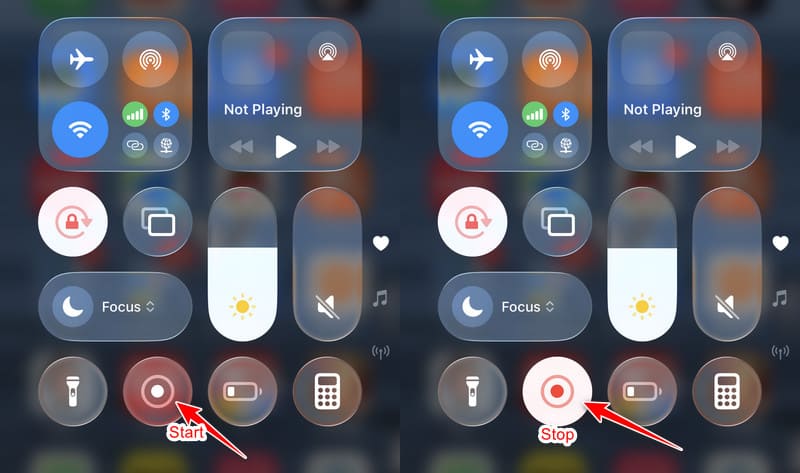
步骤 3。 倒计时结束后,您可以播放 TikTok 视频或直播。
步骤 4。 录制结束后,再次从右上角向下滑动,然后点击红色按钮停止录制。
步骤 5。 录制的TikTok视频将自动保存到 照片 应用程序。
第二部分:如何在安卓设备上录制TikTok视频
安卓设备也内置了屏幕录制功能,可以让你录制TikTok视频和直播。请按照以下步骤了解如何使用安卓手机录制TikTok视频:
步骤 1。 打开TikTok,找到你想录制的视频或直播。
步骤 2。 从屏幕顶部向下滑动,然后点击 屏幕录影大师.
提示: 名称和位置可能因设备型号而异。
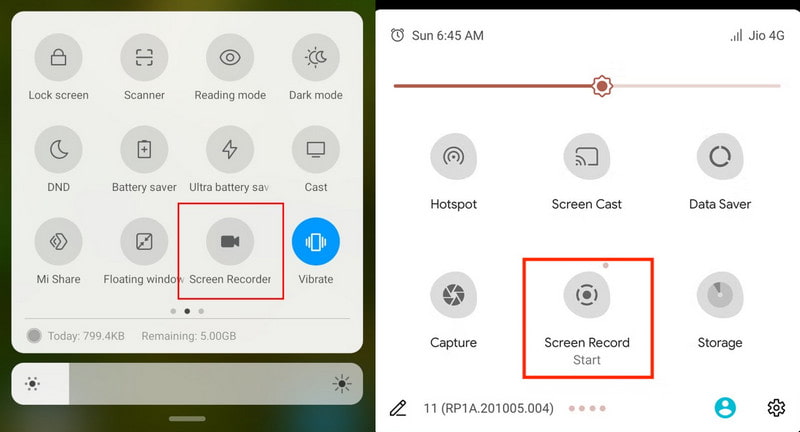
步骤 3。 调整录制设置,例如音频和视频质量,然后点击 开始录制.
步骤 4。 请等待内容开始播放。
步骤 5。 完成后点击停止按钮。录制的 TikTok 视频将保存到您的设备上。 精彩图库 or 照片 应用程序。
第二部分:如何在 Windows 系统上录制屏幕
如果你是 在 Windows PC 或 Mac 上使用 TikTok别担心。Windows 或 Mac 系统也内置了录制 TikTok 视频和直播的工具,并且可以使用第三方屏幕录制软件进行录制。
方法一:使用内置的 Xbox 游戏栏在 Windows 系统上录制 TikTok
Xbox游戏 Bar 是 Windows 系统内置的屏幕录制工具。它无需安装额外软件,即可免费录制 TikTok 视频和直播流。
步骤 1。 打开你想录制的视频或直播流。
步骤 2。 媒体中心 Windows + G. 打开 Xbox游戏栏然后点击类似相机的按钮,再点击 Record 红色按钮。
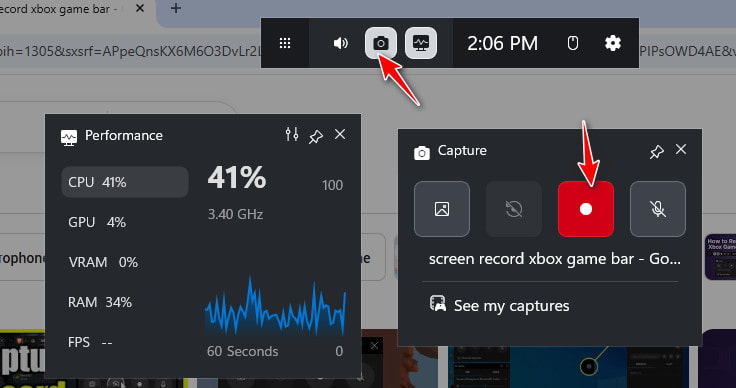
步骤 3。 播放TikTok视频或直播。
步骤 4。 点击 Stop 停止 按下右上角的按钮或按 Windows + Alt + R 以完成录制。
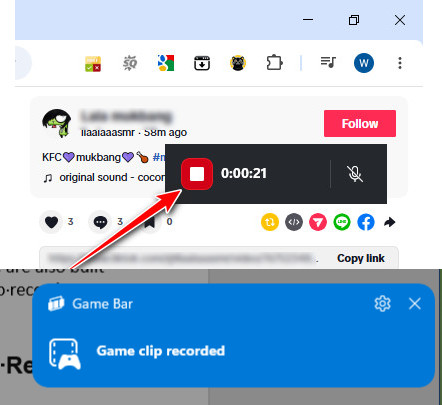
步骤 5。 点击蓝色提示预览截图。
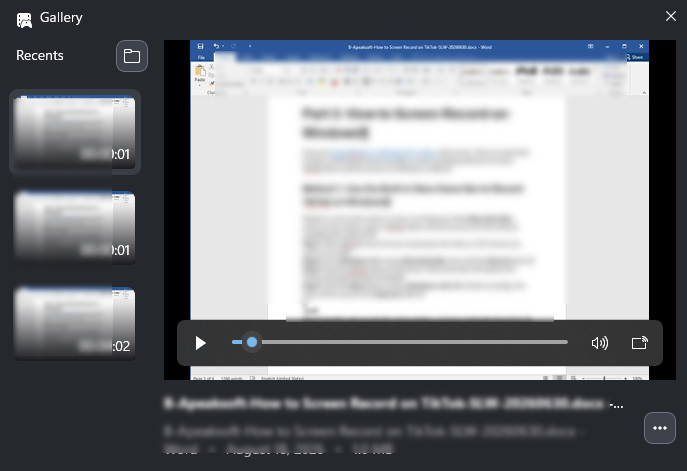
方法二:使用 Apeaksoft 屏幕录像机在 Windows 系统上录制 TikTok
Xbox 游戏栏只能录制特定窗口,而不能录制自定义屏幕区域。如果您需要更灵活的录制选项,例如录制特定区域和更高质量的输出,那么专业的屏幕录制软件可能是更好的选择。 Apeaksoft屏幕录像机 是一款功能强大的 TikTok 录制工具,可让您高质量地录制 TikTok 视频和直播。

下载量超过 1,000,000 用户信任
- 录制高质量的TikTok视频和TikTok直播视频。
- 使用TikTok直播自动录制工具,无需等待或熬夜即可自动安排录制。
- 自定义录制区域,只录制您需要的内容。
- 录制过程中可添加高亮、文字、箭头和注释。
- 保存前请先预览录制内容。

步骤 1。 点击上方按钮即可免费下载这款TikTok录制工具。
步骤 2。 打开目标TikTok窗口。选择要录制的特定区域,然后调整摄像头、系统声音和麦克风设置。

提示: 如果您只想录制音频,请点击左上角的向下箭头,然后选择目标选项。您可以选择屏幕录制、音频录制、屏幕截图、游戏录制、窗口录制、网络摄像头录制和手机录制。
步骤 3。 点击 REC 按下按钮即可开始在TikTok上录制视频。

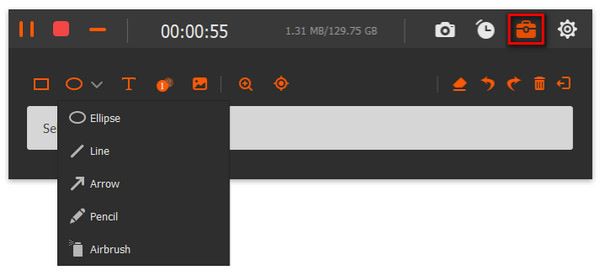
步骤 4。 录制过程中可以添加省略号、线条、箭头或其他字幕。
步骤 5。 完成后,只需点击红色方框中的结束按钮即可。
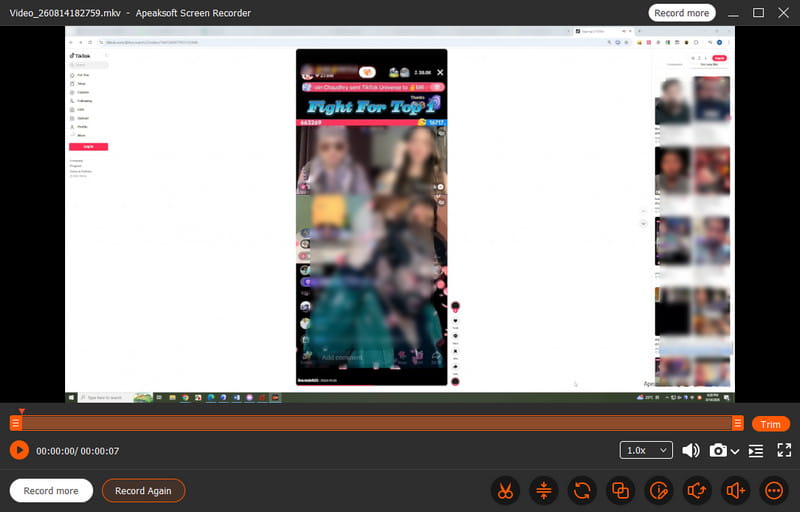
步骤 6。 然后您可以预览、编辑和保存录制内容。
第四部分:如何在Mac上录制TikTok
Mac 用户可以使用内置工具或第三方屏幕录制软件来录制 TikTok 视频和直播。如果您想了解如何在 Mac 上使用 TikTok 进行录制,请按照以下步骤轻松保存您喜爱的内容。
步骤 1。 在浏览器中打开TikTok,准备好要录制的视频或直播流。
步骤 2。 媒体中心 命令+ SHIFT + 5 打开屏幕截图工具栏。
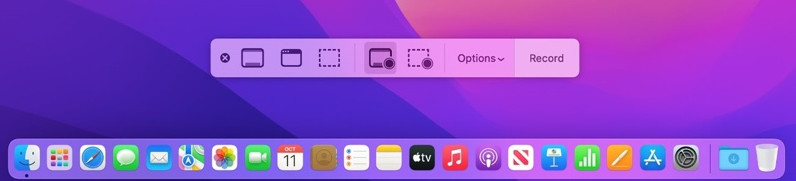
步骤 3。 选择 记录整个屏幕 or 记录选定的部分,然后点击 Record.
步骤 4。 播放TikTok视频或直播。
步骤 5。 点击 Stop 停止 完成后,点击菜单栏中的按钮。录制内容将自动保存。
提示: 您也可以使用 Apeaksoft 屏幕录像机。 Mac 上的屏幕录制 高品质。
第五部分:关于TikTok屏幕录制的常见问题
TikTok 会在你录制屏幕时发出通知吗?
不,TikTok 不会在您录制用户视频或直播流时通知用户。
如何在不显示下载按钮的情况下录制TikTok视频?
是的。如果TikTok视频无法下载,您可以使用设备内置的屏幕录制功能或第三方屏幕录制软件来保存内容。
TikTok屏幕录制会降低视频质量吗?
这要看情况。内置的屏幕录制工具足以满足基本需求。如果你想录制更高质量的TikTok视频,则需要专业的TikTok屏幕录制软件,例如 Apeaksoft屏幕录像机 可能是更好的选择。
结语
录制TikTok屏幕可以帮助您保存无法直接从TikTok下载的视频和直播流。无论您使用的是iPhone、安卓手机、Windows电脑还是Mac,都可以按照上述方法操作。 屏幕录制 TikTok 内容轻松易懂。

相关文章




