


什么是 OBS 屏幕录制器以及如何录制屏幕

本文将介绍一款最佳免费屏幕录制软件。 OBS Studio 屏幕录像机它专为精通技术的用户设计,用于录制和直播屏幕,并将其保存为带音频的高质量视频。虽然它在 YouTube 用户和视频博主中很受欢迎,但他们中的大多数人并不了解最佳设置。因此,他们无法获得理想的输出效果。如果您也是其中之一,那么您会发现我们的文章很有帮助。
页面内容:
第一部分:什么是 OBS 屏幕录制器
OBS Studio(全称 Open Broadcaster Software)是一款免费开源的屏幕录制和直播软件。其首个版本于 2012 年 8 月发布。目前,它可在 Windows、macOS 和 Linux 系统上运行。
OBS Studio屏幕录制软件的主要功能
- 1.同时捕获多个来源,包括屏幕、游戏、音频、浏览器、图像、视频、网络摄像头等。
- 2.集成音频混音器。在直播和录制时,OBS 会使用两个音频源:系统音频和麦克风。
- 3.提供场景过渡效果。它们可以帮助您在不同信号源之间切换。
- 4.包含色度键控、遮罩和色彩校正等滤镜。
- 5.使用快捷键和按钮控制屏幕录制和共享。
- 6.提供友好的界面,方便添加多个信号源、采集卡等设备。
- 7.处理多个场景并实现场景间的平滑过渡。
- 8.提供视频、音频、录制、流媒体等方面的各种定制选项。
第二部分:如何获取用于屏幕录制的 OBS
要使用 OBS 进行屏幕录制,您需要将其安装到硬盘上。任何人都可以从官方网站免费下载这款开源屏幕录制程序。我们分别介绍如何在 Windows、macOS 和 Linux 系统上安装 OBS 并进行屏幕录制。
系统要求
窗户11和10
macOS 13.0 及更高版本
Linux Ubuntu 24.04 及更高版本
如何在 Windows 系统上使用 OBS 进行屏幕录制
步骤 1。 请使用任意浏览器访问 OBS 官方网站。
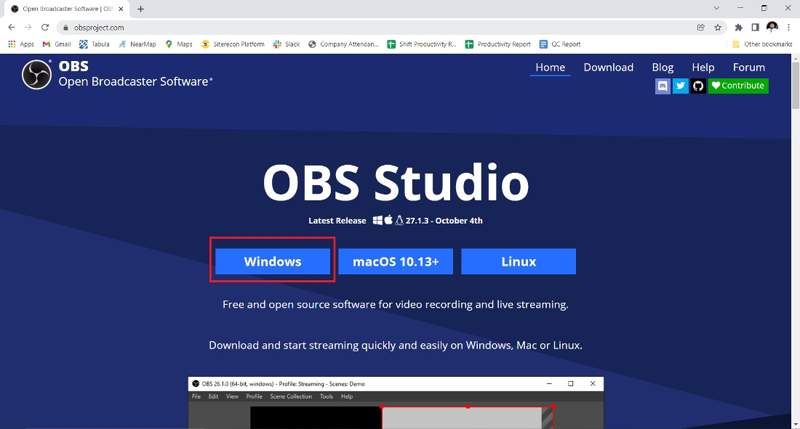
步骤 2。 点击 Windows 按下按钮即可下载安装程序。
步骤 3。 打开安装程序文件并单击 下一篇.
步骤 4。 阅读许可证信息并点击 下一篇.
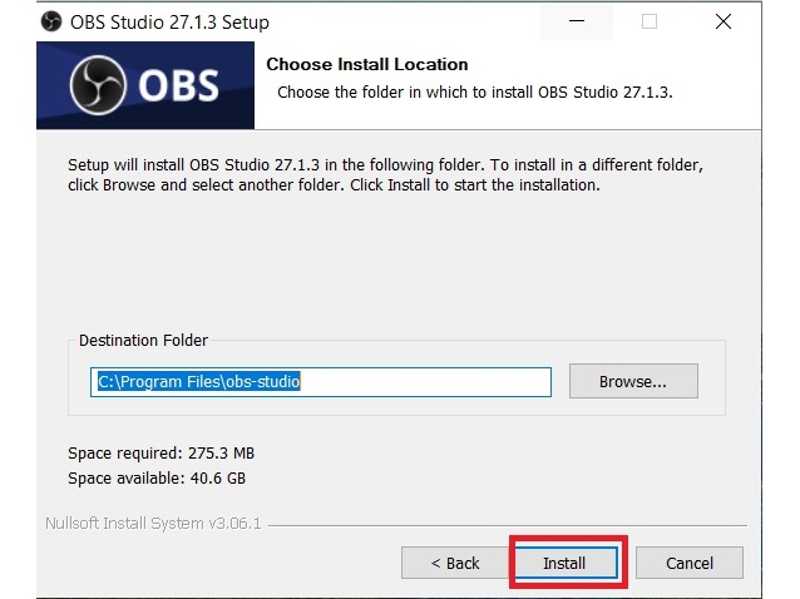
步骤 5。 设置安装位置并单击 安装.
步骤 6。 等待流程完成并点击 完成.
如何在 macOS 上安装 OBS 进行屏幕录制
步骤 1。 要在 macOS 上安装 OBS 进行屏幕录制,请从官方网站下载。
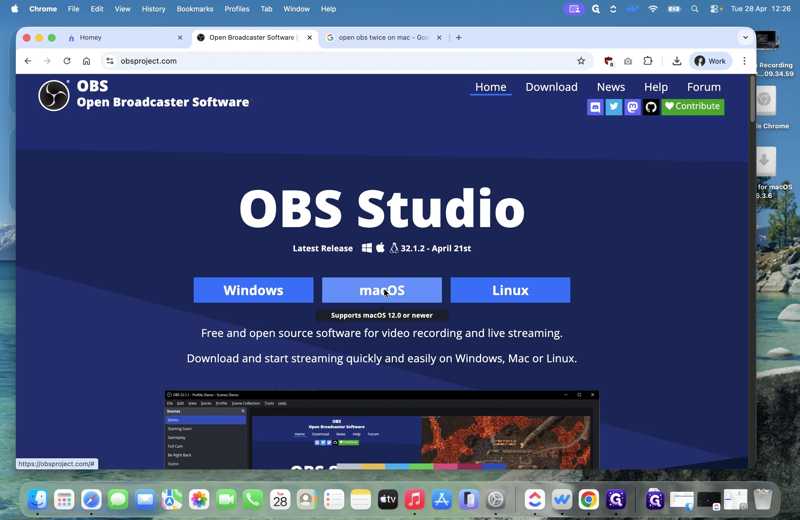
步骤 2。 运行 发现者 应用程序,然后转到 资料下载 文件夹中。
步骤 3。 点击安装程序文件。
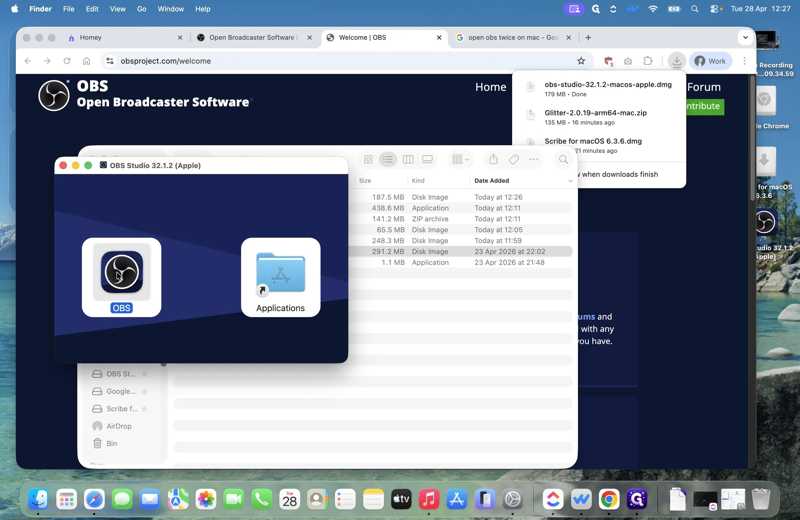
步骤 4。 拖动 OBS 图标 应用 文件夹中。
如何在Linux系统上使用OBS进行屏幕录制
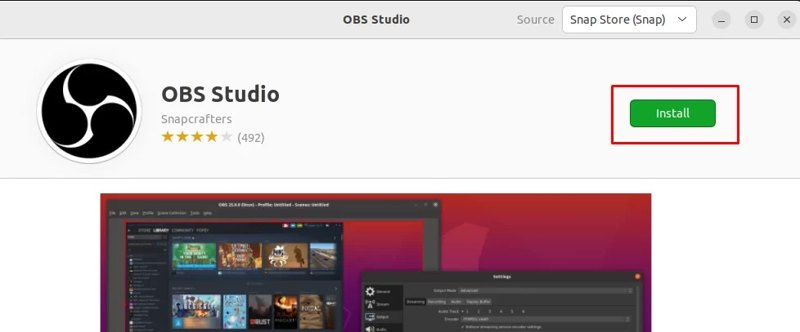
步骤 1。 可选 Ubuntu软件中心.
步骤 2。 寻找 OBS工作室.
步骤 3。 点击 安装 按钮。
第三部分:如何使用 OBS 录制屏幕
如何使用 OBS 录制屏幕?这是一个比较复杂的问题。通过不同的设置,您可以录制桌面、游戏画面、在线会议等等。下面我们将分享一些基本步骤和最佳设置:
步骤 1。 在电脑上运行 OBS 屏幕录制软件。
步骤 2。 点击 添加 按钮在 场景 并将其命名为窗格。
步骤 3。 点击 添加 按钮在 来源 窗格。
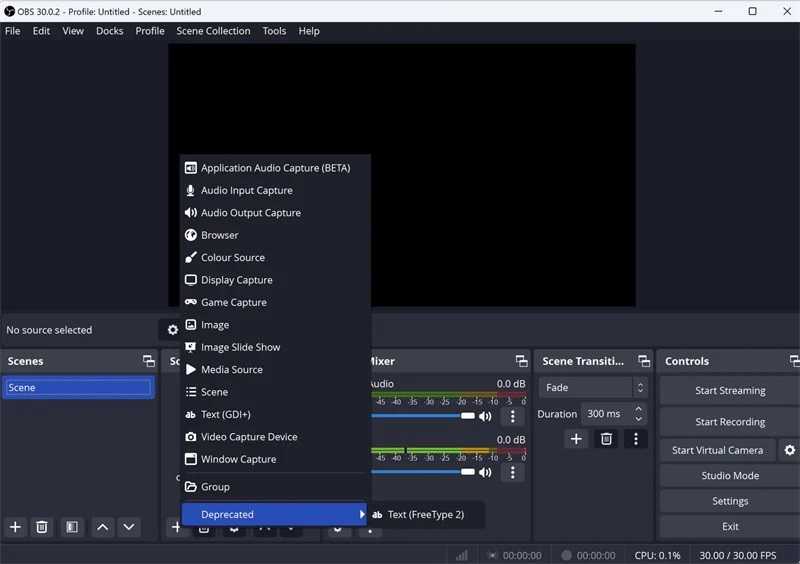
步骤 4。 根据需要添加数据源。例如,要截屏,请选择 显示捕获如果你想录制游戏过程,请选择 游戏捕捉要创建软件教程,请选择 窗口捕捉要在 OBS 中分别录制摄像头和屏幕,您需要添加两个场景,一个用于录制摄像头画面,一个用于录制屏幕画面。 视频捕获设备 来源和另一个用于 显示捕获 资源。
步骤 5。 接下来,按照提示设置数据源。
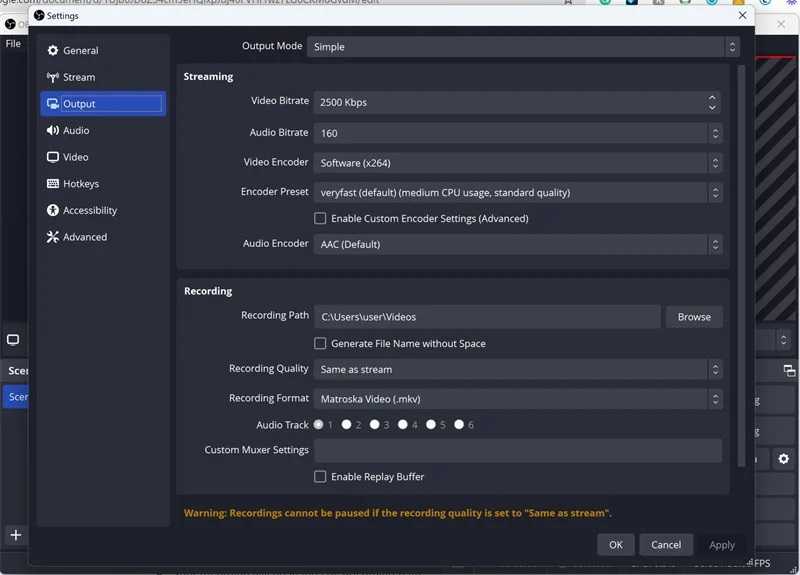
步骤 6。 点击 个人设置 右下角的按钮可以打开 个人设置 对话。
步骤 7。 去 输出 标签并找到 录音 标题。
步骤 8。 设置 记录路径, 录制格式以及更多根据您的喜好而定的内容。
提示: OBS支持 MKV 和 MP4如果想稍后编辑录制内容,请选择 MKV 格式。要创建较小的文件,请选择 MP4 格式。
步骤 9。 切换到 音频 按下 Tab 键并选择您的麦克风设备。
步骤 10。 更改为 视频 按下 Tab 键设置分辨率。
步骤 11。 设置完成后,点击 OK 按钮关闭 个人设置 对话。
步骤 12。 测试 音频混音器 在底部。
步骤 13。 准备就绪后,点击“开始录制”按钮,即可在 OBS 上开始屏幕录制(带音频)。
第四部分:为什么 OBS 录制的是黑屏
我的 OBS 录制视频时出现黑屏是常见问题。它看起来像是故障,但实际上总是有其特定原因导致的。找到正确的原因可以帮助您快速解决问题。
原因 1:屏幕录制权限
在 macOS 上使用 OBS 屏幕录制时,需要手动授予权限。这种情况通常发生在您录制屏幕或窗口时。
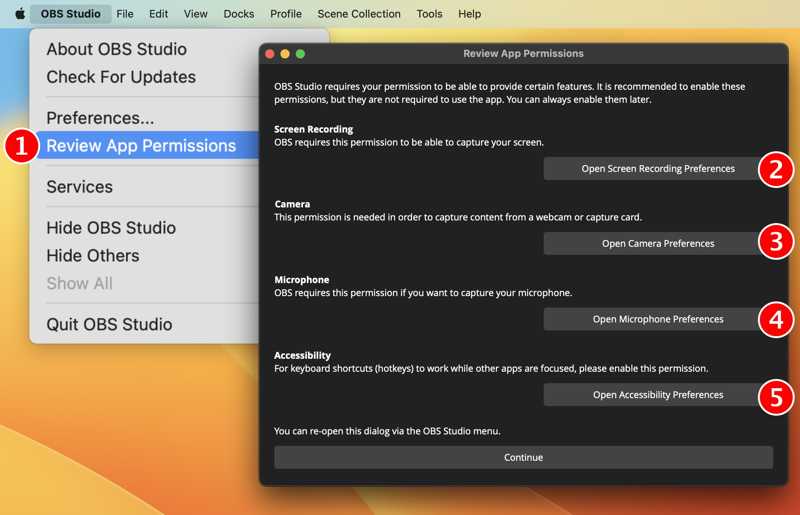
解决方案: 运行 系统设置 应用程序,去 隐私与安全,选择 屏幕录制并启用 OBS。
注意: 受版权保护的内容无法观看。如果您使用 OBS 录制 Netflix,则只能获得黑屏和声音。所有平台均是如此。
原因 2:GPU 不匹配
如果您的电脑或笔记本电脑配备双显卡,操作系统可能会使用集成显卡运行桌面和 Windows 系统,而 OBS 则会使用独立显卡启动。这样一来,两块显卡就无法像 OBS 预期的那样相互读取数据。
解决方案: 在 OBS 中添加信号源时,请选择您计算机正在使用的 GPU。
原因 3:错误的捕获源
OBS 允许您为同一场景添加多个来源。但是,如果选择错误的来源,OBS 可能会录制黑屏。例如,您选择“窗口捕获” 记录游戏玩法 在不同的GPU上。
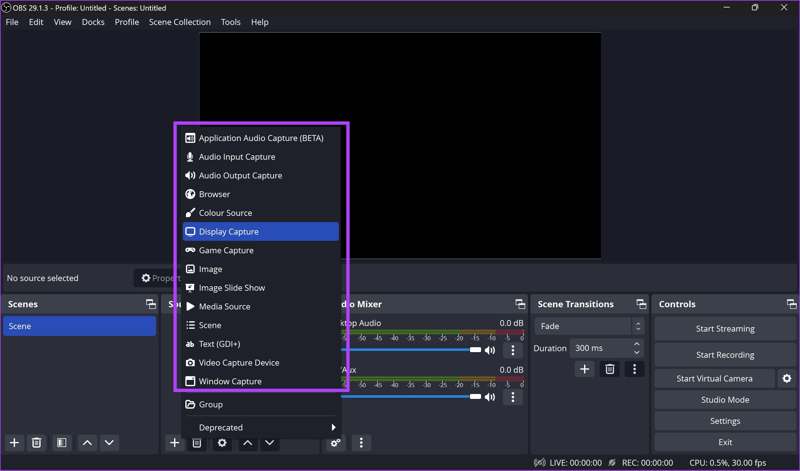
解决方案: 根据您的需求选择合适的资源。
原因 4:硬件加速问题
部分用户反映,OBS 的显示器捕获功能运行良好,但浏览器窗口捕获功能却只能录制到黑屏。此问题是由硬件加速引起的。
解决方案: 关闭浏览器或应用程序中的硬件加速功能。
第五部分:OBS 的最佳替代方案
虽然 OBS 是一款完全免费且功能强大的屏幕录制软件,但它并非完美无缺。它存在一些漏洞和故障,例如黑屏。如果您需要其他替代方案,不妨试试 OBS。 Apeaksoft屏幕录像机它通过预设选项简化了配置过程。此外,内置的人工智能可以自动优化输出质量。

下载量超过 1,000,000 用户信任
- 更快地录制整个屏幕、游戏画面、窗口等。
- 提供多种模式以满足不同用途。
- 使用以下功能,将您的脸部和声音实时叠加到录音上: 网络摄像头.
- 直接在录音上添加注释。
- 使用专用视频编辑器预览和编辑屏幕录制内容。

如何使用 OBS 作为屏幕录制的替代方案
步骤 1。 步骤 1:安装 OBS 替代版本
安装好 OBS 的替代软件后,运行它。该软件适用于 Windows 11 及更早版本,以及 macOS 10.13 及更高版本。从左上角选择一种模式,例如: 屏幕录影大师.

步骤 2。 第 2 步:录制屏幕
设置录制区域。开启 系统声音 并调整音量。要将您的反应添加到录音中,请打开…… 摄像头 和 全向麦要查看其他选项,请点击 个人设置 按钮。 点击 REC 点击按钮开始录制。录制过程中,您可以使用工具栏在录制画面上进行绘制。

步骤 3。 步骤 3:预览并保存录制内容
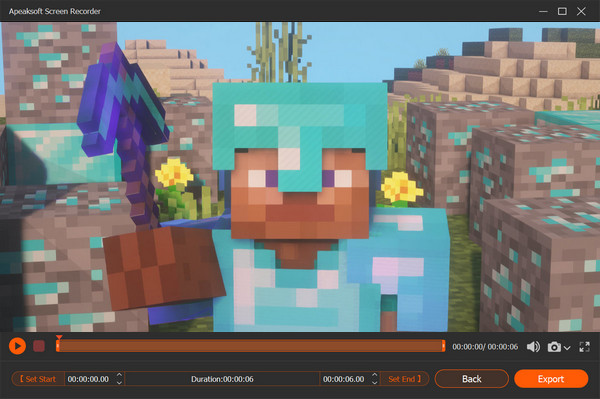
完成后,点击 Stop 停止 点击按钮。然后,在媒体播放器中预览结果,并使用底部的工具进行编辑。最后,点击 已保存 按钮。
结语
现在你应该学习 OBS屏幕录像机这是最受欢迎的免费屏幕录制软件之一。您应该了解它的功能、安装方法和正确使用方法。更重要的是,我们还分享了一个替代方案。 Apeaksoft屏幕录像机,将你想要的内容捕捉到你的桌面上。

相关文章




