

7 种在电脑/手机上录制 Viber 通话的推荐方法

使用 Viber,您可以免费拨打电话和发送消息给其他 Viber 用户。Viber 支持 30 多种语言,是全球用户的理想选择。但是,Viber 本身没有内置录音功能。因此,如果您想记录商务会议、难忘时刻或其他重要通话,就需要选择一款 Viber 通话录音软件来解决这个问题。本文将详细介绍如何操作。 如何录制Viber音频通话 在电脑和手机上。让我们一起阅读,找到最适合你的 Viber 通话录音工具和解决方案。
页面内容:
第一部分:如何在 Windows/Mac 上录制 Viber 通话
当您想在电脑上录制 Viber 通话时,您不能错过 Apeaksoft屏幕录像机它是一款对新手友好的屏幕录制软件,用户可以录制屏幕上的任何活动并录制音频。此外,它还提供了许多编辑工具和设置选项供用户管理。
最佳 Viber 通话录音工具
- 轻松录制 Viber 视频/音频通话,无延迟。
- 无论您使用的是移动应用程序还是桌面软件,都可以在电脑上录制 Viber 通话。
- 录制前可自定义屏幕尺寸、视频/音频/屏幕截图格式及其他偏好设置。
- 录制高质量的视频或音频。

步骤 1。 在 Windows 或 Mac 上下载并运行 Apeaksoft Screen Recorder。点击 屏幕录影大师 or 录音机 从主界面右上角的下拉菜单中选择按钮。

步骤 2。 您可以在新窗口中调整设置。您可以选择开启 系统声音 以及 全向麦 随意并使用下拉菜单自定义录制设置。然后,您可以在计算机上启动 Viber 并单击 录音 在您的 Windows 或 Mac 系统上按下此按钮即可录制 Viber 通话。

步骤 3。 点击左上角的红色方块完成录制。

步骤 4。 轻松编辑录制的视频/音频,然后按下 已保存 按钮。

步骤 5。 给文件命名并选择输出路径。点击 下一篇.

第 2 部分:如何在 iPhone 上录制 Viber 通话
1.内置屏幕录制功能
对于 iPhone、iPad 和 iPod Touch 用户,您可以使用 iOS屏幕录制 无需任何第三方应用程序即可使用此功能。换句话说,苹果内置的录音功能可以直接用作 iPhone 版 Viber 通话录音应用。只需确保您的 iOS 设备已更新至 iOS 11 或更高版本即可。
步骤 1。 可选 个人设置 在您的 iPhone、iPad 或 iPod Touch 上。寻找 控制中心,然后前往自定义控件。选择绿色 + 之前的按钮 屏幕录制。此后,您就可以在控制中心看到屏幕录制功能了。
提示: 如果您使用的是 iOS 17 或更高版本,则需要从右上角向下滑动并长按屏幕。点击底部的“添加控制”按钮,确保“屏幕录制”选项已显示。 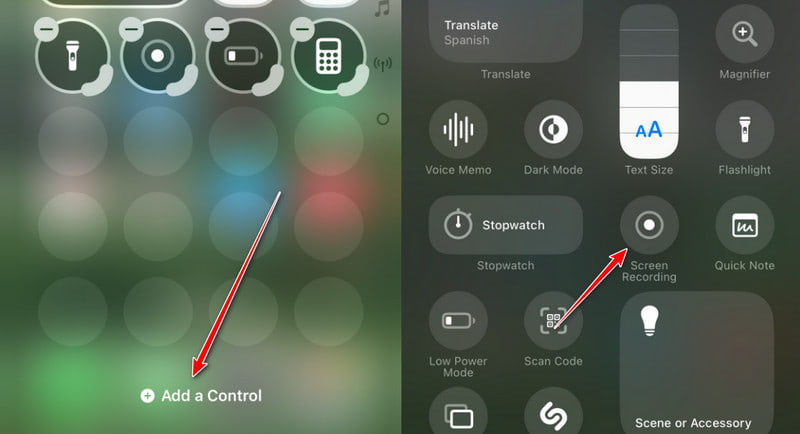
步骤 2。 在 iOS 屏幕上向下滑动即可获取 屏幕记录 点击按钮。倒计时三秒后,即可开始在 iPhone 上录制 Viber 通话。当按钮变为红色时,打开 Viber 应用,倒计时结束后即可拨打电话。
您也可以长按录音按钮来检查麦克风音频是否已启用。
如果您想结束 Viber 通话录音过程,可以点击红色状态按钮立即停止。
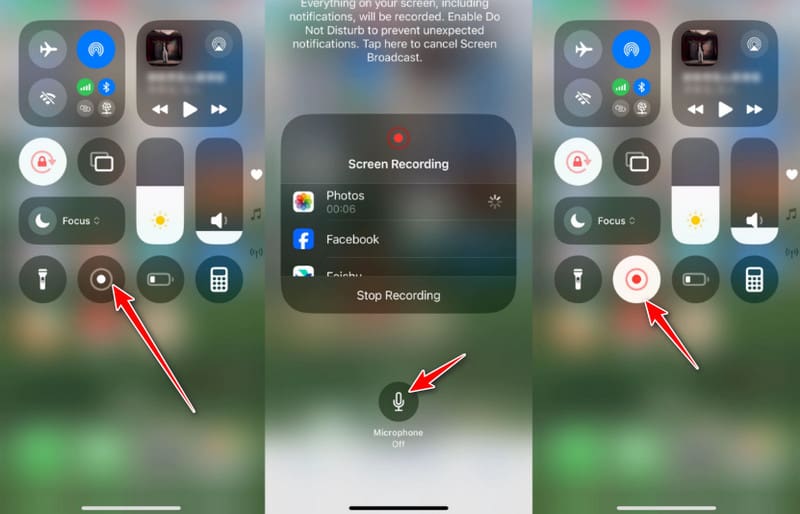
您也可以尝试使用此方法在 iPhone 上录制 Viber 视频通话。此外,您还可以使用 iOS 11 或更高版本的屏幕录制功能。 记录iPhone屏幕活动 没有越狱越容易。
提示: 您还可以使用此工具 在 Windows 上录制游戏 或Mac用户也能轻松使用。
2. 屏幕录像机:开始录制
去记录 是一款集屏幕录制、人脸录制和编辑功能于一体的全能型软件。您可以录制 iPhone 屏幕以及已安装应用的音频。因此,您可以使用此功能录制 iPhone 上的 Viber 通话。
步骤 1。 您可以直接在 App Store 中搜索并安装 Screen Recorder: Go Record。
步骤 2。 在MyCAD中点击 软件更新 个人设置 > 控制中心,然后浏览并添加 屏幕录制。 然后,您就可以访问您的 屏幕录制 在您的按钮 控制中心.
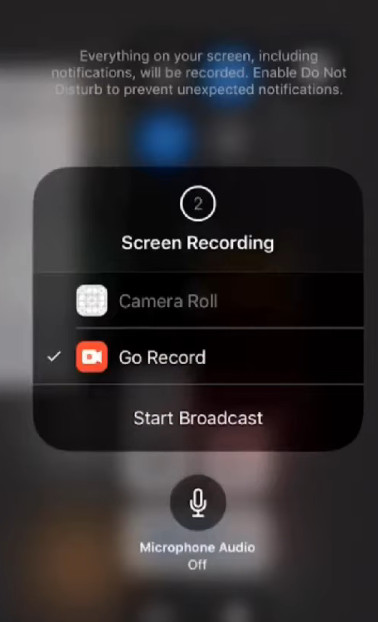
步骤 3。 从 iPhone 屏幕右上角向下滑动以打开 控制中心。然后,您可以按住录音按钮并选择 去记录 从列表中。 点击开始广播 开始录音 您的 Viber 来电。
第 3 部分. 如何在 Android 上录制 Viber 通话
1. 安卓内置屏幕录像机
大多数现代安卓设备都内置了屏幕录制功能,可以直接录制 Viber 的语音或视频通话,无需下载或安装额外的 Viber 通话录制应用。请按照以下步骤了解如何在安卓设备上录制 Viber 视频通话:
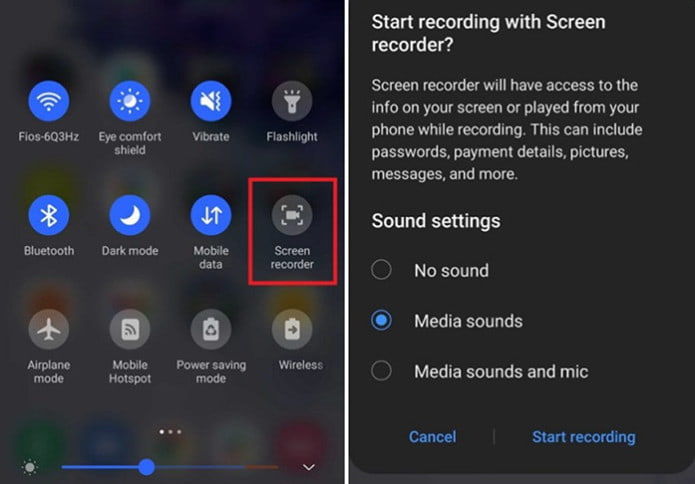
步骤 1。 从屏幕顶部向下滑动即可打开 快速设置 菜单。
步骤 2。 为您的 屏幕录影大师 选中该选项并点击。选择您的音频源。
步骤 3。 发起 Viber 视频或语音通话。
步骤 4。 按下方形按钮停止。
2。 AZ屏幕录像机
AZ Screen Recorder 允许用户在 Android 设备上轻松录制 Viber 通话。虽然这款 Viber 通话录音 APK 提供的录制和编辑滤镜不多,但足以满足在 Android 设备上录制 Viber 语音通话的需求。此外,您无需…… 根你的Android手机 或平板电脑。
步骤 1。 从 Google Play 搜索并下载 AZ Screen Recorder。安装完成后运行 Viber 通话录音安卓版应用。然后您会看到一个包含四个按钮的工具栏。
步骤 2。 首先,从左到右点击红色选项。拨打你的 Viber 好友电话,即可开始在 Android 设备上录制 Viber 语音通话。要结束录制,你可以下拉通知栏并选择“结束”。 Stop 停止 按钮结束 Viber 通话录音。之后,选择 导出模板 保存 Viber 通话录音文件的选项。
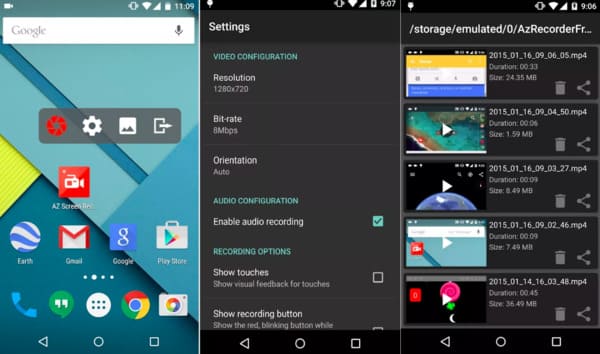
如果您想修剪视频或应用其他效果,您必须支付Viber呼叫记录器apk中的额外功能。 当然,您也可以直接保存录制的Viber呼叫。
3. 通话记录器 - Cube ACR
您可以在 Google Play 上安装 Cube ACR。此应用程序支持大多数版本的 Android 设备的 Viber 通话录音。
步骤 1。 安装成功后,您应该授予它权限。 轻敲 让 三次继续。 打开该按钮以允许在其他应用程序上绘图。
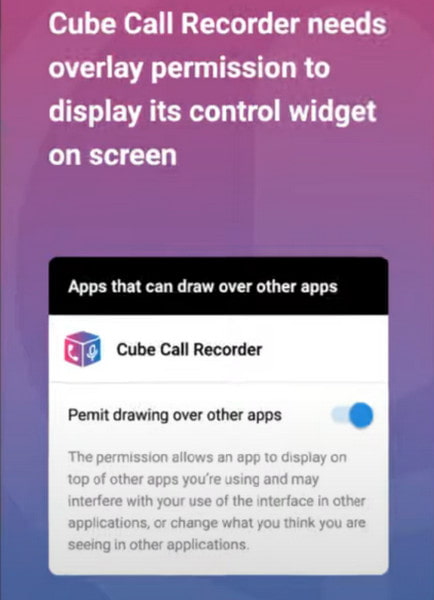
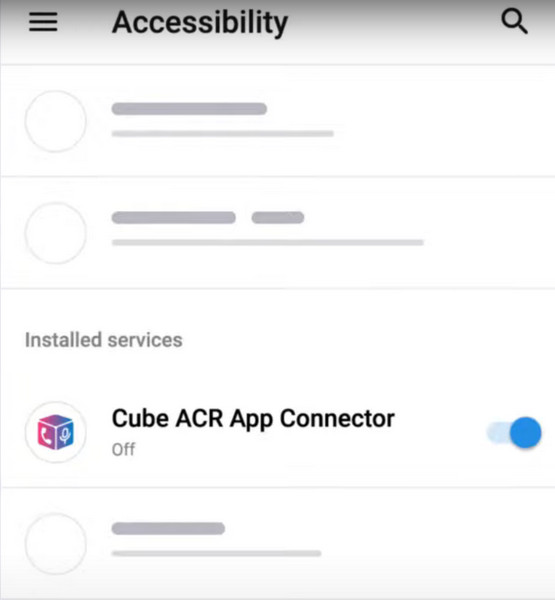
步骤 2。 启用 Cube ACR 应用程序连接器。
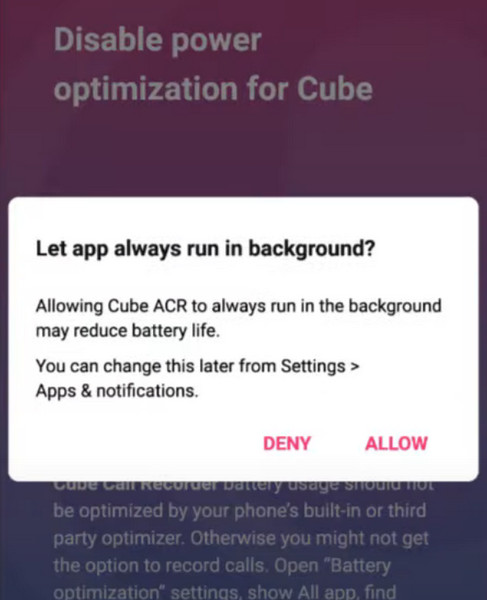
步骤 3。 禁用 Cube 的功耗优化。 你需要点击 让 让应用程序始终在后台运行。然后,您可以通过 Cube ACR 享受录制 Viber 通话的乐趣。
4. 推荐。 (屏幕录像机)
推荐。有一个直观的界面,供您开始录制 Viber 通话。您可以从 Play 商店安装它。使用 Rec.,您可以录制长达 1 小时的长屏幕音频。
步骤 1。 安装记录。 在您的 Android 手机上免费。 您需要打开 音频 在应用程序的主屏幕上。
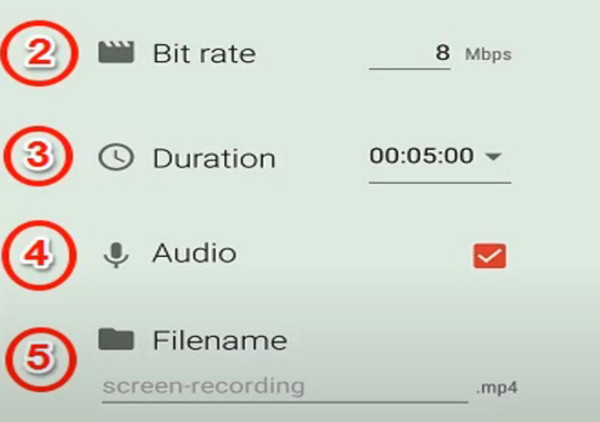
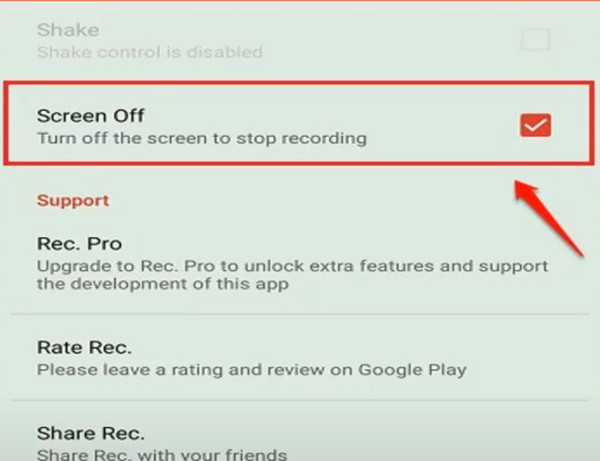
步骤 2。 点击 个人设置 选项。 您可以打开 屏幕关闭 选项使您能够通过关闭手机屏幕来停止录制。
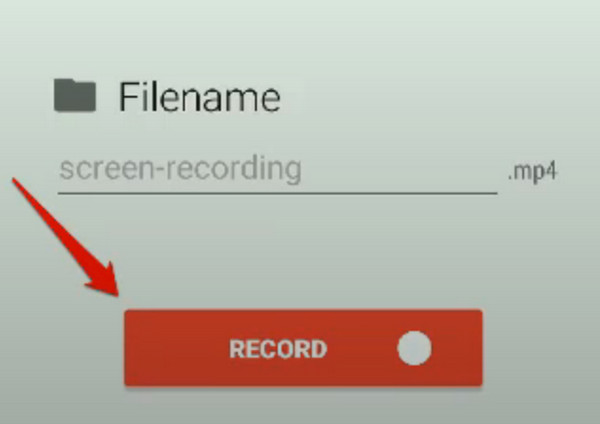
步骤 3。 现在,您可以返回主屏幕并点击 Record 按钮开始录制您的 Viber 通话。
第四部分:法律和隐私方面的考虑
1. 录制音频或视频时,您必须遵守当地法律。有些地区允许单方同意录制,而有些地区则要求所有参与者都同意后才能进行录制。
2. 开始录制 Viber 通话前,最好先通知对方。
3. Viber 没有提供官方的通话录音功能,因此在使用第三方录音工具时请注意隐私和安全。
4. 保存或分享 Viber 通话录音时要谨慎。
结语
这就是全部 如何录制 Viber 通话 适用于 Windows/Mac/iPhone/Android 系统。如果您有其他好用的 Viber 通话录音软件,欢迎联系我们。我们希望本文能帮助您随时随地录制 Viber 通话。
相关文章
最好的 iPhone 屏幕录制工具是什么? 我可以在 Mac 或 PC 上录制 iPhone 屏幕吗? 您可以在这篇文章中获得适用于 iPhone 的 12 款最佳屏幕录像机。
要备份 Viber 消息,您可以使用电子邮件、Google Drive、iCloud、iTunes 和专业软件。您还可以在其中访问 Viber 备份。
无论您是否有云备份或本地备份,您都可以在 Android 和 iPhone 上的 Viber 上恢复已删除的照片。
本页面向您展示如何在 iPhone 17/16/15/14/13/12/11 及更早版本上恢复已删除或丢失的 Viber 消息,而不会丢失任何对话。



