

什么是安卓恢复模式以及如何使用恢复模式

如今,我们几乎每时每刻都离不开智能手机和平板电脑。它们内置了许多功能,例如拍照、录制视频等等。此外,谷歌应用商店和第三方应用商店里还有海量的应用程序。与其他数码设备一样,安卓手机也可能因为硬件和软件故障而出现死机或卡顿。幸运的是, Android恢复模式 使用户能够排查故障并重新获得对安卓设备的访问权限。
第一部分:什么是安卓恢复模式
什么是安卓恢复模式?如前所述,安卓恢复模式是所有安卓设备特有的启动模式。它提供了一系列工具,用于在不进入操作系统的情况下诊断和排除软件故障和错误。当手机卡顿、死机或崩溃时,通常使用恢复模式来执行软件更新、恢复出厂设置或安装自定义 ROM。
Android恢复模式选项详解

在安卓恢复模式屏幕上,您可以看到一些选项。根据您设备的品牌或型号,这些选项可能略有不同。下面我们将解释安卓恢复模式的主要选项:
1. 立即重启系统:将您的 Android 设备重启到正常系统。
2. 通过 ADB 应用更新:将手机连接到电脑,并使用 Android SDK 更新操作系统。
3. 清除数据/恢复出厂设置:清除设备上的所有数据,包括照片、视频、音乐、应用、应用数据、自定义设置等等。在恢复模式下恢复 Android 设备出厂设置是故障排除的关键步骤。
4. 挂载/系统:挂载数据分区或系统分区,并修改该分区中的所有内容。此选项有助于查看、分析和编辑系统分区中的所有数据。
第二部分:将你的安卓手机置于恢复模式
如何进入安卓系统的恢复模式?一般来说,您可以使用组合键将设备置于恢复模式。但是,具体操作步骤会因手机品牌和型号而略有不同。
如何将 Google Pixel 手机置于恢复模式

步骤 1。 长按 电源+音量加 同时按下按钮,关闭手机电源。
步骤 2。 然后,按住 功率+调低音量 按下按钮片刻。
步骤 3。 当。。。的时候 引导加载程序模式 出现后,松开所有按钮。
步骤 4。 点击 恢复模式 与 音量 按下按钮 电力 按钮确认它。
步骤 5。 接下来,点击 音量增大 + 电源 当出现安卓机器人图像时,按钮会跳转。
步骤 6。 现在,您的安卓设备已启动进入恢复模式。
如何进入三星 Galaxy 手机的恢复模式
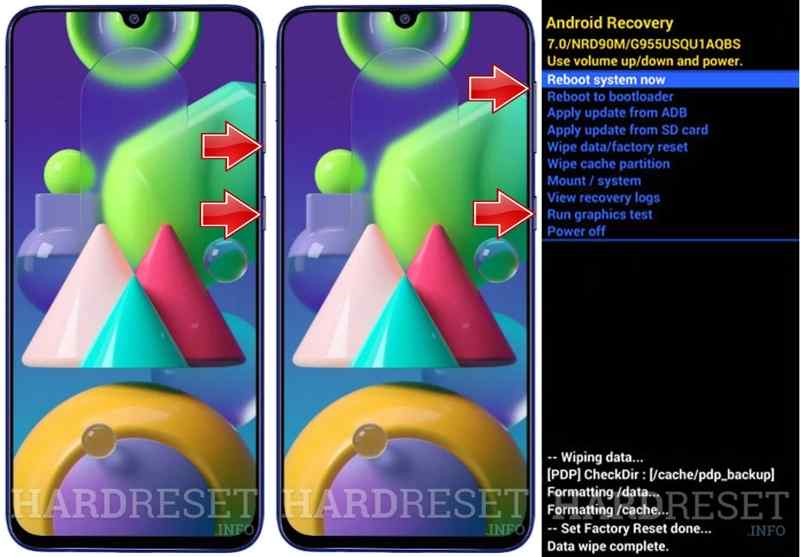
步骤 1。 按住 电力 按下按钮并关闭手机。如果屏幕没有反应,请长按该按钮。 电力 一直按按钮直到屏幕变黑。
步骤 2。 按住 电力 + 提高音量 按钮或 电源键 + 音量增大键 + Home/Bixby 按按钮直到看到三星标志。
步骤 3。 现在,您的安卓设备已进入恢复模式。
如何进入摩托罗拉手机的恢复模式
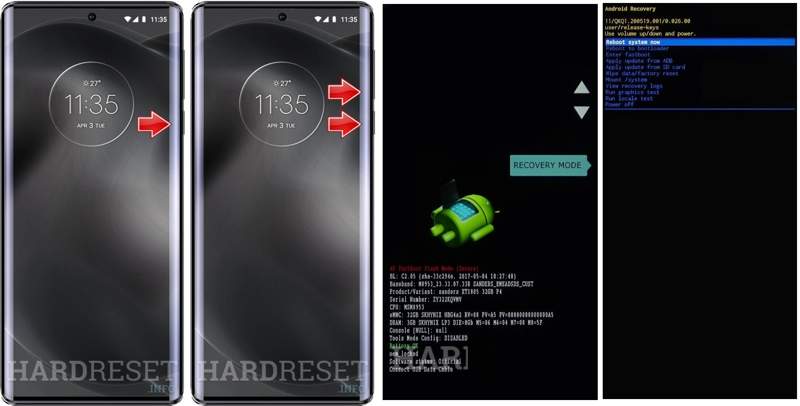
步骤 1。 按住 电力 按下回车键并关掉手机。
步骤 2。 长按 电源+音量降低 按住按钮约 10 秒钟,直到 引导加载程序模式 出现。
步骤 3。 使用 音量 选择键 恢复模式,然后按 电力 按钮确认它。
步骤 4。 按 电力 短按按钮 提高音量 无命令屏幕上的按钮。
步骤 5。 然后,您的安卓设备将进入恢复模式。
如何在 OnePlus 手机上开启恢复模式

步骤 1。 按住 电力 关闭手机的按键。
步骤 2。 按住 电源+音量降低 按钮暂时关闭。
步骤 3。 然后,释放 电力 看到 OnePlus 标志时按下按钮。
步骤 4。 选择您的语言,并在您的安卓手机上打开恢复模式。
如何将华为安卓手机置于恢复模式
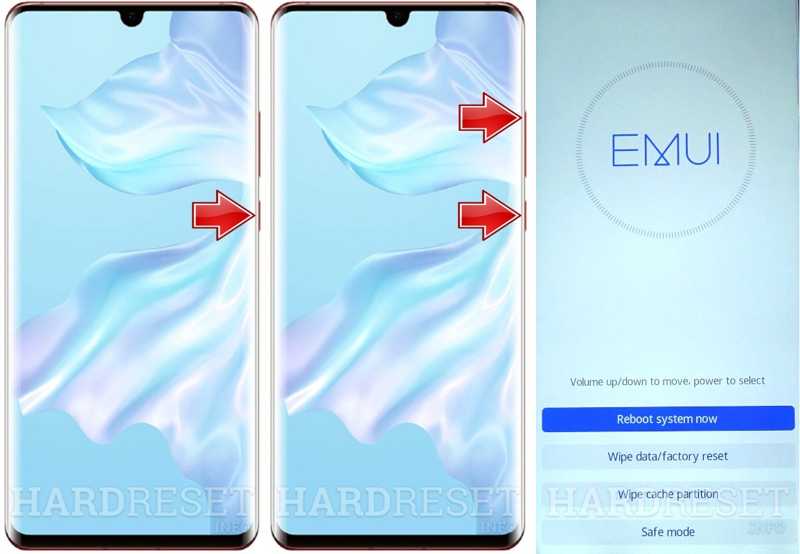
步骤 1。 按 电力 按下按钮,然后关掉手机。
步骤 2。 按住 音量调高+电源 按钮在同一时间。
步骤 3。 当看到恢复模式屏幕时,松开所有按钮。
步骤 4。 然后,你就可以使用你的 音量 按钮高亮显示 清除数据/回复原厂设定 在安卓恢复模式下。
第三部分:退出安卓系统的恢复模式
故障排除后,您需要手动退出安卓系统的恢复模式。这意味着您可以重启进入标准屏幕。以下演示退出安卓恢复模式的步骤:

步骤 1。 用你的 音量 重点突出 现在重新启动系统 恢复模式屏幕上的选项。
步骤 2。 接下来,按下 电力 按钮确认它。
步骤 3。 设备重启后,将进入标准模式。
第四部分:在恢复模式下恢复安卓系统出厂重置后的数据
在恢复模式下将安卓设备恢复出厂设置会清除设备上的所有数据和设置。如果您没有备份, Apeaksoft Android数据恢复 可以帮助您找回数据和文件。
在恢复模式下恢复出厂设置后,最简单的安卓手机恢复方法
- 恢复安卓设备出厂设置后的所有数据。
- 从损坏或崩溃的手机中提取数据。
- 预览丢失的文件以便选择性恢复。
- 适用于照片、视频、联系人、消息等。
- 支持多种安卓品牌和型号。

如何在恢复模式下恢复出厂设置后的安卓数据
步骤 1。 连接到您的手机
在电脑上安装并打开最佳安卓恢复软件。使用 USB 数据线将手机连接到电脑。确保启用 USB调试 在手机上选择模式。 传输文件该软件会自动检测您的手机。

步骤 2。 扫描您的手机
授权并允许该软件访问您的设备。然后,选择您要恢复的数据类型。如果您不确定,请勾选。 选择全部。 点击 下一篇 按下按钮开始扫描您的手机。

步骤 3。 数据恢复
扫描完成后,您可以查看设备上可恢复的数据。勾选所需的文件和项目。如果找不到所需的文件,请点击 深层扫描。 点击 恢复 点击按钮,设置输出文件夹,并确认进入安卓恢复模式。例如,您可以 在安卓设备上恢复已删除的短信.

结语
现在,你应该明白什么 Android系统恢复模式 是的。更重要的是,我们演示了如何根据您的手机品牌和型号将设备置于恢复模式。故障排除后,您可以退出恢复模式并启动到标准模式。 Apeaksoft Android数据恢复 是一种在恢复出厂设置后进行数据恢复的简单方法。
相关文章
本文告诉您当您的 Schok Volt SV55 在恢复出厂设置后处于 FRP 状态时,如何使用专业的 FRP 旁路工具执行 Schok Volt SV55 FRP 旁路。
本文将介绍如何重置Android密码,包括Android手机屏幕密码和Android手机上的Google帐户密码。
不知道如何在安卓手机上找到回收站来恢复已删除的照片或文件?本文将详细介绍如何从安卓手机恢复回收站。
欢迎了解如何使用桌面软件 Apeaksoft Data Recovery 或 Android 手机 SD 卡恢复应用程序对 Android 设备进行 SD 卡数据恢复。



