

如何观看带/不带 URL 的已删除 YouTube 视频

YouTube 是最大的视频分享平台,为数百万用户提供数百万个高质量视频。每个人都可以从不同的频道找到自己感兴趣的视频。然而,当你发现一些喜欢的视频被创作者或 YouTube 删除,或者你不小心从自己的频道中删除了 YouTube 视频时,你可能会感到迷茫。在这种情况下,你可以阅读本指南并了解 如何查找已删除的 YouTube 视频 并恢复它们。
页面内容:
第 1 部分:如何使用专业软件恢复已删除的 YouTube 视频
如果你曾经将 YouTube 视频下载到电脑上,或者最初是从本地文件上传的,那么找到已删除的 YouTube 视频将是小菜一碟。最快、最可靠的恢复方法是使用专业软件,例如 Apeaksoft数据恢复它可以扫描您的硬盘或外部存储设备,以恢复您以为丢失的视频。在尝试更复杂的方法(例如在线存档或联系创作者)之前,此工具通常可以为用户节省最多的时间和精力。
一键访问已删除的 YouTube 视频
- 查找没有 URL 的已删除 YouTube 视频。
- 扫描速度快,成功率高。
- 易于遵循的步骤和直观的界面。
- 恢复前预览。
- 支持几乎所有视频格式,如 MP4、MOV、AVI 等。

如何使用 Apeaksoft 数据恢复工具恢复已删除的 YouTube 视频
步骤 1。 按下上面的按钮,几秒钟内即可下载并安装软件。
步骤 2。 选择您曾经保存 YouTube 视频的位置(通常是本地磁盘 C:),然后按 开始扫描 按钮。

步骤 3。 点击 视频 选项。在右侧页面上搜索目标视频。

提示: 您可以通过在程序界面右上角的搜索框中输入文件名的相关关键字来快速找到已删除的YouTube视频。这使软件可以过滤扫描结果并帮助您更快地找到要恢复的视频。
步骤 4。 检查目标视频,然后按 恢复 按钮。

提示: 类似的步骤也适用于 恢复已删除的电子邮件、图像、音频、PS4游戏数据等。
第 2 部分。如何在 Time Machine 中查找没有 URL 的已删除 YouTube 视频
如果您是 Mac 用户并且使用 Time Machine 定期备份您的 Mac,您可以恢复上传到 YouTube 或其他社交平台的已删除或丢失的视频。
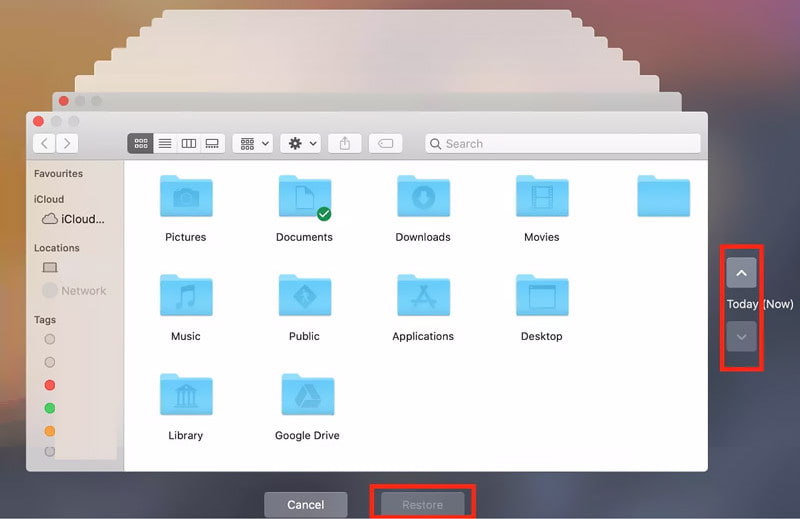
步骤 1。 首先,将存储 Time Machine 备份的外部存储设备连接到 Mac。然后,打开用于保存 YouTube 视频的文件夹。
步骤 2。 单击右上角导航栏中的“Time Machine”符号。然后,您可以使用Mac屏幕右边缘的时间线来查找已删除的YouTube视频。选择一个视频,然后按空格键在恢复前进行预览。
步骤 3。 选择正确的 YouTube 视频后,您可以点击 恢复 恢复已删除的 YouTube 视频。
提示:
我可以用相同的 URL 替换现有的视频吗?
不可以,您不能用相同的 URL 替换现有视频,因为您上传到 YouTube 的每个新视频都会生成一个新 URL。但是,您可以对现有视频进行一些更改,包括剪辑、更改标题和说明等。
第 3 部分。如何在线查找已删除的 YouTube 视频(带有 URL)
在我们使用 YouTube 视频的 URL 观看已删除的视频之前,您可以了解如何复制 YouTube 视频的 URL。
步骤 1。 打开 YouTube 并登录您的帐户。加载 YouTube 视频。
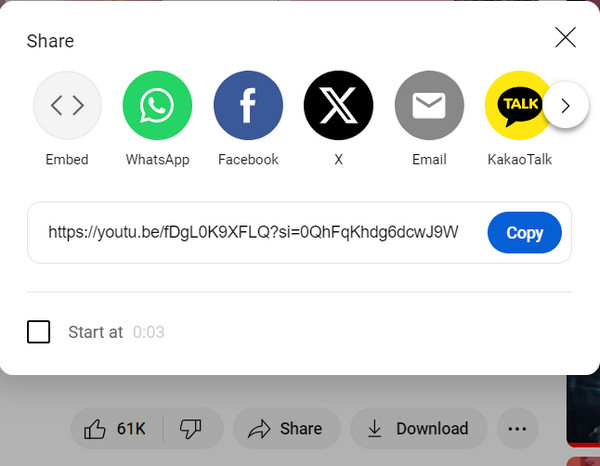
步骤 2。 点击 分享 打开一个弹出窗口。然后,您可以看到 YouTube 视频的特定 URL。在这里,点击 复制 获取 URL。
如何使用 WayBack Machine 查找已删除的 YouTube 视频
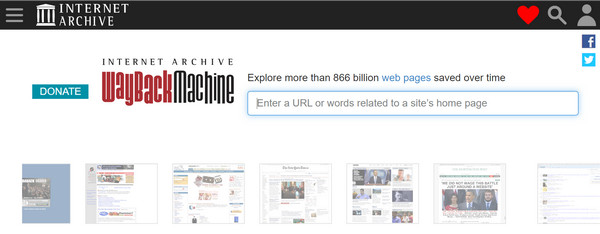
如果你想看被删除的 YouTube 视频,你可以转到 Wayback机器 网站。这个在线网站存档已删除的 YouTube 视频。此外,您还可以通过这个互联网档案工具查找网页、文本、音频和图片。
步骤 1。 在MyCAD中点击 软件更新 https://web.archive.org 在浏览器上。在搜索栏中输入已删除的 YouTube 视频的 URL。
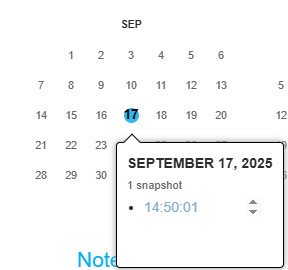
步骤 2。 然后,您可以浏览时间线并单击日期以查看已删除的 YouTube 视频。
提示:
如何获取 YouTube 频道的所有视频 URL?
前往 YouTube 频道并点击 视频资料 部分。右键单击并选择底部的检查。点击 安慰 选项卡。您可能需要输入 允许粘贴 并击中 输入 键。然后,粘贴 var scroll = setInterval(function(){ window.scrollBy(0, 1000)}, 1000); 并击中 输入。等到页面加载到最后一个视频。然后,复制并粘贴 window.clearInterval(滚动); console.clear(); urls = $$('a'); urls.forEach(function(v,i,a){if (http://v.id=="video-title-link"){console.log('\t'+v.title+'\t'+v.href+'\t')}}); 并击中 输入 键。现在,您可以获取 YouTube 频道中所有视频 URL 的列表以及视频标题。
如何在 YouTube 视频查找器中观看已删除的 YouTube 视频
有一个已删除的 YouTube 视频查找器可供您查看和检索已删除的 YouTube 视频。
如何观看在 YouTube 视频查找器上删除的 YouTube 视频
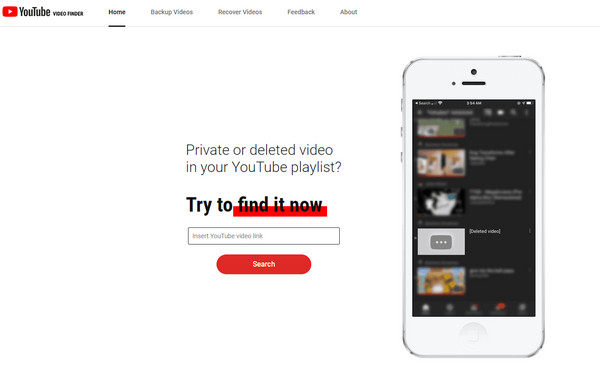
步骤 1。 步骤1:在浏览器上访问 https://youtubevideofinder.site/。输入 YouTube 视频链接,然后点击 搜索 按钮。
步骤 2。 第 2 步然后,此已删除的 YouTube 视频查找器将提供多个选项供您查找。
第 4 部分。如何查看官方频道或创作者删除的 YouTube 视频
另一个从您自己的频道恢复已删除 YouTube 视频的简单方法是联系 YouTube 支持团队。但是,如果您想利用这个机会,您需要满足以下要求:至少 10,000 次观看或加入 YouTube 合作伙伴计划。
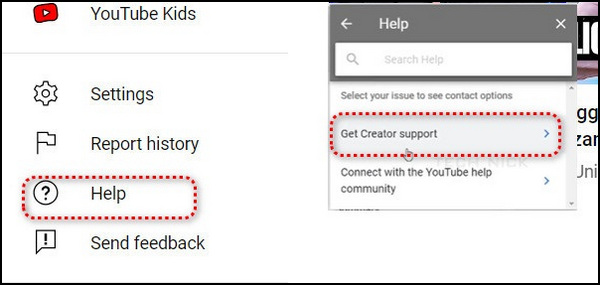
步骤 1。 登录您的 YouTube 帐户,然后单击左下方面板上的“帮助”。
步骤 2。 点击 需要更多帮助 并选择 获取创作者支持.
步骤 3。 从我们的数据库中通过 UL Prospector 平台选择 电子邮件支持 来自 频道和视频功能 部分。在这里,您可以向 YouTube 支持团队报告您的问题。
您可以使用 Lightroom 照片和视频编辑器应用程序 模糊图像 在 iPhone、iPad 和 Android 手机上。 您还可以选择其他图像锐化器应用程序,如相片大师或 Snapseed,使您的照片更清晰。
提示:
如何查看已删除的 YouTube 历史记录?
如果您曾在 Google Chrome 上观看过 YouTube 视频,您可以查看 Google 历史记录,查找已删除的 YouTube 历史记录。您也可以访问 Google 的“我的活动”页面来过滤已删除的 YouTube 历史记录。
第 5 部分。有关已删除 YouTube 视频的常见问题解答
删除的 YouTube 视频会永远消失吗?
是的。正如 YouTube 官方所说,“删除视频后,它将被永久删除。” 但别担心!您仍然可以使用上述方法恢复已永久删除的 YouTube 视频。
如何查看YouTube上已删除的视频?
观看已删除 YouTube 视频最简单的方法是复制视频 URL 并将其粘贴到 web.archive.org 网站。然后,按照我们上面提到的步骤操作即可轻松观看。
除了删除视频之外,还有哪些其他方法?
如果您不想删除 YouTube 视频,也不想让其他人看到它,您可以将视频的可见性更改为: 私做 or 不公开.
结语
本指南详细介绍了 如何查看已删除的 YouTube 视频。您可以根据自己的情况尝试以上五种方法来恢复。此外,您还可以使用 YouTube 视频备份 时不时地,以防万一。
相关文章
如何编辑视频? 无论您是想使用在线视频编辑器,还是选择其他工具,您都可以在这里找到好的编辑器和有效的视频编辑方法。
如果你想上传到YouTube,你必须压缩大视频文件,这里我们分享本文中的方法,你可以在线分享视频。
为什么 YouTube 无法上传视频? 发现错误的解决方案,从损坏的视频到手机上传问题。 通过故障排除提示提升您的体验。
想在 YouTube 上制作带音乐的幻灯片吗? 在这里,您可以使用幻灯片制作工具将您的照片和视频剪辑制作成在线/离线幻灯片。



