


为什么 FaceTime 照片无法保存以及如何修复

“我和朋友在用 FaceTime 视频通话,但我拍的照片一张都没保存。为什么?” FaceTime 照片不保存您可能已经注意到 FaceTime 通话期间的相机快门按钮。它可以让您在 FaceTime 通话期间拍摄实况照片。照片通常会自动保存到 iPhone 的“照片”应用中。如果您的 FaceTime 照片没有保存到照片图库,请按照我们已验证的解决方案快速解决此问题。
第1部分:为什么FaceTime照片无法保存
在 FaceTime 通话期间,您可以通过点击 快门 按钮。您可以在“照片”应用中找到这些照片。FaceTime Live Photo 将直接保存在 Live 相册中。
但是,您可能会发现无法在 FaceTime 通话期间拍照,或者在“照片”应用中找不到 FaceTime 照片。FaceTime 照片无法保存的主要原因包括:
| 怎么了 | 可能的原因 | 该怎么办 |
| 屏幕上会提示“必须在两台设备上都启用 FaceTime 照片功能”。 | 你和你的朋友中有一人没有开启 FaceTime Live Photos 功能 | 在两台设备上启用 FaceTime Live Photos |
| 快门按钮无法使用 | FaceTime 或 iOS 的暂时性故障 | 重启 FaceTime 或 iPhone,然后重试。 |
| 照片已经拍了,但是找不到了。 | 照片可能位于“照片”应用中的其他位置,或者可能存在“照片”/iCloud 同步问题。 | 检查您的照片图库、实况照片和 iCloud 照片设置 |
| FaceTime 照片突然停止保存 | 您的 iPhone 存储空间可能不足,或者 FaceTime 可能存在软件问题。 | 检查您的 iPhone 存储空间并更新 iOS |
第2部分:如何修复FaceTime照片无法保存
解决方案一:在两台设备上都开启 FaceTime Live Photos 功能
如果 FaceTime 照片无法保存,请先确保双方设备都已启用 FaceTime Live Photos 功能。因此,FaceTime 通话中的双方都需要在“设置”应用中检查并启用此功能才能拍摄 FaceTime Live Photos。
步骤 1。 运行你的 个人设置 应用程序。
步骤 2。 向下滚动到底部并单击 应用。 选 FaceTime公司, 并向下滚动以找到 FaceTime实时照片 选项。

步骤 3。 如果该选项已禁用,请将其旁边的开关打开。如果该选项已启用,请将其关闭,等待几秒钟,然后再将其打开。
解决方案二:检查 FaceTime 照片的保存位置
如果 FaceTime 显示照片已成功拍摄,但您在“照片”应用中找不到该照片,您可以检查照片是否被意外删除或保存到其他位置。
首先,您可以打开 照片 使用应用程序并检查您的照片图库,看看 FaceTime 照片是否在那里。如果仍然找不到,您可以检查…… 最近删除 以防专辑被意外删除。
如果您使用 iCloud 照片,请确保您的 iPhone 已连接到互联网,并等待照片同步完成。然后再次检查您的照片图库。
解决方案 3:检查您的 iPhone 存储空间
iOS 没有提供清除缓存和垃圾文件的选项。如果 FaceTime 照片由于存储空间不足而无法保存,您应该先释放空间,然后再尝试在 FaceTime 通话期间拍照。前往 个人设置 > General (将军) > iPhone存储 查看还有多少可用空间。

如果您的存储空间几乎已满,请删除不必要的应用程序、视频、照片或其他大文件,然后尝试再次拍摄 FaceTime 实况照片。您还可以使用类似以下的工具: Apeaksoft iPhone橡皮擦 一键释放空间。
解决方案 4:重启 FaceTime 和你的 iPhone
FaceTime 或 iOS 系统的临时故障有时会导致 FaceTime 照片无法保存。请先尝试重启 FaceTime。如果问题仍然存在,请重启 iPhone 并再次测试 FaceTime Live Photos。
如何重启 FaceTime:
步骤 1。 选择 FaceTime公司 在您的 个人设置 应用程序。
步骤 2。 切换关闭 FaceTime公司 选项。
步骤 3。 几分钟后,打开 FaceTime公司 选项来重新启动它。

如何重启iPhone:
步骤 1。 继续按 侧 按钮,直到看到关机屏幕。
步骤 2。 将滑块移至右侧即可关闭设备。
步骤 3。 等待屏幕变黑,然后按住 侧 再次按下按钮,直到出现 Apple 标志。

现在,拨打 FaceTime 电话并拍照。照片应该会保存到你的“照片”应用中。
解决方案5:更新iOS
软件版本过旧会导致各种问题,包括 FaceTime 图片无法保存。因此,您应该将软件更新至最新版本。这样,FaceTime Live Photos 功能就能正常工作。

步骤 1。 运行你的 个人设置 应用程序。
步骤 2。 导航 General (将军) > .
解决方案 6:重新安装 FaceTime
如果尝试上述方法后 FaceTime 照片仍然无法保存,重新安装 FaceTime 或许可以解决与应用程序相关的问题。
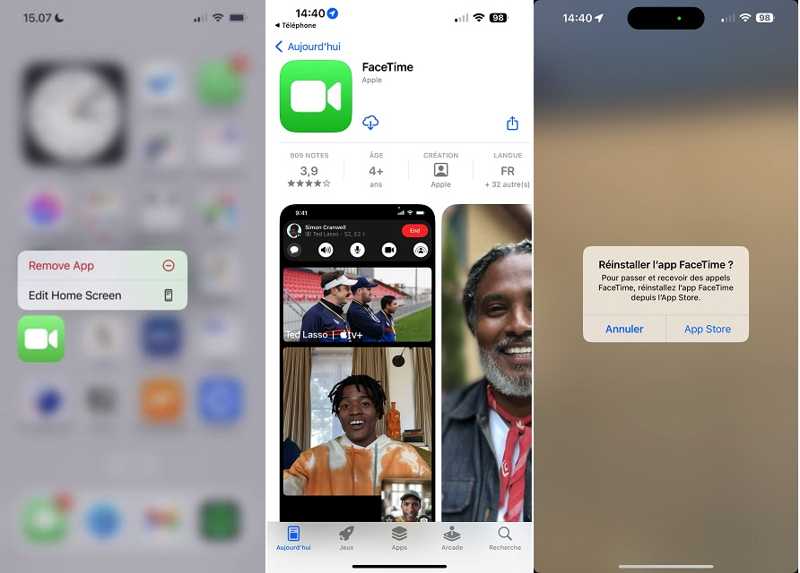
步骤 1。 深深地按下 FaceTime公司 屏幕上的应用程序。
步骤 2。 选择 删除应用程序 在上下文菜单中,选择 删除应用,然后点击 删除 如果提示。
步骤 3。 重启 iPhone。前往 App Store 应用程序,然后在搜索栏中输入 facetime。
步骤 4。 接下来,点击 下载 点击按钮在您的设备上重新安装 FaceTime。然后尝试在 FaceTime 通话期间拍摄实况照片。
方案七:修复 iOS 系统问题(最后手段)
如果尝试上述所有方法后,FaceTime 照片仍然无法保存,则问题可能是由 iOS 系统底层问题引起的。在这种情况下,您可以尝试使用…… Apeaksoft iOS系统恢复 诊断并修复可能影响 FaceTime 和其他功能的 iOS 系统问题。
步骤 1。 点击上方按钮下载此工具并选择 iOS系统恢复 选项。

步骤 2。 连接您的设备并点击 系统修复.

步骤 3。 选择修复模式,等待软件下载必要的固件。

步骤 4。 点击 下一篇 按下按钮开始修复iOS问题。
第三部分:如何恢复未保存的 FaceTime 照片?
这取决于 FaceTime 照片的具体情况。如果您点击了快门按钮,但 FaceTime 照片并未成功保存到您的 iPhone,通常情况下,照片文件无法恢复。在这种情况下,您应该尝试上述方法解决保存问题,然后重新拍摄照片。
但是,如果 FaceTime 照片之前已成功保存,但后来由于意外删除、iOS 更新、恢复出厂设置或其他数据丢失而丢失,则有可能将其恢复。 Apeaksoft iPhone数据恢复 可以帮助您扫描丢失的照片,并从您的 iPhone 或可用备份中恢复它们。

下载量超过 1,000,000 用户信任
- 如何在没有备份的情况下恢复 iOS 设备上的 FaceTime 照片。
- 在恢复之前预览丢失的 FaceTime 照片。
- 无需重置即可从 iCloud/iTunes 备份中提取 FaceTime 照片。
- 支持最新型号的iPhone。
- 适用于 Windows 11/10/8/7/Vista/XP 和 Mac OS X 10.7 或更高版本。

如何在没有备份的情况下恢复 iPhone 上的 FaceTime 照片
步骤 1。 连接到您的 iPhone
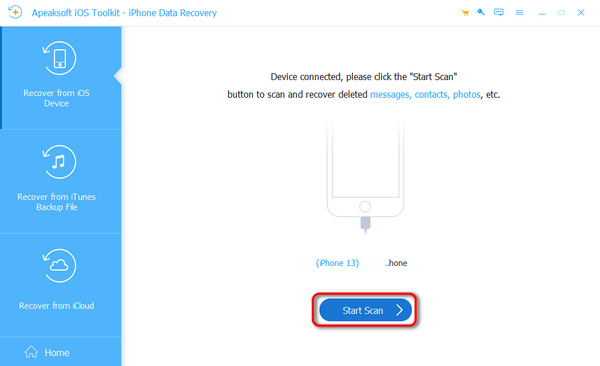
下载并运行这款 FaceTime 照片恢复软件,安装到您的电脑后即可使用。选择 从iOS设备恢复接下来,用 Lightning 线缆将 iPhone 连接到电脑。如果出现提示,请点击屏幕上的“信任”。点击 开始扫描 按钮继续。
步骤 2。 预览 FaceTime 照片
然后选择 相机胶卷 在主界面左侧边栏的“媒体”标题下。然后,您可以搜索并查看丢失的 FaceTime 照片。
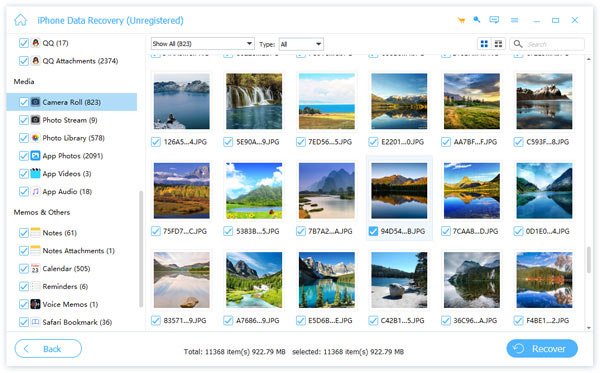
步骤 3。 检索 FaceTime 照片
选择要恢复的 FaceTime 照片,然后单击 恢复 按钮。设置输出文件夹,然后点击 恢复 再次。您还可以 在 iPhone 上恢复已删除的 Facebook 照片.

结语
你可以解决 FaceTime 照片未保存 您可以参考我们以上文章和解决方案自行查找。这些常用解决方案适用于高级用户和普通用户。Apeaksoft iPhone 数据恢复软件可以帮助您找回丢失的 FaceTime 照片。

相关文章




