


如何在不重置密码的情况下恢复 iCloud 登录密码

为了帮助用户管理密码,苹果推出了一项功能,可以将密码和通行密钥保存在 iPhone、iPad 和 Mac 电脑上。如果您忘记了密码,可以通过内置或第三方密码管理器找回。例如,如果您忘记了 iCloud 登录信息,您可以…… iCloud密码恢复 无需重置密码。本指南分享了多种行之有效的方法,帮助您在手机和电脑上找回账户密码。
页面内容:
第一部分:什么是 iCloud 密码恢复
实际上,您需要使用 Apple ID 和密码登录 iCloud。换句话说,您的 iCloud 密码与您的 Apple ID 密码相同。如果您忘记了 iCloud 密码,可以先尝试从内置的密码管理器中恢复,而不是直接重置密码。
第二部分:如何在 iPhone/iPad 上恢复 iCloud 密码
随着 iOS 18 的发布,苹果在 iPhone、iPad 和 Mac 电脑中新增了“密码”应用。该应用会将密码和登录信息保存在您的 iPhone 或 iPad 上,从而帮助您在 iPhone 上找回 iCloud 密码。
如何在 iOS 18、iPadOS 18 及更高版本上恢复 iCloud 密码
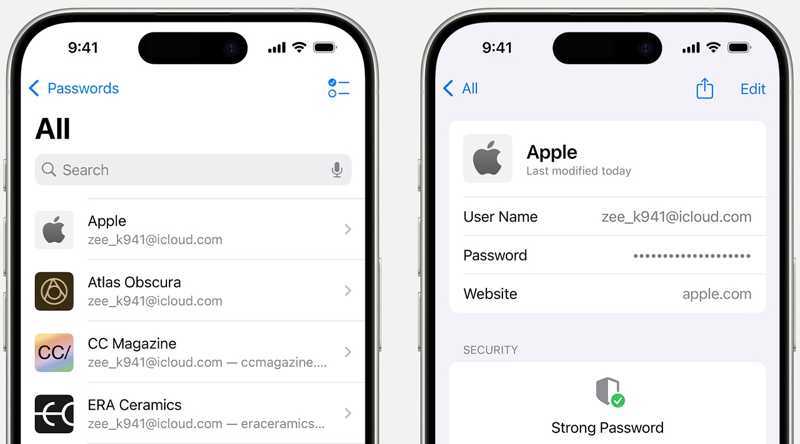
步骤 1。 打开内置 密码 主屏幕上的应用程序。
步骤 2。 使用面容 ID 或密码进行身份验证。
步骤 3。 选择 全部内容 组。
步骤 4。 找到一个你曾使用 iCloud 密码登录过的网站。
步骤 5。 从搜索结果中点击正确的密码设置网站。
步骤 6。 点击“编辑”按钮查看您的 iCloud 密码。
注意: 此选项适用于 macOS Sequoia 或更高版本。
第三部分:如何在 Mac 上恢复 iCloud 密码
事实上,苹果早在发布“密码”应用之前,就已经在苹果设备上内置了密码管理器。在 macOS Sonoma 及更早版本中,只要您访问相关网站,此功能就会保存您的密码。
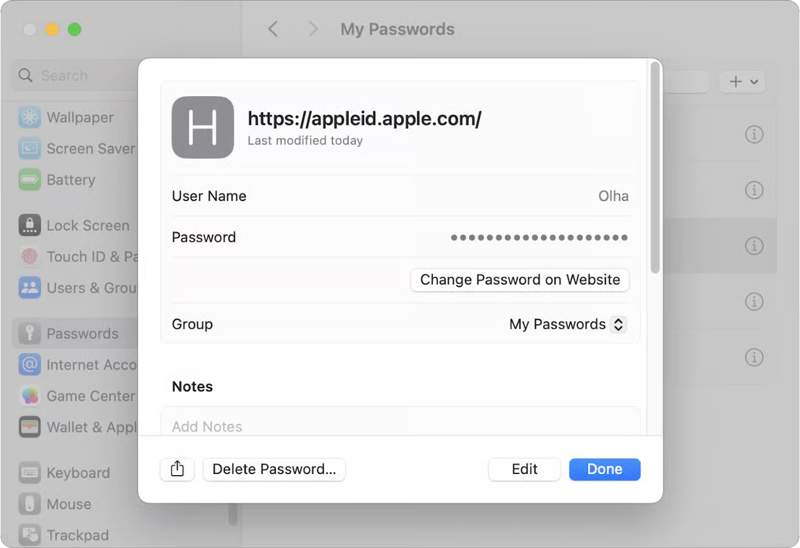
步骤 1。 点击 蘋果 菜单并选择 系统设置.
步骤 2。 向下滚动并选择 密码 选项。
步骤 3。 在以下位置搜索 icloud.com 或 apple.com 搜索 酒吧。
步骤 4。 选择正确的网站查看信息。
步骤 5。 点击 编辑 按下此按钮可显示您的 iCloud 密码。
注意: iOS 17 和 iPadOS 17 或更早版本的“设置”应用中提供了此方法。
第四部分:如何在 Windows 系统上恢复 iCloud 密码
即使您没有 Apple 设备,您仍然有可能使用 Windows 上的 iCloud 密码应用或扩展程序找回 iCloud 密码。前提是您已在 iPhone、iPad 或 Mac 上启用 iCloud 钥匙串或 iCloud 密码功能。
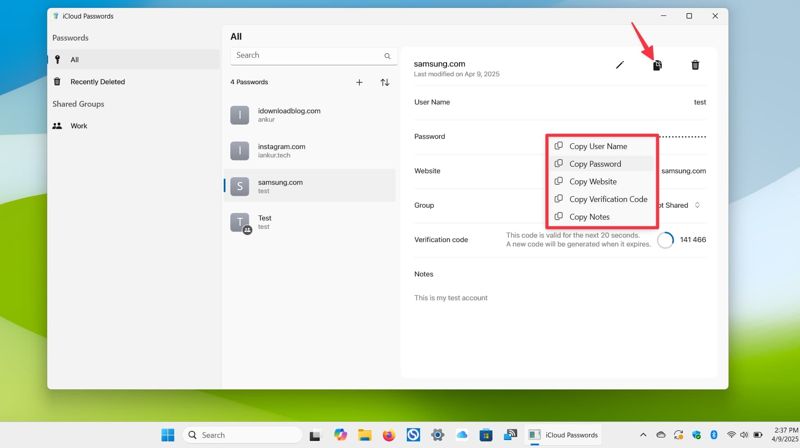
步骤 1。 打开 iCloud 密码 应用程序在您的 PC 上。
步骤 2。 使用电脑密码或生物识别信息进行身份验证。
步骤 3。 去 全部内容 部分。
步骤 4。 选择一个与您的 iCloud 密码关联的网站。
步骤 5。 点击 复制 带有双纸图标的按钮,然后选择 复制密码.
步骤 6。 然后,打开一个空白文本或文档,粘贴内容以恢复您的 iCloud 密码。
第五部分:如何从浏览器中恢复 iCloud 密码
除了内置的密码管理器外,如果您使用第三方浏览器(例如 Google Chrome、Firefox 或 MS Edge)访问 iCloud,也可以恢复 iCloud 密码。我们将分别演示这些操作流程。
如何在 Chrome 浏览器中恢复 iCloud 密码
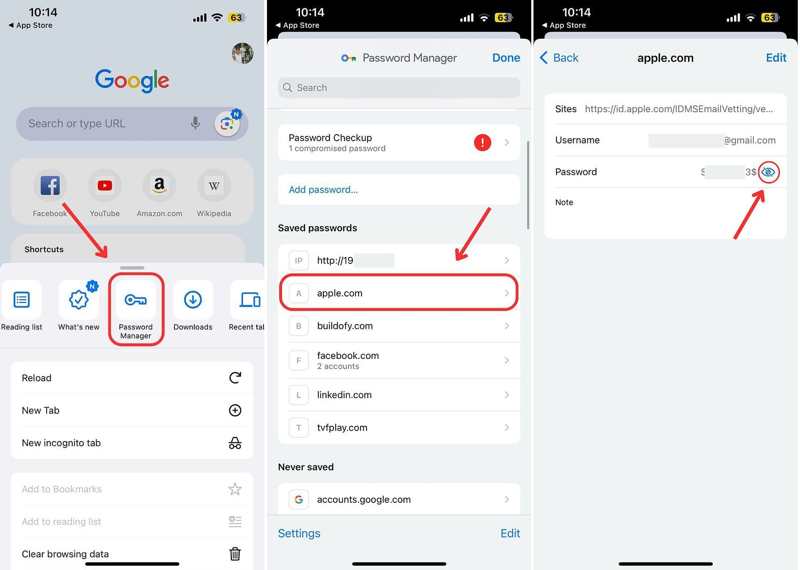
步骤 1。 打开 Google Chrome 应用程序。
步骤 2。 点击 更多 带有三个点图标的按钮。
步骤 3。 选择 密码管理器 在工具箱中。
步骤 4。 从列表中找到并选择 Apple 或 iCloud 网站。
步骤 5。 命中的 查看 带有眼睛图标的按钮,用于恢复 iCloud 密码。
如何在 Firefox 中恢复 iCloud 密码
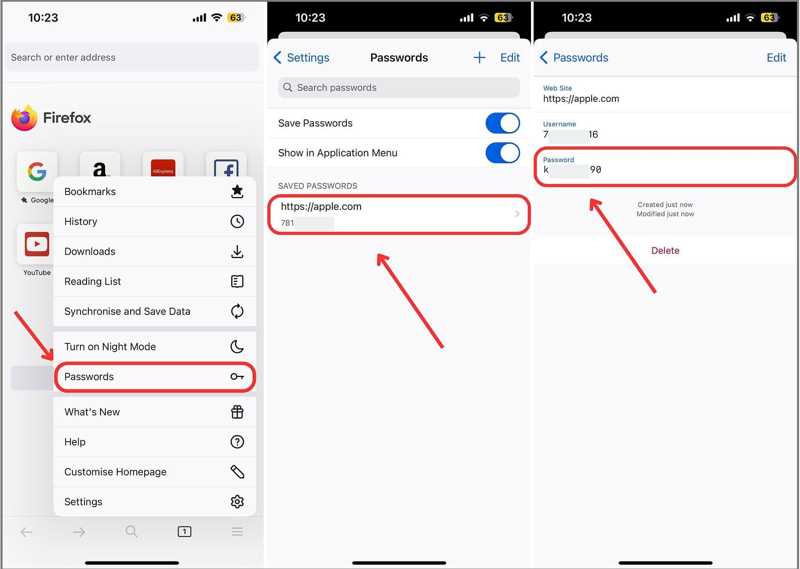
步骤 1。 可选 Firefox.
步骤 2。 点击 汉堡包 按钮。
步骤 3。 选择 密码 从菜单。
步骤 4。 在列表中查找 icloud.com 或 apple.com 并选择它。
步骤 5。 命中的 密码 领域或 编辑 按下此按钮即可找回 iCloud 密码。
如何在 Edge 浏览器中找回 iCloud 密码
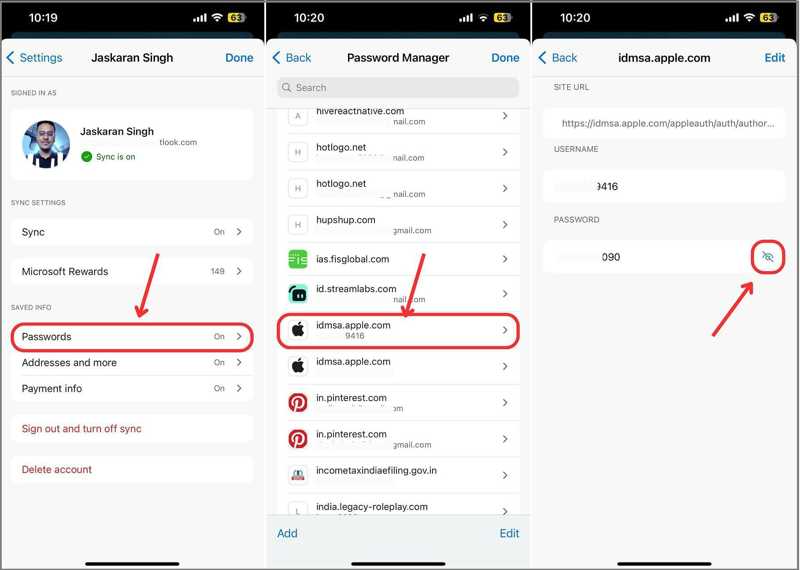
步骤 1。 命中的 汉堡包 Microsoft Edge 中的按钮。
步骤 2。 在MyCAD中点击 软件更新 个人设置 并选择 密码.
步骤 3。 在密码管理器中搜索 apple.com。
步骤 4。 选择合适的网站。
步骤 5。 命中的 编辑 按钮或 查看 点击带有眼睛图标的按钮即可恢复您的 iCloud 密码。
第六部分:如何无限制地恢复 iCloud 密码
如果您无法找回 iCloud 密码,请尝试另一种解决方案:删除旧帐户并设置新密码。从这一点开始,我们建议 Apeaksoft iFoneKit iOS 解锁器它允许您在无需密码的情况下,从 iOS 设备中删除忘记的 iCloud 密码。

下载量超过 1,000,000 用户信任
- 从 iOS 设备中移除忘记的 iCloud 密码。
- 不要要求你输入密码或iPhone密码。
- 提供额外功能,例如移除屏幕使用时间密码。
- 支持最新版本的iOS和iPadOS。

如何从 iPhone 恢复 iCloud 密码
步骤 1。 安装 iCloud 密码移除器
安装好 iFoneKit 后,即可启动它。它支持 Windows 11/10/8/7/XP/Vista 和 macOS 10.7 及更高版本。选择 删除Apple ID 模式继续。

步骤 2。 连接到您的 iPhone
使用 Lightning 数据线将 iPhone 连接到电脑。请确保信任这台电脑。设备被识别后,点击…… 马上开始 按钮。

步骤 3。 删除 iCloud 密码
如果“查找我的iPhone”已关闭,软件将开始移除忘记的iCloud密码。如果“查找我的iPhone”已启用,请按照屏幕上的说明重置设备上的所有设置。然后,点击 OK 并击中 再次确认 启动该过程。

注意: 完成后,您就可以创建新的 iCloud 密码了。
结语
本指南分享了多种方法 找回您的 iCloud 登录密码 在您的 iPhone、iPad、Mac 和 PC 上,无论在何种情况下,Apple 的“密码”应用都会保存您的登录信息和密码(如果您在设备上访问过它们)。此外,第三方浏览器也可能存储您的 iCloud 密码。 Apeaksoft iFoneKit iOS 解锁器 是重置 iCloud 帐户和密码的终极工具。

相关文章




