


如何恢复 iPhone 或 iPad 的 iCloud 数据

一旦你拥有苹果设备并创建了苹果账户,即可获得 5GB 的免费 iCloud 存储空间。它可以扩展你的内部存储空间,在你的苹果设备之间同步数据,并备份你的文件,无需额外的硬件。因此,许多人通常依赖 iCloud 来保护数据安全和同步数据也就不足为奇了。本文将介绍一些行之有效的方法。 iCloud 数据恢复 在各种情况下。
页面内容:
第一部分:您可以从 iCloud 恢复哪些数据
首先,iCloud 提供多种数据存储方式。iCloud 照片是一项独立的服务,用于备份和同步您“相机胶卷”中的照片和视频。目前,iCloud 还允许您同步信息、iCloud 云盘等内容。如果您将设备备份到 iCloud,则意味着您创建了 iPhone、iPad 或 Mac 的副本。请注意,同步到 iCloud 的数据不包含 iCloud 备份本身。
iCloud备份包含哪些内容:
设备设置、主屏幕布局和应用组织
购买的内容
信息和 iMessage
照片和视频
应用程序数据
Apple Watch备份
关于 iCloud 数据恢复,具体流程因情况而异。您可以 访问iCloud备份 您可以直接查看照片并恢复已删除的照片。要恢复同步到 iCloud 的备忘录和其他数据,您可以访问 iCloud.com。对于联系人、日历、Safari 书签和 iCloud 云盘文件,您可以无需抹掉设备即可恢复。如果您想恢复其他类型的数据,则必须先重置设备。
第二部分:如何从 iCloud 数据恢复中恢复数据
如前所述,您可以从 iCloud 备份中恢复联系人、日历、提醒事项、Safari 书签等内容,而无需抹掉您的 Apple 设备。设备上的现有数据不会受到影响。您只需要稳定的互联网连接即可。
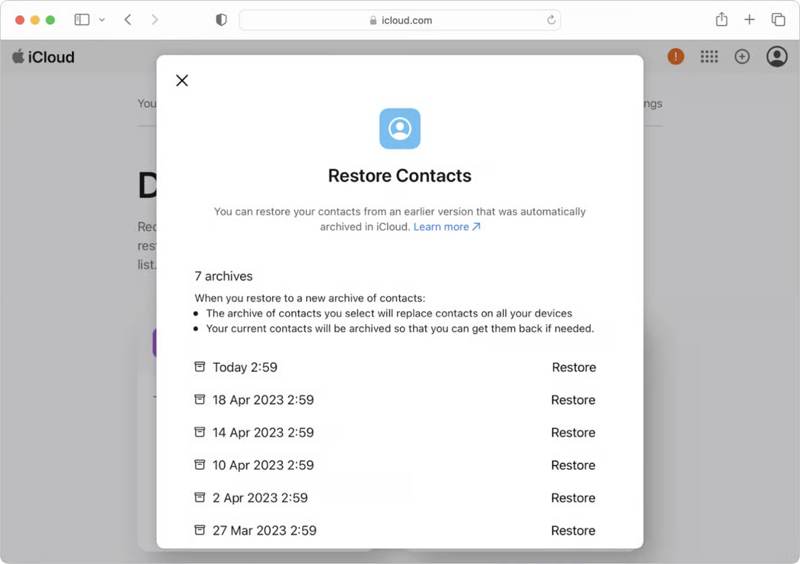
步骤 1。 请在浏览器中访问 www.icloud.com,并使用您的 Apple 帐户和密码登录。
提示: 如果您已设置双重身份验证,请输入屏幕上显示的验证码。
步骤 2。 点击 应用启动器 按钮并选择 数据恢复.
提示: 或者在浏览器中登录 www.icloud.com/recovery。
步骤 3。 选择要恢复的标签页。选择 恢复联系人例如,如果您想从 iPhone 的 iCloud 中恢复联系人。
步骤 4。 根据日期找到 iCloud 备份,然后点击 RESTORe按钮。
步骤 5。 等待 iCloud 恢复完成并关闭 iCloud。
第三部分:如何恢复 iCloud 照片
iCloud 照片会保存你用 iPhone 拍摄的每一张照片和视频,这样你就可以从任何设备访问你的“相机胶卷”了。 下载iCloud照片随时都可以。只需提供您的 Apple 帐户凭据,即可恢复 iCloud 中删除的照片。
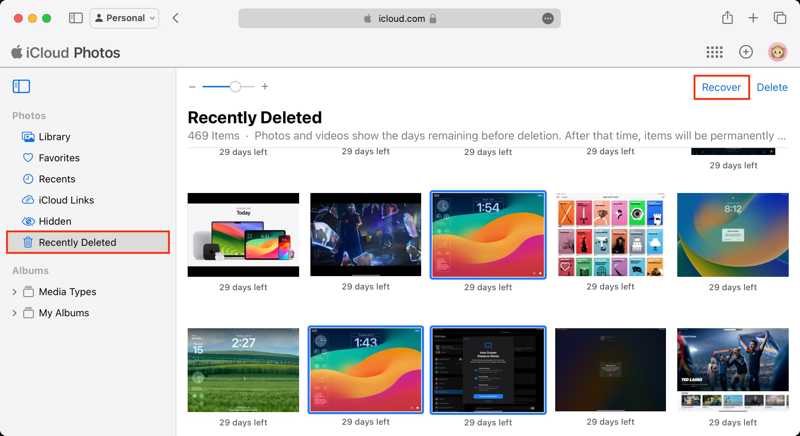
步骤 1。 使用您的 Apple ID 和密码在浏览器中登录 www.icloud.com。
步骤 2。 选择 照片 可选择进入 iCloud 照片。
步骤 3。 前往 图书馆 使用此选项卡可恢复 iCloud 图片。如果您想从 iCloud 恢复已删除的照片,请选择“恢复”。 最近删除 标签。
步骤 4。 按 按Ctrl or 命令 按下键盘上的键,选择所有要恢复的照片和视频。
步骤 5。 点击 恢复 按钮。
步骤 6。 设置目标文件夹并下载已恢复的媒体文件。
注意: 这种方法不适用于应用程序中的媒体文件。此外,前提是您必须先在 Apple 设备上启用 iCloud 照片。
第四部分:如何从 iCloud 恢复信息、备忘录、电子邮件等
除了照片,你还可以将信息、备忘录、电子邮件等内容同步到 iCloud。换句话说,你可以通过 Apple 帐户在你的 Apple 设备或 iCloud.com 上恢复 iCloud 短信。
如何在 iPhone 上恢复 iCloud 信息
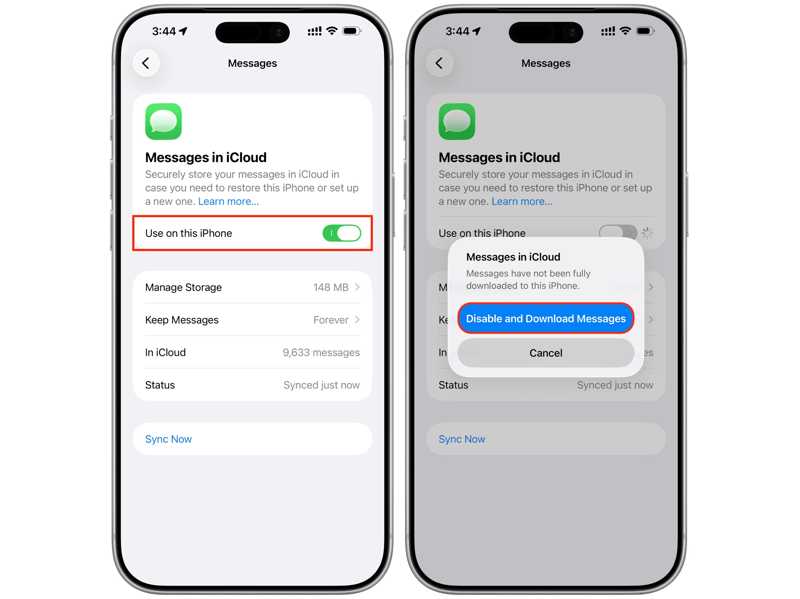
步骤 1。 打开设备并运行 个人设置 应用程序。
步骤 2。 点击您的个人资料并选择 iCloud的.
步骤 3。 选择 收件箱 在下面 保存到 iCloud 标题。
步骤 4。 切换关闭 在此 iPhone 上使用.
步骤 5。 出现提示时,点击 禁用并下载消息 包装盒上会显示如何恢复 iCloud 信息。
如何从iCloud恢复笔记
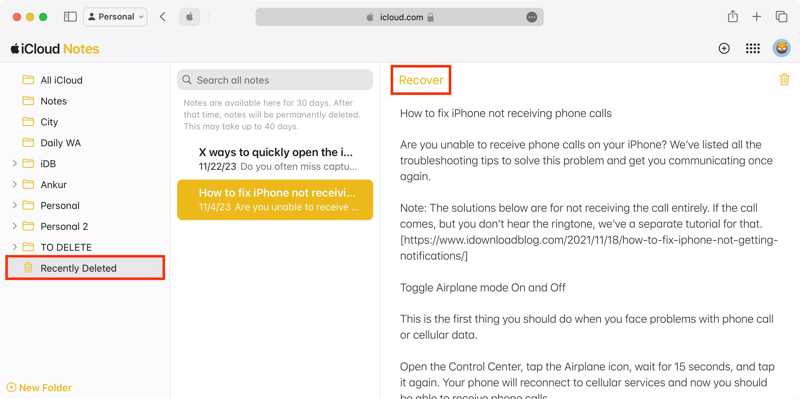
步骤 1。 在浏览器中访问 www.icloud.com/notes,并使用您的 Apple 帐户凭据登录。
步骤 2。 要从 iCloud 恢复已删除的备忘录,请前往 最近删除 文件夹中。
步骤 3。 选择要恢复的笔记,然后点击 恢复.
如何从 iCloud 恢复电子邮件
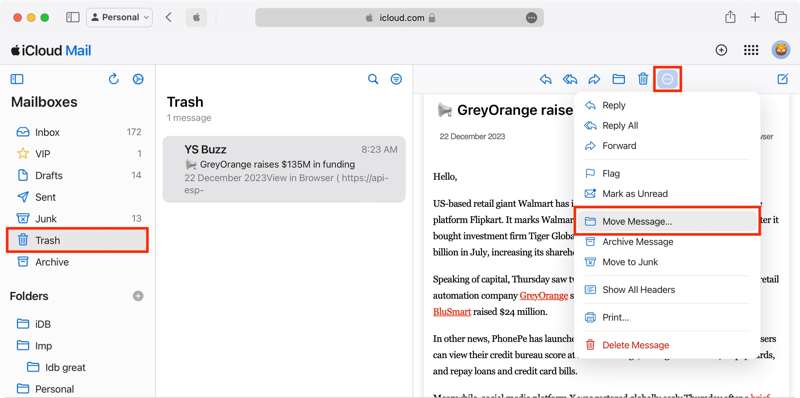
步骤 1。 使用您的 Apple ID 和密码在浏览器中登录 www.icloud.com。
步骤 2。 选择 邮箱: 可进入 iCloud 邮件页面。
步骤 3。 转到所需的文件夹,例如 垃圾桶.
步骤 4。 选择一条已删除的邮件。
步骤 5。 点击 更多 带有三点图标的按钮,然后选择 移动消息.
步骤 6。 然后,选择目标文件夹,例如: 收件箱.
第五部分:如何恢复 iCloud 备份
如果您打算恢复 iCloud 备份,则必须先抹掉您的 iPhone 或 iPad。然后,您可以将正确的 iCloud 备份恢复到您的设备。当然,前提是您已拥有 iCloud 备份。
步骤 1。 打开你的iPhone,然后点击你的个人资料。 个人设置 应用程序。
步骤 2。 在MyCAD中点击 软件更新 iCloud的, 接着 iCloud的备份.
步骤 3。 请查看最新备份。
步骤 4。 带回了 个人设置 应用程序。
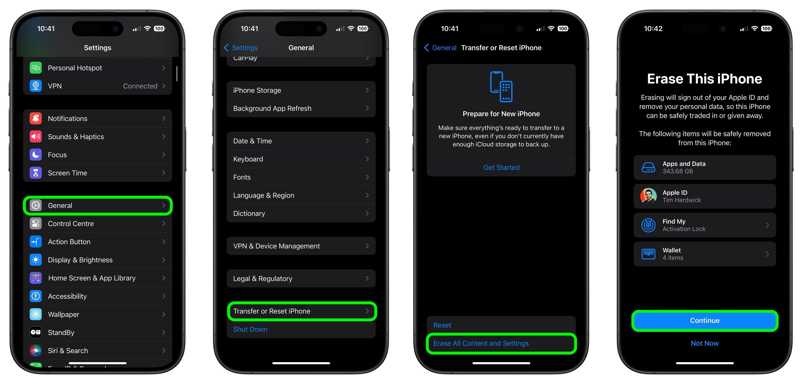
步骤 5。 前往 General (将军)和 转移或重置 iPhone.
步骤 6。 点击 抹掉所有内容和设置.
步骤 7。 阅读警告并点击 继续.
步骤 8。 如果出现提示,请输入您的 Apple ID 密码。
步骤 9。 点击 抹去 确认一下。
步骤 10。 完成后,重启你的 iPhone 并将其设置为新设备。
步骤 11。 连接到Wi-Fi网络。
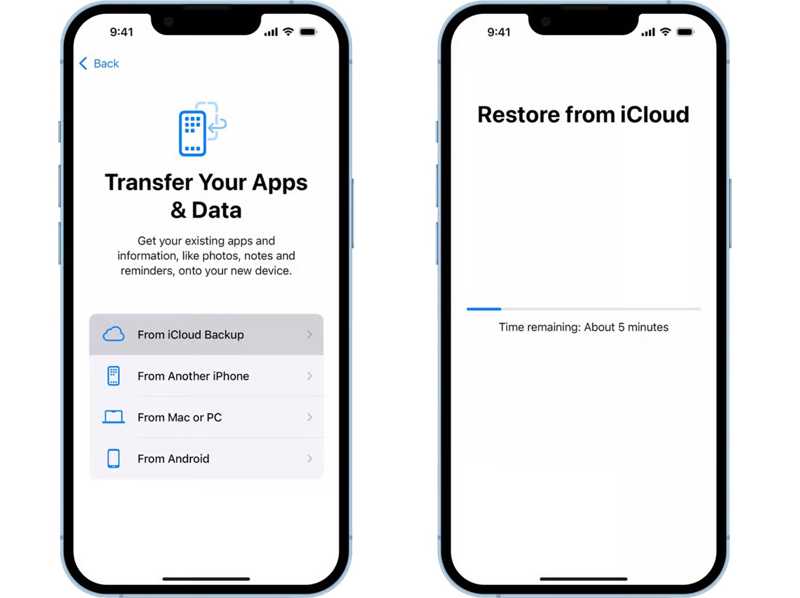
步骤 12。 当你到达 传输您的应用程序和数据 屏幕,选择 从 iCloud 备份.
步骤 13。 请输入您的 Apple 帐户和密码。
步骤 14。 选择最新备份,开始在 iPhone 上进行 iCloud 数据恢复。
第六部分:如何使用 iPhone iCloud 恢复软件
另一种恢复数据的方法是使用优秀的 iCloud 数据恢复软件,例如…… Apeaksoft iPhone数据恢复它无需重置设备即可从您的 iCloud 帐户中提取数据。

下载量超过 1,000,000 用户信任
- 只需三步即可从 iCloud 恢复数据。
- 不会擦除或重置您的苹果设备。
- 兼容多种数据类型。
- 预览 iCloud 中丢失的数据。
- 支持最新版本的 iOS 和 iPadOS。

如何从 iCloud 恢复 iPhone 数据
步骤 1。 登录iCloud
在电脑上安装 iPhone iCloud 恢复软件后,启动它。该软件还有 Mac 版本。选择该版本。 从iCloud恢复 从侧边栏输入您的 Apple ID 和密码。

步骤 2。 预览 iCloud 数据
选择要恢复的数据类型,然后单击 开始 点击按钮即可从 iCloud 中提取数据。完成后,您可以按类型查看数据,例如: 照片.

步骤 3。 恢复iCloud备份
选择要找回的丢失照片,然后单击 恢复 按钮。设置输出文件夹并点击 恢复.

结语
本文分享了一些行之有效的方法 iCloud恢复 在不同情况下,您可以在同步或备份数据后从 iCloud 帐户中恢复丢失的数据。您可以选择合适的方法,并按照我们的步骤操作来恢复您的数据。 Apeaksoft iPhone数据恢复 这是一种无需重置设备即可轻松恢复数据的方法。

相关文章




