

什么是 iMyFone D-Back 以及如何使用它来恢复数据

如今,数据恢复仍然是 iOS 用户关注的热点话题。不可否认,苹果提供了一些恢复丢失数据的方法,例如“最近删除”文件夹、iCloud 和 iTunes 备份。然而,所有这些方法都有其前提条件。在某些情况下,您可能需要借助第三方数据恢复工具才能从内存中找回已删除的文件。 iMyFone D-Back例如,它是最好的 iPhone 数据恢复软件之一。您可以从这篇文章中了解其客观评价。
第一部分:iMyFone D-Back 评测
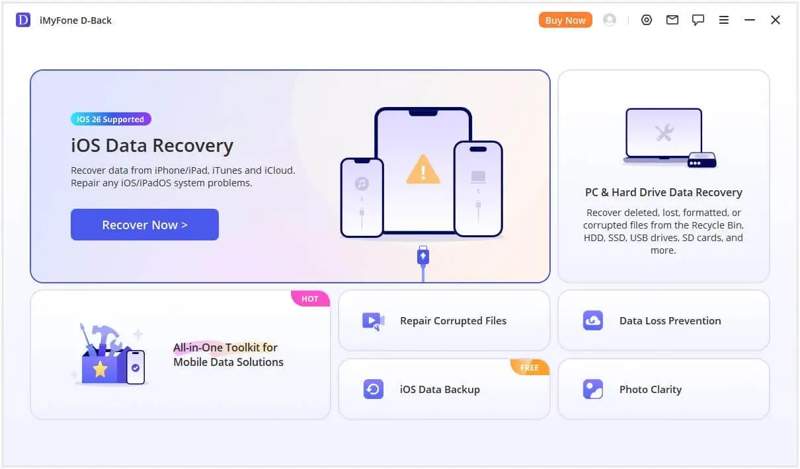
iMyFone D-Back 是一款适用于 iOS 设备的高级数据恢复工具包,它还提供修复常见软件故障等额外功能。对于因各种原因导致数据被删除或丢失的 iPhone 和 iPad 用户来说,它带来了一线希望。
主要特点 iMyFone d回
- 1.无需备份即可从iOS设备恢复数据。
- 2.从 iTunes 和 iCloud 备份恢复数据。
- 3.支持多种数据类型,例如照片、视频、WhatsApp 等。
- 4.自动识别软件问题并更新错误。
- 5.可在 Windows 11/10/8/7 和 macOS 10.9 或更高版本上运行。
- 6.适用于多种情况,例如恢复出厂设置、更新失败等。
- 7.针对不同情况提供多种恢复模式。
- 8.预览可恢复文件以进行选择性恢复。
iMyFone D-Back评论
- 它拥有简洁、易用且用户友好的界面。
- 屏幕上会显示分步说明。
- 它提供智能恢复选项,可以快速找到丢失的文件。
- 根据我们的研究,它可以以较高的成功率恢复最近丢失的文件。
- 它在几乎所有iOS设备上都能良好运行。
- 数据恢复过程相当缓慢。
- 如果丢失的文件被覆盖,则此方法无效。
- 免费版本无法恢复任何数据。
- 需要您在电脑上安装 iTunes。
iMyFone D-Back 的价格
iMyFone D-Back 提供个人版和企业版两种套餐。虽然用户可以免费下载,但需要订阅套餐才能使用所有功能。
个人计划
一个月套餐(3 台设备/2 台电脑):49.99 美元
一年套餐(3台设备/2台电脑):69.99美元
终身套餐(5 台设备/2 台电脑):79.99 美元
商业计划每年起价 139.99 美元,可在 3 台 PC 上连接 10 台设备。
iMyFone D-Back 可以放心使用吗?
是的。如果您从官方网站下载,使用起来安全合法。它不会在您的设备上安装恶意软件、病毒或间谍软件。
第二部分:如何使用 iMyFone D-Back
iMyFone D-Back 真的有效吗?理论上来说,是的。它可以扫描你的 iOS 设备并打开备份。但是,对于丢失已久的文件和永久删除的数据,它可能无法恢复。以下是使用步骤:
步骤 1。 在您的电脑上下载并安装iMyFone D-Back。
步骤 2。 启动它并选择 iPhone恢复 模式。
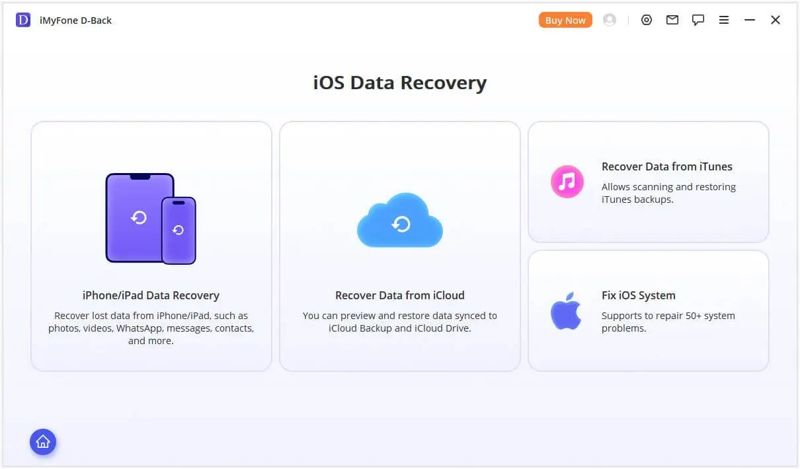
步骤 3。 选择您所处的情况。如果您没有备份,请选择“iPhone/iPad 数据恢复”。或者选择 从iCloud恢复数据 or 从iTunes恢复数据.
步骤 4。 使用兼容电缆将您的 iPhone 或 iPad 连接到计算机。
步骤 5。 检测到设备后,单击 下一篇 按钮继续。
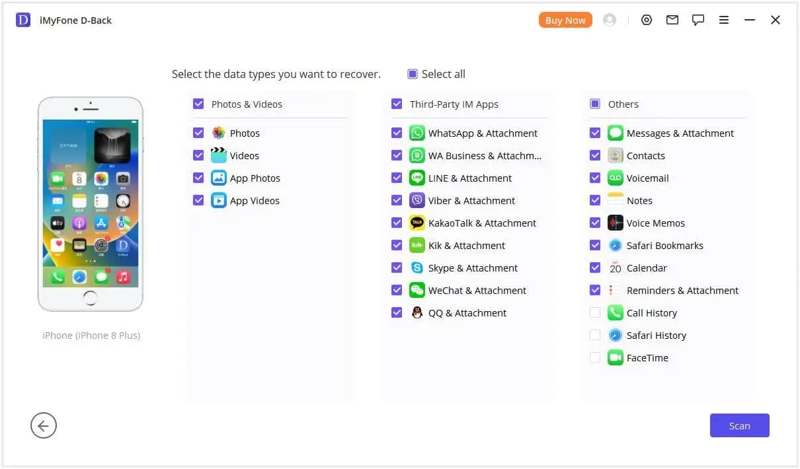
步骤 6。 接下来,选择要恢复的数据类型,然后单击 Scan 扫描 按下按钮开始扫描您的记忆。
步骤 7。 设备扫描完成后,选择数据类型,例如 照片并预览所有可恢复的照片。
步骤 8。 选择所有要恢复的文件和项目。
步骤 9。 现在,您有两个选择:
如果您想将数据恢复到您的计算机,请点击 恢复到计算机 按钮。设置输出文件夹,并确认数据恢复。
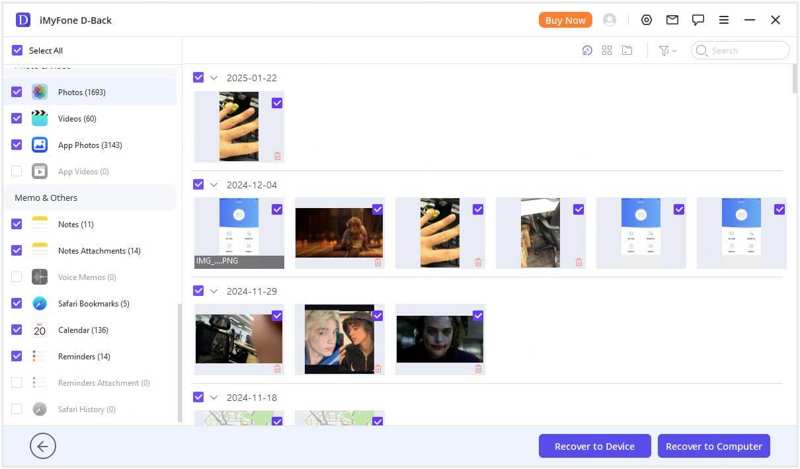
如果您想将数据恢复到您的 iOS 设备,请点击 恢复到设备 按钮并点击 下一篇.
第三部分:iMyFone D-Back 的绝佳替代品
显然,iMyFone D-Back iOS 数据恢复软件并非恢复 iOS 设备数据的完美选择。当然,它也不是唯一的选择。如果该软件不适合您,您可以尝试其他替代方案,例如: Apeaksoft iPhone数据恢复它具有更高的成功率,并且能够发现更多文件和数据。
iMyFone D-Back iPhone 数据恢复的绝佳替代方案
- 一键恢复iOS设备中丢失的数据。
- 从 iTunes 或 iCloud 备份中提取文件。
- 适用于iOS设备上的几乎所有数据类型。
- 不会中断或覆盖设备上的现有数据。
- 支持所有iOS和iPadOS设备。

如何使用 iMyFone D-Back 的替代方案
步骤 1。 连接到您的 iPhone
安装好 iMyFone D-Back 的替代软件后,即可启动它。该软件兼容 Windows 11/10/8/7/XP/Vista 和 macOS 10.7 或更高版本。使用 Lightning 数据线将 iPhone 连接到电脑。如果出现提示,请点击屏幕上的“信任”以信任此电脑。然后,选择…… 从iOS设备恢复 选项卡,然后单击 开始扫描 按钮。
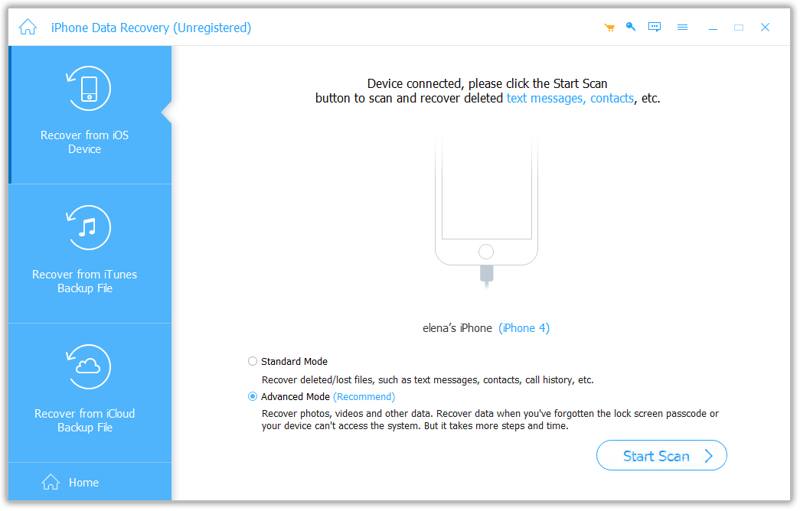
提示: 如果要从 iTunes 或 iCloud 备份中提取数据,请选择 从iTunes备份文件中恢复 or 从iCloud备份文件中恢复.
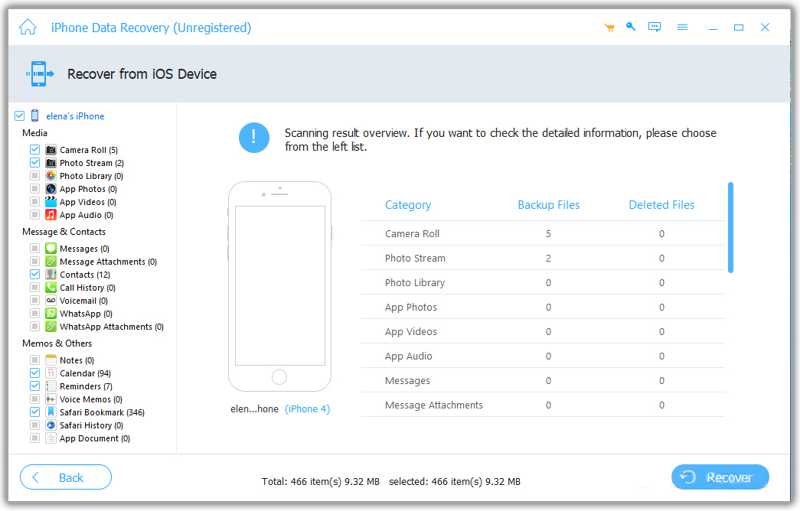
步骤 2。 预览丢失的文件
数据扫描完成后,您可以在 iPhone 上按类型预览文件,例如: 相机胶卷, 收件箱, 联系方式等等。如果文件过多,请开启此功能。 仅显示已删除的项目 在最上面的丝带上。
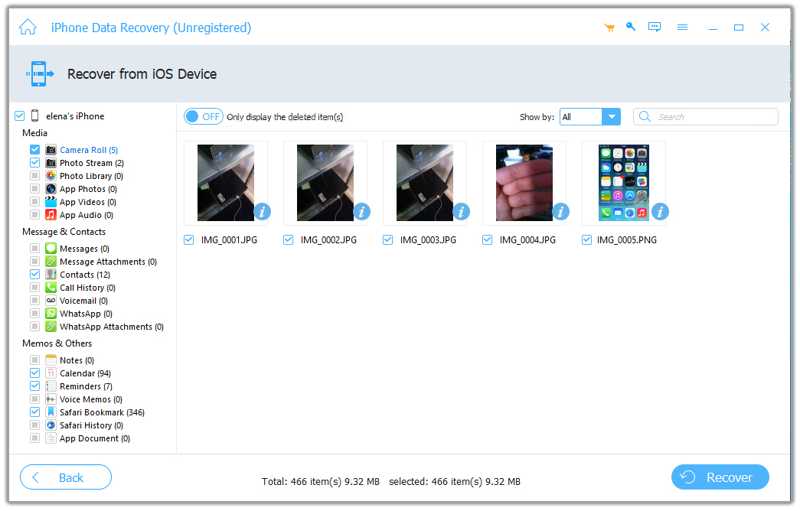
步骤 3。 从iPhone恢复数据
选择所有要检索的文件,然后单击 恢复 点击右下角的按钮。接下来,设置目标文件夹并确认数据恢复。在此过程中,请保持您的 iOS 设备与电脑连接。
结语
现在,你应该明白什么 iMyFone D-Back 它的功能、用途以及其他信息。虽然它无法恢复 iOS 设备上所有丢失的数据,但如果您不小心删除了 iPhone 和 iPad 上的重要文件,不妨一试。我们客观公正的评测可以帮助您做出最佳选择。更重要的是,我们还推荐了一个替代方案。 Apeaksoft iPhone数据恢复它使用起来更方便,而且无论你是否有备份,都能恢复更多旧文件。
相关文章




