

如何在 iPad 上查找和恢复已删除的短信

假设你在 iPad 上收到了一条重要信息,却不小心删除了。你脑海中浮现的第一个念头可能是: 如何在iPad上恢复已删除的信息事实上,您有多种方法可以找回这些信息,包括短信和 iMessage。我们的指南列出了行之有效的方法,并解释了所需的前提条件。因此,您可以找到正确的方法,并按照我们的步骤找回您的信息。
第一部分:如何在 iPad 上恢复最近删除的信息
当您在 iPad 上意外或故意删除信息时,信息会进入“最近删除”文件夹,并在此保存最多 30 天。之后,它们将被永久删除。在此之前,您可以快速查找 iPad 上已删除的信息。

步骤 1。 在 iPad 上运行“信息”应用。
步骤 2。 点击
步骤 3。 选择
步骤 4。 选择要恢复的已删除邮件,然后点击
步骤 5。 出现提示时,点击
步骤 6。 然后,你就可以在 iPad 的原始文件夹中找回已删除的信息。
第二部分:如何恢复永久删除的 iPad 信息
如何从 iCloud 备份中检索已删除的 iPad 消息
如果您定期将 iPad 备份到 iCloud,就可以从 iCloud 备份中恢复 iPad 上已删除的信息。但代价是您需要抹掉设备上的所有数据。
步骤 1。 运行 个人设置 iPad上的应用程序。
步骤 2。 在MyCAD中点击 软件更新 常规操作 以及 转移或重置 iPad.
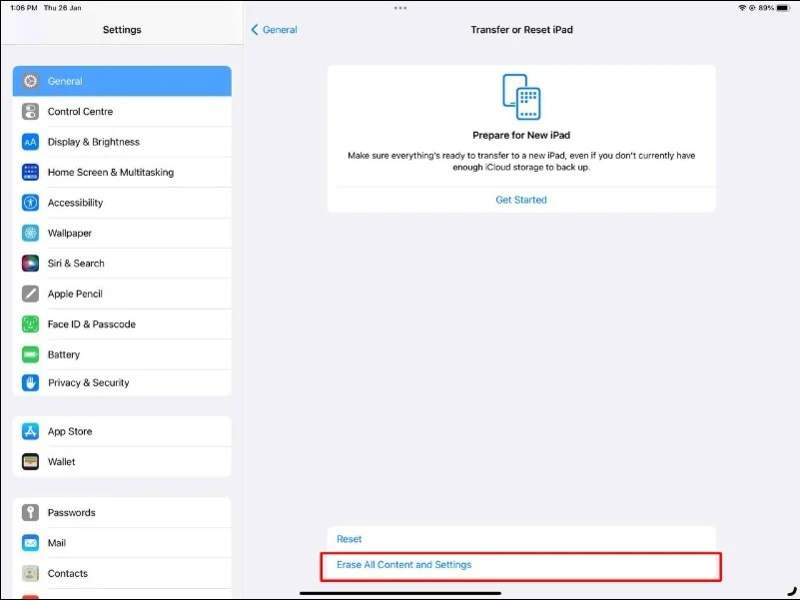
步骤 3。 点击 抹掉所有内容和设置 选项。
步骤 4。 如果出现提示,请输入您的 iPad 密码或 Apple ID 密码。
步骤 5。 请按照屏幕上的指示确认操作。
步骤 6。 iPad重启后,请按照屏幕上的说明进行设置。
步骤 7。 请确保连接到Wi-Fi网络。
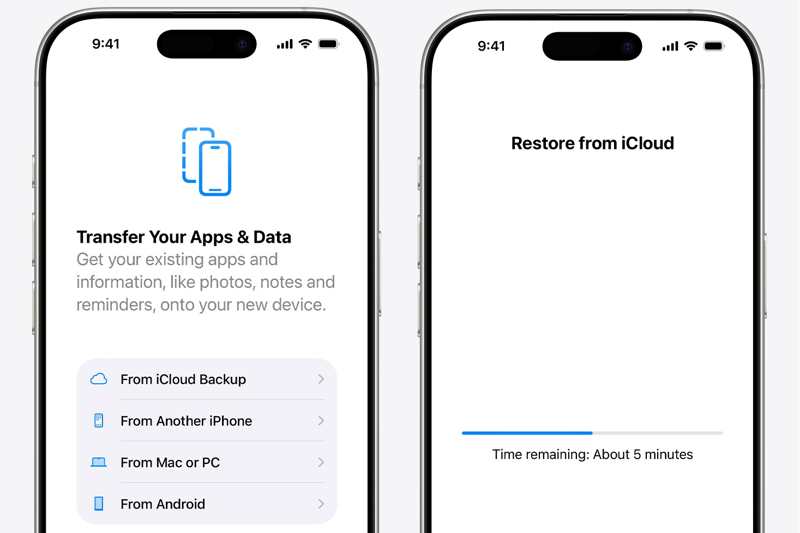
步骤 8。 选择 从 iCloud 备份 因为在 应用和数据 屏幕上。
步骤 9。 输入您的 Apple ID 和密码,然后选择正确的备份。
步骤 10。 最后,完成设置。
如何从 iTunes 备份恢复已删除的 iPad 信息
有些人喜欢将 iPad 设备备份到电脑上。这样就可以通过 iTunes 或 Finder 备份恢复 iPad 上已删除的信息。这种方法需要一台电脑和一根 USB 数据线。
步骤 1。 将 iPad 连接到计算机。
步骤 2。 打开最新版本的 iTunes。如果您的电脑运行的是 macOS Catalina 或更高版本,请改用 Finder。
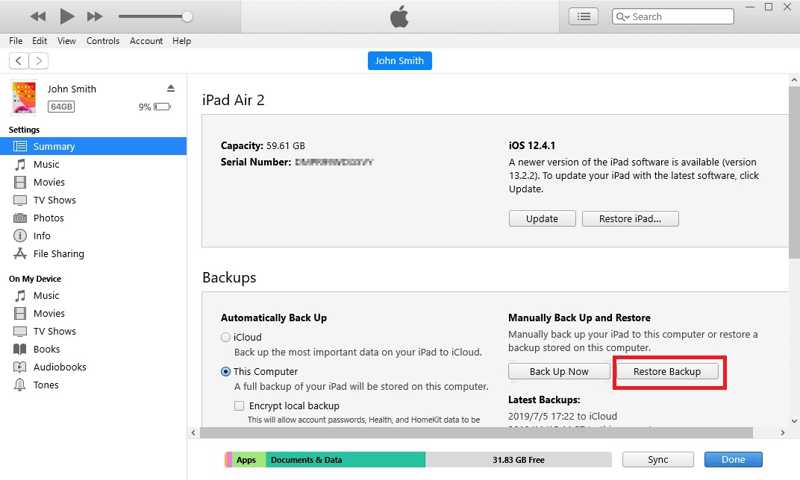
步骤 3。 检测到您的设备后,转到 概要 iTunes 中的标签页和 常规操作 Finder 中的选项卡。
步骤 4。 找到 备份 部分,然后选择 这台电脑 or 将 iPad 上的所有数据备份到这台 Mac.
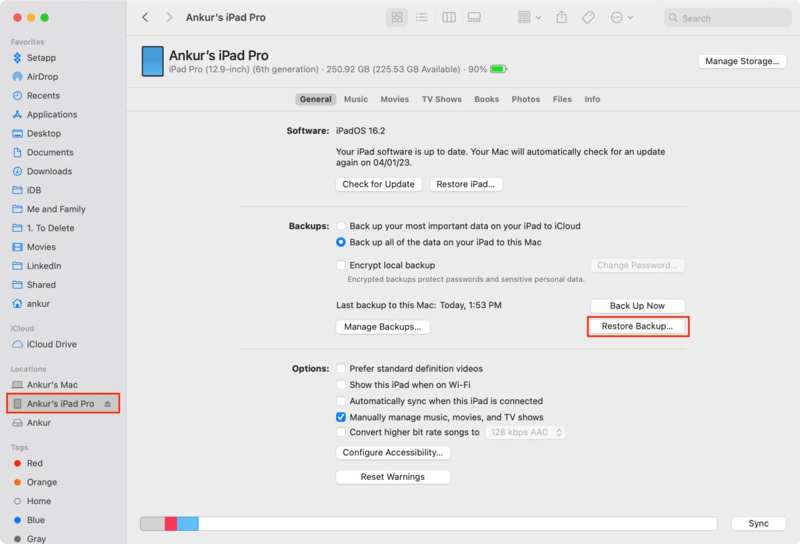
步骤 5。 点击 恢复备份 点击按钮,然后选择正确的备份文件。
步骤 6。 击中 恢复 开始在 iPad 上恢复已删除的信息。
第三部分:如何在没有备份的情况下恢复永久删除的 iPad 信息
如果没有备份,很难在 iPad 上恢复已删除的信息。幸运的是, Apeaksoft iPhone数据恢复 只需要这个就够了。它可以扫描你的iPad内存,查找丢失的短信。
在 iPad 上恢复已删除信息的最简单方法
- 如何在没有备份的情况下恢复iPad上已删除的信息。
- 从 iTunes 或 访问iCloud备份.
- 预览丢失的邮件以便恢复。
- 与最新版本的 iOS 和 iPadOS 兼容。

如何在 iPad 上恢复已删除的信息
步骤 1。 扫描你的iPad
在电脑上安装最佳 iPad 数据恢复工具后,即可启动它。该工具也有 Mac 版本。使用 Lightning 数据线将 iPad 连接到电脑。软件识别到您的设备后,请转到…… 从iOS设备恢复 标签。 的 从iTunes备份文件中恢复 以及 从iCloud备份文件中恢复 标签页允许您从备份中检索邮件。

步骤 2。 预览 iPad 消息
选择 收件箱 在下面 留言和联系方式 左侧边栏的相应部分。下拉顶部选项并选择。 仅显示已删除在 iPad 上预览已删除的信息。
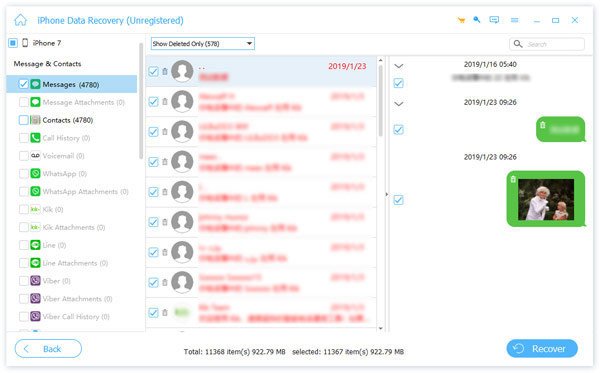
步骤 3。 检索已删除的消息
选择您想要恢复的对话和消息,然后点击 恢复 按钮。然后,选择输出文件夹并点击。 恢复您还可以通过此程序调取 iPhone 通话记录。

结语
本指南分享了四种方法 在 iPad 上查找已删除的信息“最近删除”文件夹可让您恢复 30 天内删除的信息。如果您定期备份设备,iTunes 和 iCloud 备份也是不错的选择。但是,这些常用方法都有各自的前提条件。Apeaksoft iPhone 数据恢复是一款功能强大的工具,无需备份即可从 iPad 恢复丢失的数据,包括短信和 iMessage 信息。
相关文章
如果您刚刚恢复了iPhone并丢失了一些重要照片,您可以了解有关如何在没有备份的情况下恢复后恢复iPhone照片的更多详细信息。
如何在没有 iTunes 的情况下恢复 iPhone 并修复已禁用的 iPhone?本页列出了 3 种无需密码即可将 iPhone 恢复出厂设置的简单方法。
如果你的iPhone笔记在不知道原因的情况下消失了,那么你可以阅读这篇文章来学习5简单方法来轻松获取笔记。
当您的 iPhone 出现软件错误或故障时,您可以按照我们的分步指南将 iPhone 置于恢复模式。



