

【5种有效方法】如何在iPhone上恢复已删除的联系人

关键精华
您可以通过 5 种方式在 iPhone 上恢复已删除的联系人。
- 恢复iCloud备份
- 从 iCloud.com 恢复
- 从 iTunes/Finder 备份恢复
- 从 Google 或邮件帐户恢复
- 使用第三方 iPhone 数据恢复工具
如何恢复 iPhone 上的联系人?你是否遇到过 iPhone 上所有联系人都丢失的问题?
当你换了新 iPhone 或删除部分数据以释放 iPhone 存储空间时,你可能会意外丢失联系人。单凭记忆很难回忆起 iPhone 上丢失的联系人信息。有没有办法恢复 iPhone 上已删除的联系人?
幸运的是,有很多可行的方法可以做到这一点。Apple 可以帮助您从 iCloud 和 iTunes 恢复已删除的联系人。即使没有备份,您也可以在 iPhone 上恢复丢失的联系号码。本文将告诉您 如何在iPhone上恢复已删除的联系人 通过 5 种经过验证的方法。
页面内容:
iPhone 上恢复联系人的 5 种方法快速概览
| 付款方式 | 需要备份 | 数据丢失 | 最适合 |
| iCloud.com | 没有 | 没有 | 无需重置 iPhone 即可恢复最近删除的联系人 |
| iCloud的备份 | 是 | 是的(完全覆盖设备数据) | 拥有包含联系人的近期 iCloud 备份的用户 |
| iTunes备份 | 是 | 是的(完全覆盖设备数据) | 将 iPhone 备份到本地电脑的用户 |
| Google帐户 | 没有 | 没有 | 之前与 Gmail/Google 联系人同步的联系人 |
| 第三方恢复软件 | 没有 | 没有 | 无需备份即可恢复联系人 |
第一部分:如何通过 iCloud.com 恢复 iPhone 上已删除的联系人(无数据丢失)
你可能会觉得 iCloud 恢复功能有点小题大做,因为你只需要恢复 iPhone 上丢失的联系人,而不是所有数据。丢失联系人并不总是意味着你需要重置 iPhone。如果你的联系人已同步到 iCloud,你可以直接从 iCloud.com 恢复它们,而无需抹掉设备。这是恢复 iPhone 上已删除联系人最安全、最简便的方法之一。
以下是通过 icloud.com 恢复 iPhone 已删除联系人的步骤:
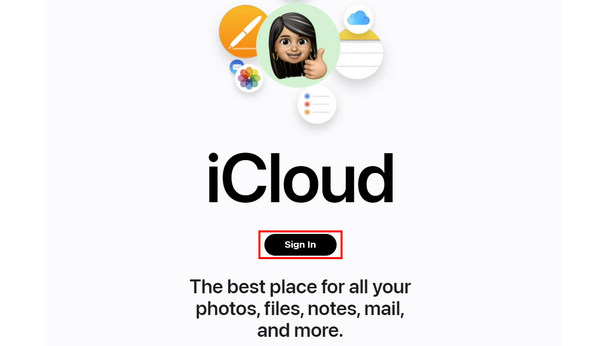
步骤 1。 前往 iCloud.com 并点击 登录 按钮登录您的 Apple 帐户,这也是您的 iCloud 帐户。如果您 忘记你的 iCloud 密码,您可以使用组合的电话号码和电子邮件地址进行重置。
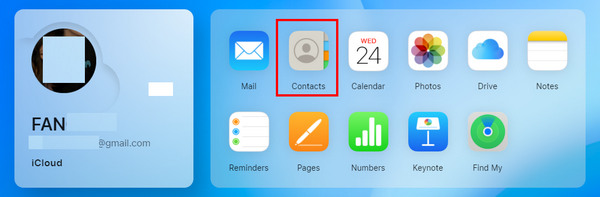
步骤 2。 当你进入 iCloud 后,你应该点击 联系方式 按钮查看 iCloud 备份中保存的所有联系人。
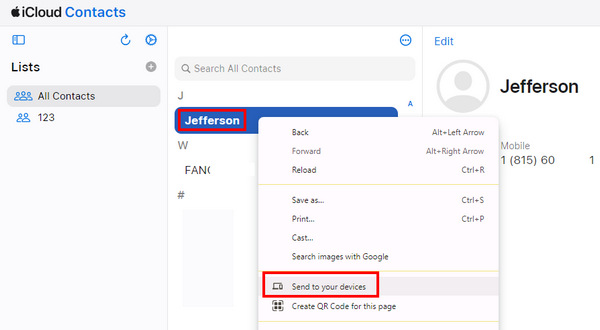
步骤 3。 现在您已进入 iCloud 联系人。您可以在 iPhone 上选择丢失的联系人并右键单击它。然后,选择 发送到您的设备。然后,您可以从 iCloud 网站找到 iPhone 上已删除的联系人。
第二部分:如何从 iCloud 备份恢复 iPhone 上的联系人(需要重置)
如果您在删除联系人之前创建了 iCloud 备份,则可以轻松地从 iCloud 恢复 iPhone 上已删除的联系人。以下是从 iCloud 备份恢复 iPhone 上丢失联系人的详细步骤:
步骤 1。 您应该先将 iPhone 恢复出厂设置。打开 个人设置 应用程序,然后点击常规。向下滑动并点击 转移或重置 iPhone 按钮。在新窗口中,您应该点击 抹掉所有内容和设置 在恢复 iPhone 上已删除的联系人之前,请先按下按钮重置 iPhone。
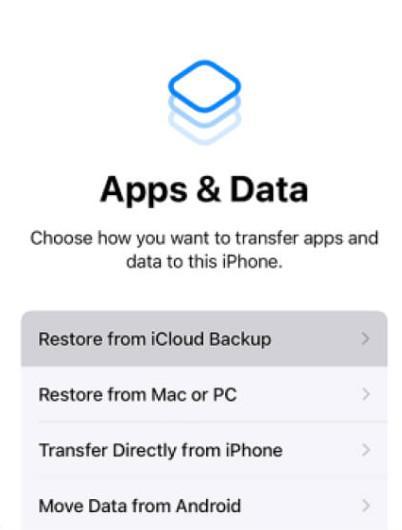
步骤 2。 重新启动 iPhone 以重新设置。 应用程序数据 屏幕,你应该选择 从iCloud Backup还原 从 iCloud 备份恢复 iPhone 上的所有数据。然后,您就可以从 iCloud 恢复 iPhone 上已删除的联系人了。
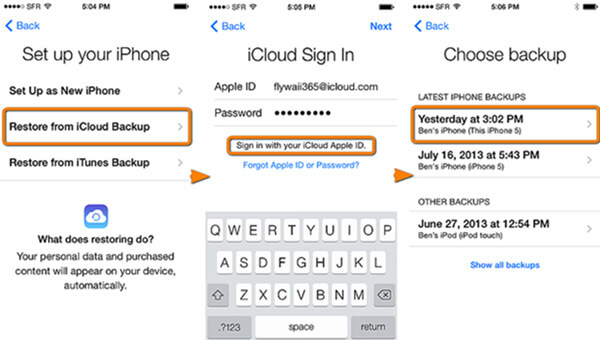
提示: 但是,你的 iCloud 存储空间不是无限的,有时,iCloud Backup 不会打开,因此一些新添加的联系人无法备份。如果你 清除iCloud存储 仅用于联系人备份。因此,iCloud 可能无法恢复 iPhone 上最近删除的联系人。
第三部分:如何从 iTunes 备份中恢复 iPhone 上已删除的联系人
如何在没有 iCloud 的情况下将联系人恢复到我的 iPhone 上?如果您之前将 iPhone 备份到电脑,则可以使用 iTunes 备份来恢复已删除的联系人。
iCloud 存储空间不足,但 iTunes 没有存储空间限制,您可以通过 iTunes 直接将 iPhone 备份到电脑。但是,如果您不定期备份设备,可能无法恢复 iPhone 上最近删除的联系人。另请注意,此方法会将整个备份恢复到您的设备,这意味着您当前的数据将被备份版本完全覆盖。
请按照以下步骤学习如何从 iTunes 备份中恢复 iPhone 上已删除的联系人:
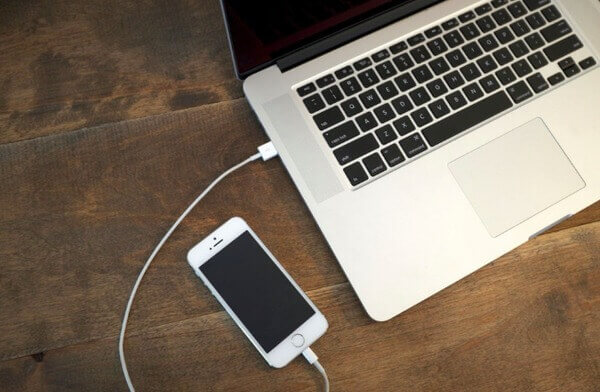
步骤 1。 在 Windows 或 Mac 上打开 iTunes,然后使用 USB 数据线将 iPhone 连接到 iTunes。然后,您可以点击 设备 iTunes 左上角的按钮。
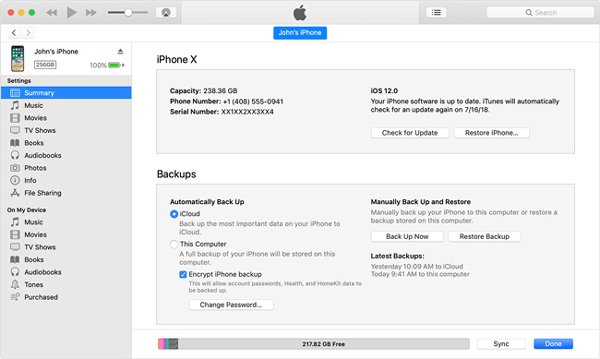
步骤 2。 iTunes 将转至 概要 面板。您应该点击 恢复备份 按钮从 iTunes 备份中恢复 iPhone 上丢失的联系人。
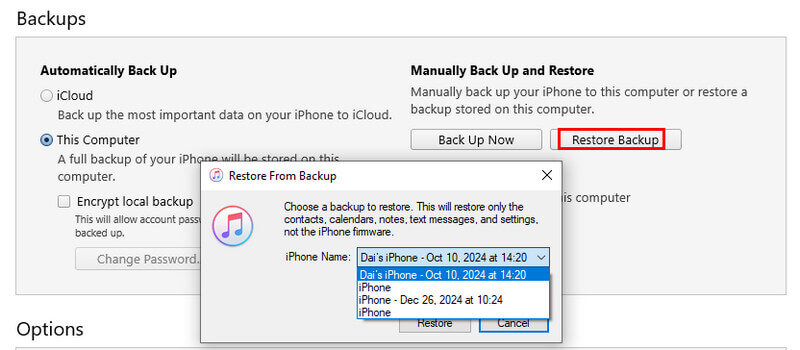
步骤 3。 选择您认为包含已删除联系人的备份之一,然后单击“恢复”。
第四部分:如何通过 Google 帐户在 iPhone 上查找已删除的联系人
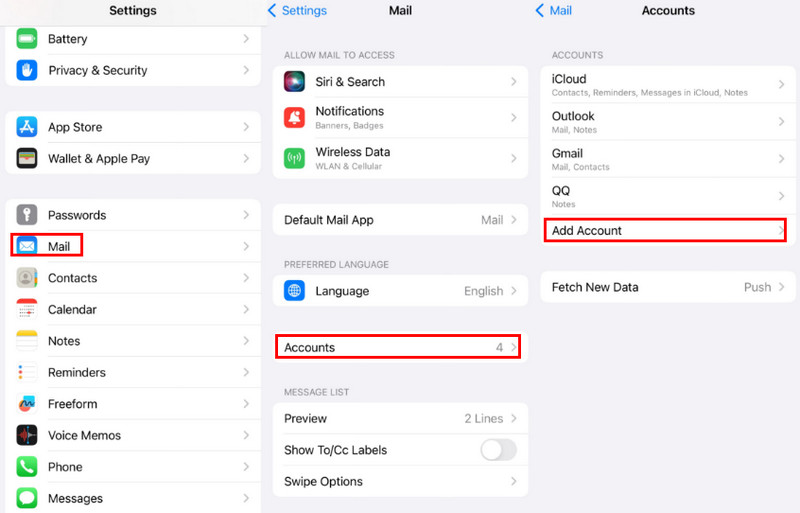
如果您之前已将联系人同步到 Gmail,无论您是更换了新 iPhone 还是删除了 iPhone 联系人,都可以通过重新启用 Google 联系人同步轻松找回 iPhone 上已删除的电话号码。以下是通过 Gmail 在 iPhone 上恢复丢失联系人的步骤:
步骤 1。 可选 个人设置 在你的iPhone上。
步骤 2。 遵循路径: 邮箱: > 账户 > 新增帐户. 在以下页面中选择 Gmail。使用您的 Gmail 账户登录。
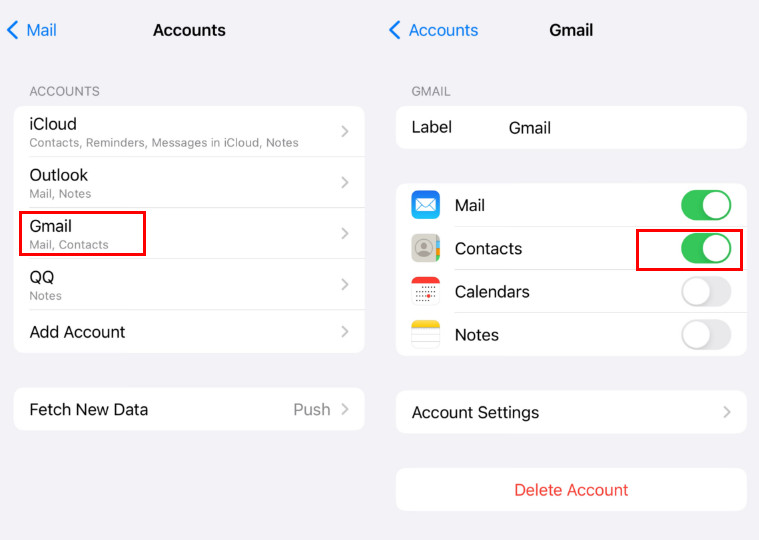
步骤 3。 返回上一页并点击 Gmail 选项。在下一页上将联系人切换为开启(绿色)。然后,联系人将自动恢复到您的联系人中。
第 5 部分:如何在没有备份的情况下恢复 iPhone 上已删除的联系人
假设您没有 iCloud 或 iTunes 备份,恢复已删除的联系人就变得更加困难。您是否想知道如何在没有任何备份的情况下找回已删除的联系人?一款专业的 iPhone 数据恢复工具可以帮您解决这个问题。 Apeaksoft iPhone数据恢复 即使没有备份,它也能扫描您的设备并帮助您找回丢失的联系人。即使联系人删除已久,您仍然可以在 iPhone 上撤销已删除的联系人。

下载量超过 1,000,000 用户信任
- 如何在没有备份的情况下恢复 iPhone 上已删除的联系人。
- 恢复前,请预览已删除的联系人(以红色高亮显示)。
- 自动将已删除的联系人整理到单独的类别中。
- 批量选择联系人,一键恢复。

以下是如何在没有备份的情况下恢复 iPhone 上的联系人的步骤:
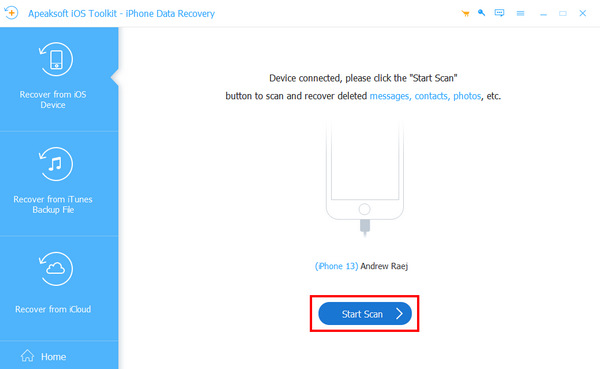
步骤 1。 下载 Apeaksoft iPhone数据恢复 并启动它。将 iOS 设备连接到电脑。点击 开始扫描 按钮来检索已删除的联系人。
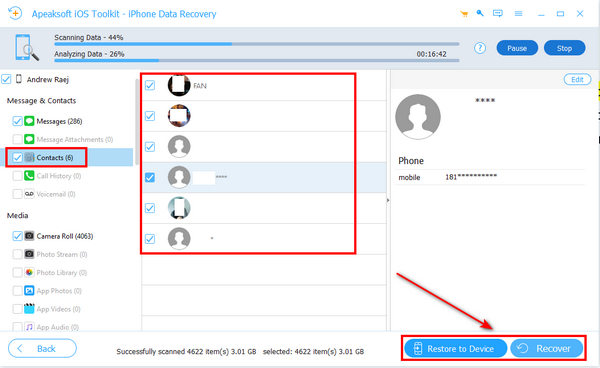
步骤 2。 扫描后,您可以在 iPhone 上看到意外删除的联系人。打开 联系方式 左侧的群组可查看您的联系人。然后,选择丢失的联系人,并点击 恢复到设备 or 恢复 按钮即可恢复。然后,您就可以在 iPhone 上恢复丢失的联系人号码了。
提示: 当您需要时,此软件也可以工作 从损坏的 iPhone 恢复数据 如果屏幕还能正常工作。
第六部分:关于在 iPhone 上恢复联系人的常见问题
如何找回iPhone上已删除的联系人?
您可以通过从 iCloud.com、iCloud/iTunes 备份、Google 帐户同步恢复 iPhone 上已删除的联系人,或者在没有备份的情况下使用第三方恢复工具。
没有备份可以恢复已删除的联系人吗?
是的。您可以从 iCloud 网站或第三方软件(例如 iCloud)恢复已删除的 iPhone 联系人。 Apeaksoft iPhone数据恢复.
iCloud 会保存已删除的联系人吗?
是的。如果您之前启用过联系人同步功能,可以尝试从 iCloud 恢复丢失的联系人。
结语
你学会了 如何在 iPhone 上查找已删除的联系人 在您的 iPhone 上以 5 种可行的方式恢复联系人。当您丢失联系人或其他文件时,iCloud 和 iTunes 是很好的助手。但是,如果您没有备份文件或备份文件无法覆盖 iPhone 上最近删除的联系人, Apeaksoft iPhone数据恢复 可以最轻松地恢复 iPhone 上已删除的联系人。即使您很久以前就丢失了 iPhone 上的所有联系人,此程序仍可以将它们全部找回。
相关文章




