


如何从进水的 iPhone 或 iPad 中恢复数据

与其他数码设备类似,进水损坏是许多 iPhone 用户关注的问题。虽然现代 iPhone 具备不同程度的防水性能,但没有一款是完全防水的。苹果公司使用 IP 等级系统来定义每款机型的防水性能。该等级表明 iPhone 可以在特定深度的水中浸泡特定时间。本指南分享了一些行之有效的方法。 从损坏的iPhone中恢复数据.
页面内容:
第一部分:进水iPhone中的数据可以恢复吗?
进水的iPhone还能恢复数据吗?大多数情况下可以。苹果公司表示,你的媒体文件、联系人、信息和应用数据都存储在NAND闪存芯片上。水不会立即损坏这个芯片。为了提高恢复成功的几率,一旦iPhone进水,最好立即关机。
第二部分:如何通过 iCloud 从进水 iPhone 中恢复数据
如果您已在手机上设置了 iCloud 备份,则可以轻松地从进水的 iPhone 中恢复数据。此方法需要 iOS 设备有足够的存储空间。此外,您需要在恢复数据之前抹掉设备上的所有数据。
步骤 1。 如果可访问的 iOS 设备是新的,请跳至步骤 6。否则,请运行以下命令。 个人设置 应用程序。
步骤 2。 在MyCAD中点击 软件更新 General (将军), 然后 转移或重置 iPhone.
步骤 3。 点击 抹掉所有内容和设置 (这将把你的 iPhone 恢复出厂设置,所以你最好事先做好准备。) 备份你的iPhone).
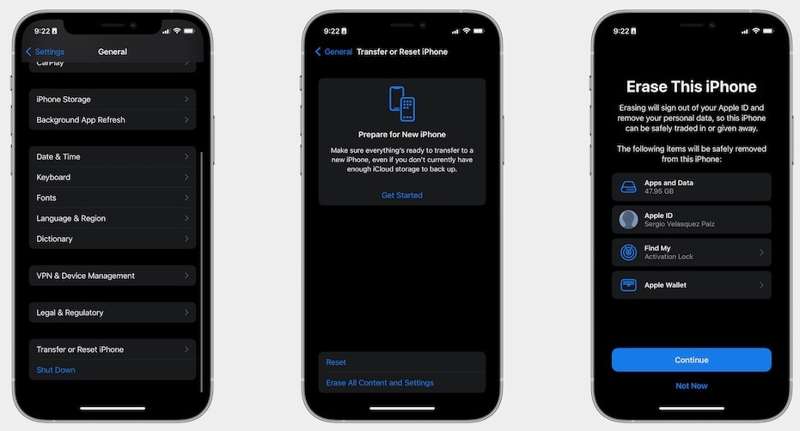
步骤 4。 阅读信息并点击 继续.
步骤 5。 如果出现提示,请输入您的 iPhone 密码并确认操作。
步骤 6。 重启你的iPhone并进行设置。
步骤 7。 连接到Wi-Fi网络。
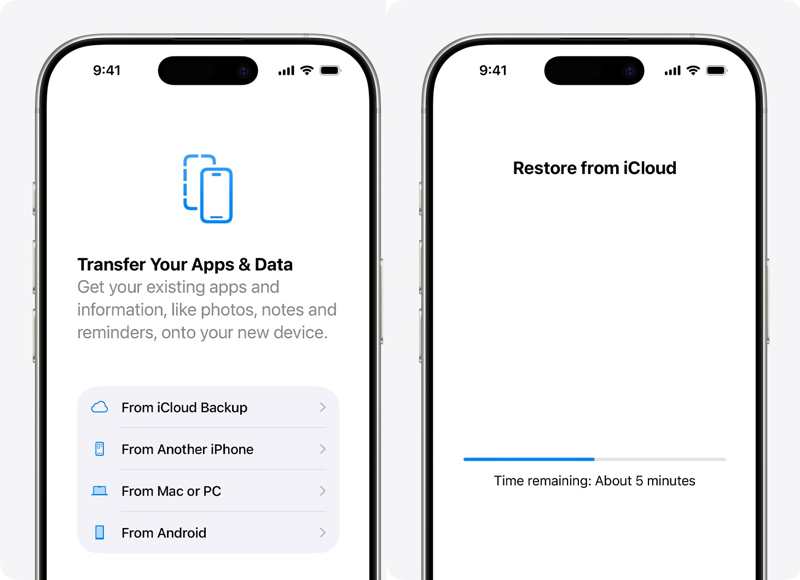
步骤 8。 当你到达 传输您的应用程序和数据 屏幕,选择 从 iCloud 备份.
步骤 9。 请输入您的 Apple 帐户和密码。
步骤 10。 选择最新备份并开始备份过程。
步骤 11。 接下来,完成设置,即可访问您的数据。
第三部分:如何使用电脑从进水的iPhone中恢复数据
另一种从进水iPhone中恢复数据的方法是使用电脑上的备份。前提是您已经有了备份。此外,您还需要一台存储空间足够的iOS设备来存放备份文件。
如何在电脑上恢复进水iPhone中的数据
步骤 1。 使用 USB 数据线将第二部 iPhone 连接到电脑。
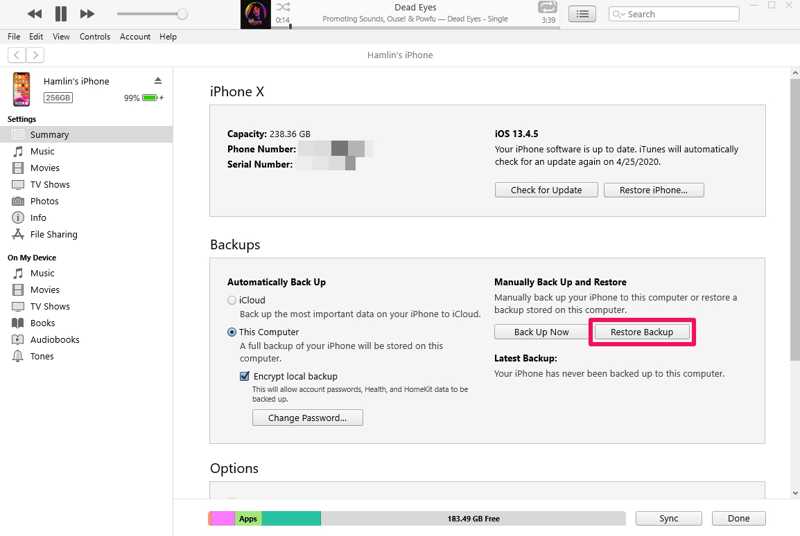
步骤 2。 打开最新版本的 iTunes。
提示: iTunes 可在 macOS Mojave 及更早版本上使用。
步骤 3。 点击 电话 iPhone 被检测到后,左上角会出现一个按钮。
步骤 4。 去 概要 选项卡并单击 恢复备份 在下面 备份 标题。
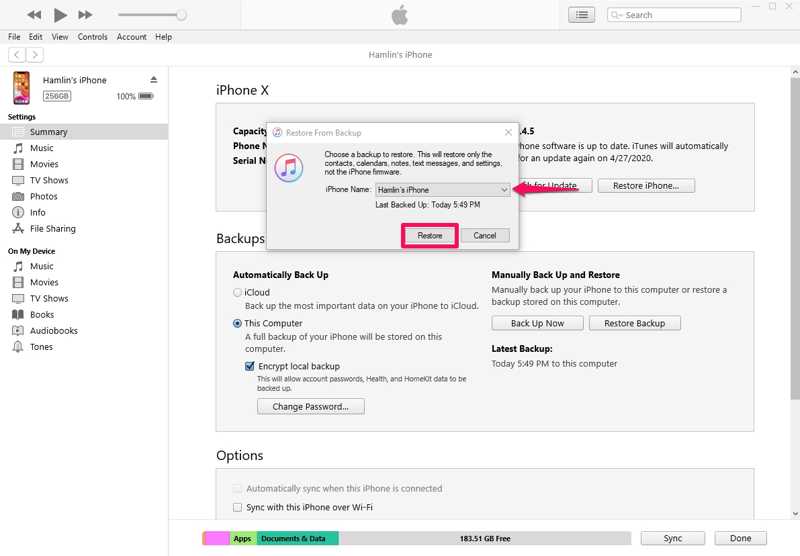
步骤 5。 选择最新备份并单击 恢复 按钮。
如何在 Mac 上从进水的 iPhone 中恢复数据
步骤 1。 使用兼容的数据线将第二部 iPhone 连接到你的 Mac。
步骤 2。 运行 Finder 应用程序。
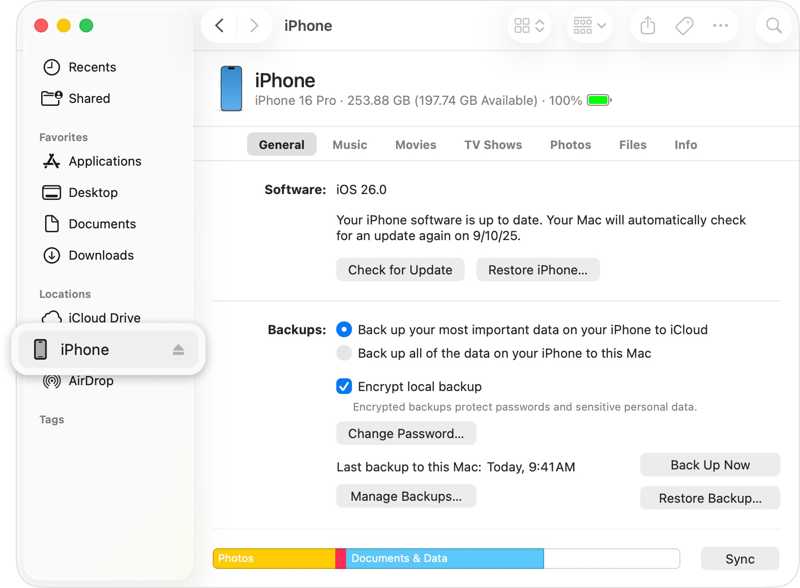
步骤 3。 点击设备名称并前往 General (将军).
步骤 4。 点击 恢复备份 按钮下 备份 部分。
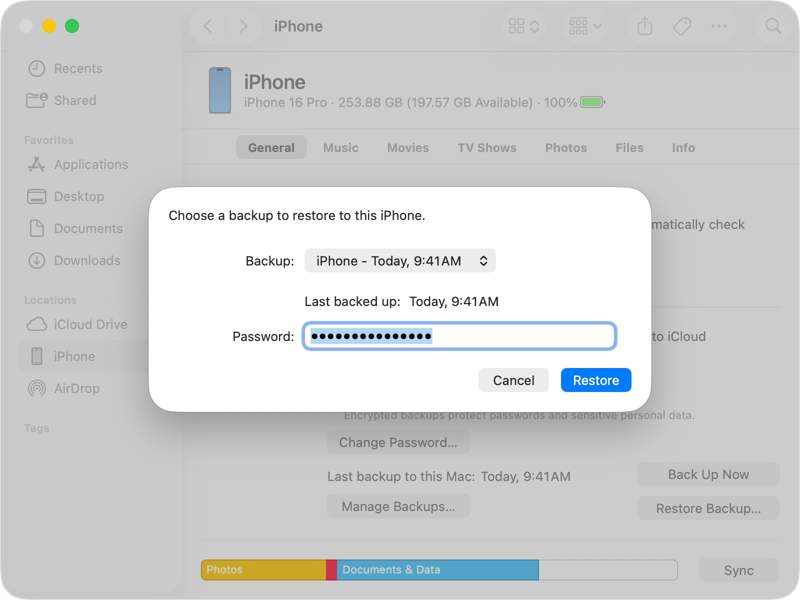
步骤 5。 选择最新备份并点击 恢复.
第四部分:如何在没有备份的情况下从进水iPhone中恢复数据
Apeaksoft iPhone数据恢复 即使没有备份,它也能帮助您从进水的 iPhone 中恢复数据。它会扫描您的内存,查找进水 iPhone 上丢失的文件。此外,它还拥有用户友好的界面,使用起来非常方便。

下载量超过 1,000,000 用户信任
- 无需备份即可恢复 iPhone 数据。
- 从 iTunes 或 iCloud 备份中提取丢失的数据。
- 预览 iPhone 数据以进行选择性恢复。
- 维修锁定、故障或进水损坏的设备。
- 支持多种 iPhone 和 iPad 设备。

如何在没有备份的情况下从进水的 iPhone 中恢复数据
步骤 1。 扫描你的iPhone
在电脑上安装iPhone数据恢复软件后,启动该软件。该软件也有Mac版本。使用Lightning数据线将iPhone连接到电脑。前往…… 从iOS设备恢复 选项卡并单击 开始扫描 软件检测到您的设备后,点击按钮。

步骤 2。 预览数据
数据扫描完成后,您可以按类型预览 iPhone 上的数据。例如,要恢复照片,请选择“照片”。 图片库 和 相机胶卷.

步骤 3。 从进水的 iPhone 中恢复数据
选择要从进水的 iPhone 中恢复的文件和项目,然后单击 恢复 按钮。设置输出文件夹并点击 恢复.

结语
本指南解释了如何 从进水的iPhone中恢复数据您可以将 iCloud 或电脑备份恢复到另一台 iOS 设备并找回您的数据。前提是您在 iPhone 进水前已对其进行过备份。 Apeaksoft iPhone数据恢复 使您能够在没有备份的情况下从进水损坏的 iOS 设备中提取数据。

相关文章




