

如何从 Outlook 中恢复已删除和已存档的电子邮件

本文旨在探讨如何 在 Outlook 中恢复已删除的电子邮件微软Outlook是微软的电子邮件客户端应用程序,主要用于邮件管理。此外,它还配备了整理邮件收件箱的工具。据我们调查,Outlook不仅被个人用户广泛使用,也被小型企业广泛使用。如果您不小心删除了重要邮件,请不要惊慌!您可以按照我们的指南学习如何恢复它们。
页面内容:
第一部分:如何在 Outlook 中恢复永久删除的电子邮件
你能在桌面版 Outlook 中恢复永久删除的电子邮件吗?答案是肯定的,你只需要…… Apeaksoft数据恢复它可以扫描硬盘,查找已删除的电子邮件,防止它们被覆盖。其用户友好的界面使新手也能轻松上手。
快速恢复 Outlook 中永久删除的电子邮件
- 快速恢复 Outlook 中已删除的电子邮件。
- 兼容电子邮件及其所有附件。
- 预览丢失的电子邮件以便选择性恢复。
- 支持 Windows 11 及更早版本,macOS 10.7 及更高版本。

如何在 Outlook 中恢复永久删除的电子邮件
步骤 1。 安装电子邮件恢复工具
安装好 Outlook 恢复软件后,请启动它。Mac 系统也有相应的版本。请前往…… 硬盘恢复 在选项卡中,选择存储电子邮件的磁盘,然后单击 开始扫描 按下按钮开始扫描硬盘。

步骤 2。 预览邮件
磁盘扫描完成后,转到“类型列表”选项卡并选择 电邮 查看磁盘上的所有电子邮件。选中 仅显示已删除 预览已删除的电子邮件。 筛选 此选项允许您按名称或路径查找特定电子邮件。

步骤 3。 恢复已删除的电子邮件
最后,选择要检索的电子邮件和附件,然后单击…… 恢复 点击按钮。设置输出文件夹并确认 Outlook 邮件恢复。然后,您就可以在硬盘上读取已删除的 Outlook 邮件了。

第二部分:如何在桌面版 Outlook 中恢复已删除的电子邮件
在 Outlook 中删除电子邮件后,它将被移至“已删除邮件”或“垃圾箱”文件夹。之后,邮件将在该文件夹中保留最多 30 天。这为您提供了一个从桌面版 Outlook 恢复已删除邮件的窗口期。如果您在“已删除邮件”文件夹中找不到邮件,请访问 Outlook 服务器进行恢复。
如何在 Outlook 中恢复已删除的电子邮件
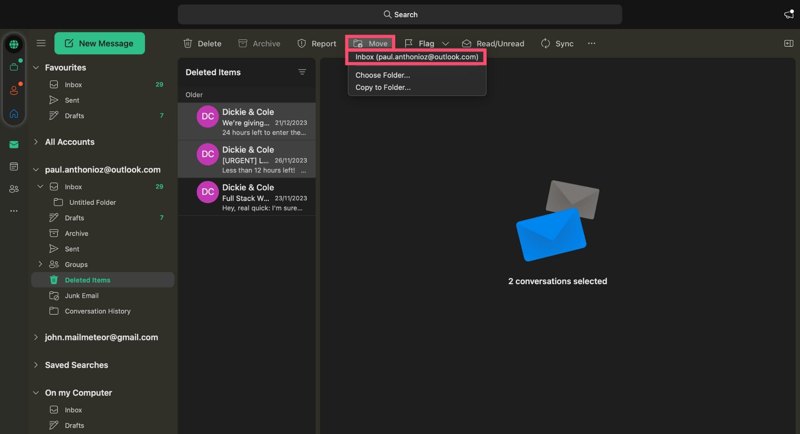
步骤 1。 打开 Outlook 客户端。
步骤 2。 去 删除的项目 侧边栏上的文件夹。
步骤 3。 选中您想要检索的电子邮件。
步骤 4。 点击 移动 按钮,然后选择 收件箱.
如何从 Outlook 恢复永久删除的电子邮件
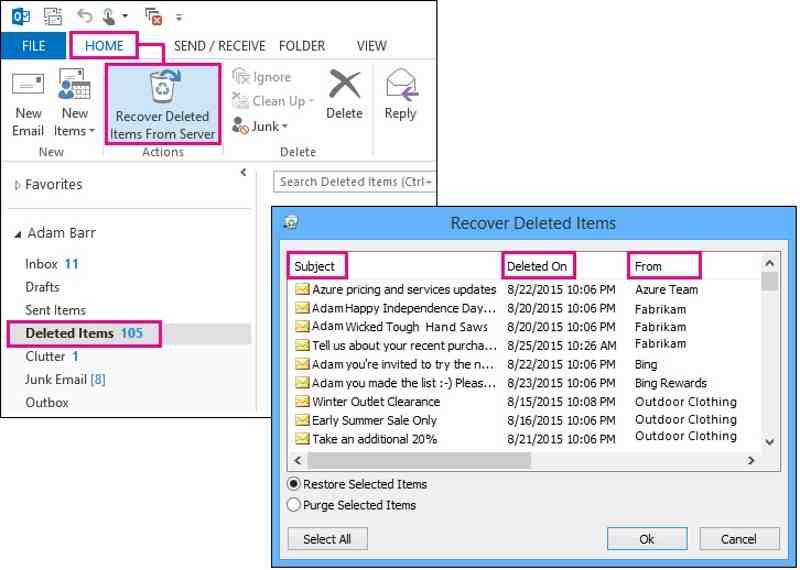
步骤 1。 去 删除的项目 Outlook中的文件夹。
步骤 2。 访问 主页 顶部功能区上的标签。
步骤 3。 点击 从服务器恢复已删除的项目.
步骤 4。 接下来,从列表中选择您要检索的电子邮件。
步骤 5。 选择 恢复所选项目 并点击 OK.
步骤 6。 然后,输入 删除的项目 将邮件移至文件夹,并将所需的邮件恢复到收件箱。
注意: 如果你只能看到 垃圾桶 文件夹而不是 删除的项目这意味着您的帐户无法从 Outlook 中恢复已永久删除的电子邮件。
第三部分:如何在移动版 Outlook 中恢复已删除的电子邮件
如今,越来越多的人选择移动设备。他们在 iPhone 和安卓设备上阅读和管理电子邮件。微软已发布适用于 iOS 和安卓系统的 Outlook 应用。这意味着即使没有电脑,您也可以在移动设备上的 Outlook 中恢复已删除的邮件。请注意,Outlook 应用无法恢复永久删除的邮件。
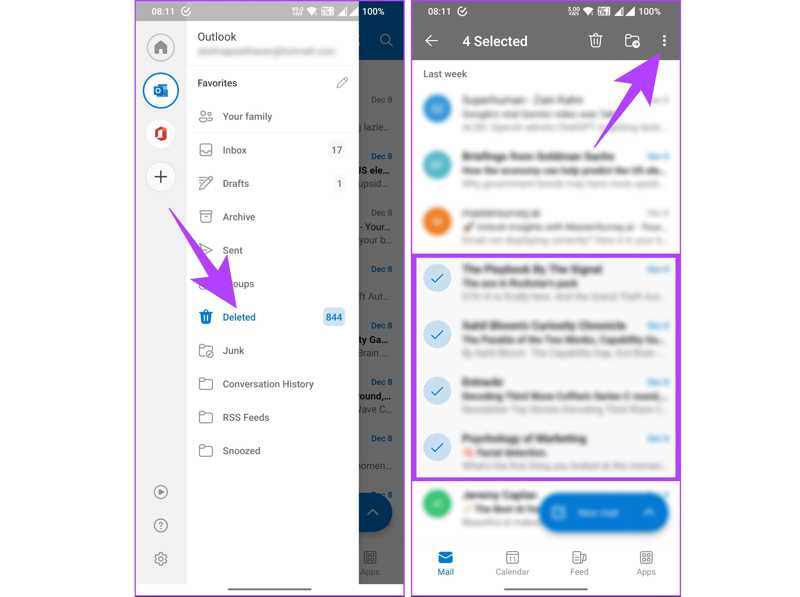
步骤 1。 如果您在 30 天内删除了电子邮件,请在您的移动设备上运行 Microsoft Outlook 应用。
步骤 2。 点击 Outlook 左上角的按钮。
步骤 3。 然后,选择 删除 从侧边栏选择文件夹。
步骤 4。 现在,您可以查看 30 天内删除的所有电子邮件。
步骤 5。 长按电子邮件并选择所有要恢复的邮件。
步骤 6。 接下来,点击 更多 右上角带有三点图标的按钮。
步骤 7。 最后选择 恢复 从上下文菜单中选择“将选定的电子邮件恢复到其原始位置”。
第四部分:如何在 Outlook Online 中恢复已删除的电子邮件
如果您更喜欢在线访问和管理 Outlook,可以通过 Outlook 网页版界面恢复已删除的电子邮件。此外,网页版客户端还允许您在 Outlook 中检索最近删除的电子邮件和旧邮件。
如何在 Outlook Online 中恢复已删除的电子邮件
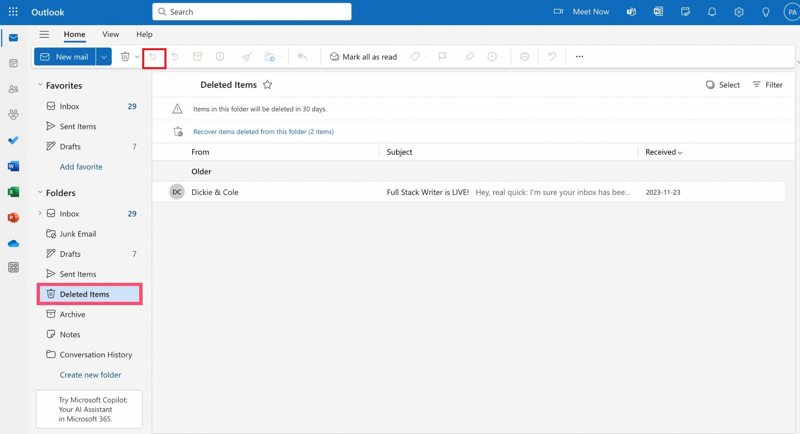
步骤 1。 请在浏览器中访问 https://outlook.com/。
步骤 2。 登录到您的帐户。
步骤 3。 前往 删除的项目 侧边栏上的文件夹。
步骤 4。 查看所有最近删除的电子邮件,并选择所需的邮件。
步骤 5。 最后,点击 恢复 工具栏上的按钮,用于恢复已删除的电子邮件。
步骤 6。 然后,移至原始文件夹(例如收件箱),检查电子邮件是否已成功恢复。
如何在 Outlook Online 中恢复永久删除的电子邮件
步骤 1。 如果您找不到已删除的电子邮件,请点击 恢复从此文件夹中删除的项目 ,在 删除的项目 文件夹中。
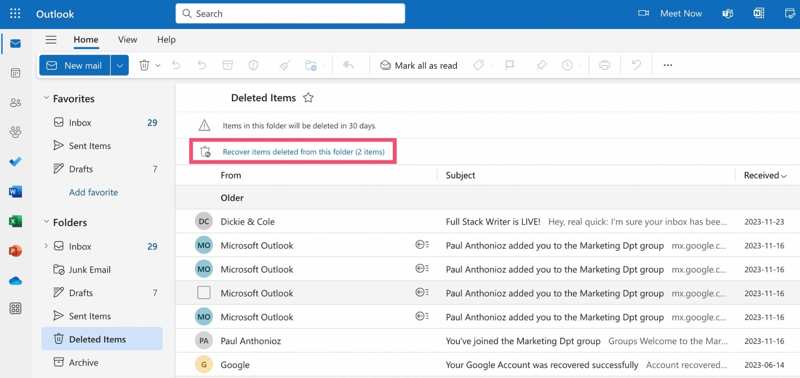
步骤 2。 然后,您将被带到 可回收物品 文件夹中。
步骤 3。 勾选您想要恢复的已删除邮件。
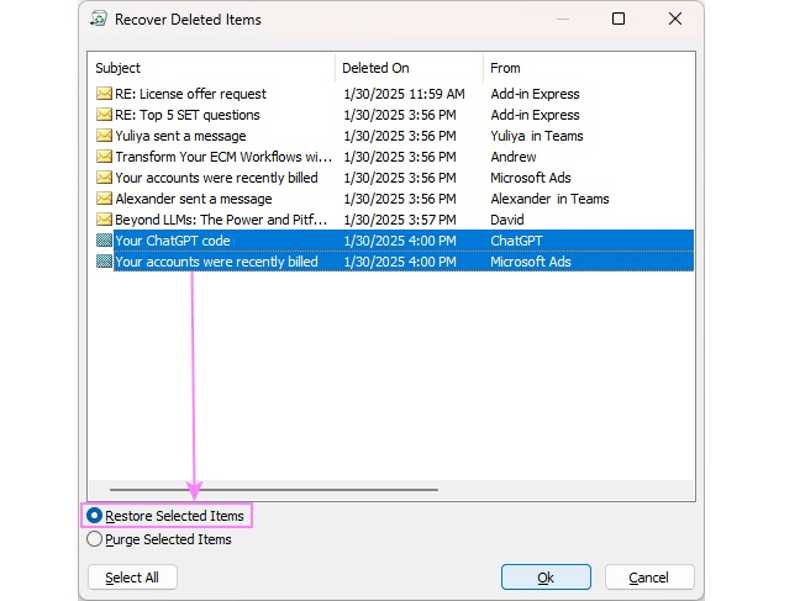
步骤 4。 然后,点击 恢复 按钮。
注意: 此 可回收物品 文件夹不会永久保存您已删除的电子邮件。如果您在此文件夹中找不到所需的电子邮件,则恢复它们将变得更加困难。
结语
本文分享了如何…… 从 Outlook 恢复已删除的电子邮件桌面客户端和网页应用允许您从“已删除邮件”或“回收站”文件夹中恢复 30 天内删除的邮件。此外,您还可以访问服务器或“可恢复邮件”文件夹,查找更多已删除的邮件。移动应用仅集成“已删除邮件”文件夹,用于检索最近删除的邮件。 Apeaksoft数据恢复 这是无需任何技术技能即可快速找回丢失电子邮件(包括 Outlook 中永久删除的电子邮件)的终极选择。
相关文章




