

恢复安卓设备上已删除的文件:你必须知道的免费方法

数据丢失应该是所有 Android 用户最不想遇到的事情。你不知道数据丢失何时发生,也不知道每次数据丢失的具体原因,因此很难提前预防。
如何恢复 Android 上已删除的文件?
有些用户会习惯性地备份数据,这使得恢复数据相对容易。然而,其他用户可能不知道如何同步,或者不想同步,因为这太麻烦了。幸运的是,本文将教你 如何从Android恢复已删除的文件 有或没有备份都可以。让我们开始吧!
页面内容:
第 1 部分。如何从 Android 废纸篓中恢复文件
当你删除 Android 手机上的文件时,它们会立即被永久删除。在 Android 系统中,并非所有手机都具有垃圾桶功能,但有些手机可能会提供类似的功能,例如 回收站 or 删除 文件夹。垃圾服务在不同的 Android 手机品牌上可能有不同的位置和名称。
就拿 我的档案 以大多数 Android 手机上可用的应用程序为例。按照以下详细步骤,您可以轻松地从 Android 恢复已删除的文件:
步骤 1。 为您的 我的档案 应用程序并转到它。
步骤 2。 点击 三点 主页右上角的按钮,然后选择 垃圾桶 从下拉列表中选择。
步骤 3。 新页面将显示过去 30 天内删除的所有文件。选择要恢复的文件,然后点击 恢复 将它们恢复到 Android 手机上的原始位置。
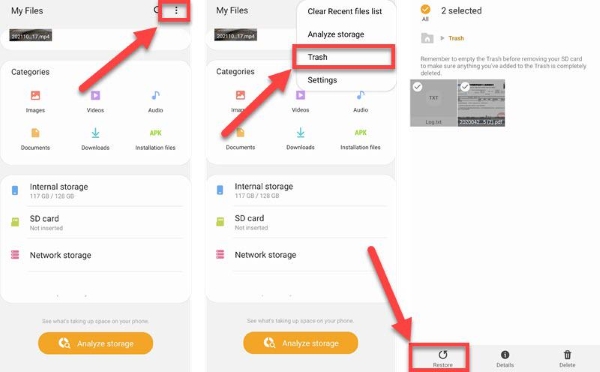
提示: 您也可以按照类似的步骤从“已删除文件”或“最近删除”中恢复 Android 设备上已删除的照片。至于已删除文件在 Android 上的存储时间,通常为 30 天。
第 2 部分。无需备份即可从 Android 恢复已删除文件的最佳应用程序
如上所述,已删除的数据在 Android 设备上只能保存 30 天。之后,您的 Android 手机将永久删除这些数据。如何从 Android 回收站中恢复永久删除的文件?最好的方法是使用第三方数据恢复软件。 Apeaksoft Android数据恢复 是众多具有类似功能的工具中最好的一款。您可以在各种情况下恢复所有类型的已删除数据,包括恢复出厂设置,并且用户友好的界面将引导您在几个简单的步骤内完成处理,即使您是初学者。
值得信赖的安卓数据恢复程序
- 无需备份即可从 Android 设备恢复已删除或丢失的数据。
- 扫描 Android 设备以从内部存储器和 SIM/SD 卡恢复数据。
- 支持所有数据类型,包括联系人、照片、 通话记录等等。
- 支持所有流行的 Android 设备,例如摩托罗拉、三星等。

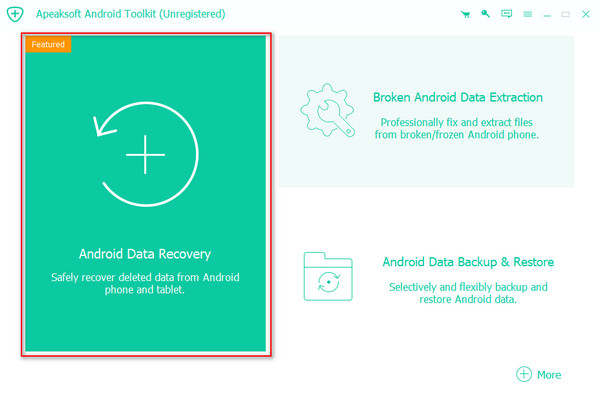
步骤 1。 点击 免费下载 按钮获取 Apeaksoft Android数据恢复。双击打开并选择 Android数据恢复 屏幕上的部分。
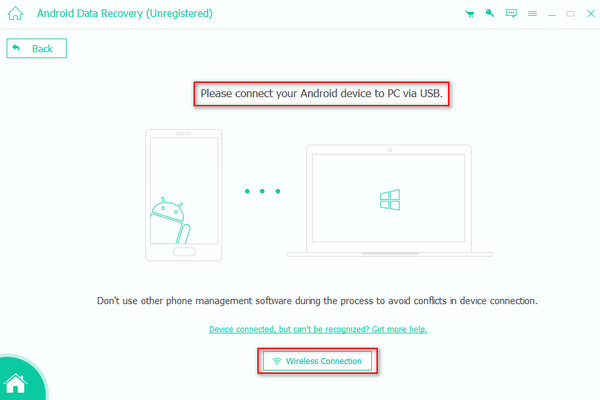
步骤 2。 然后,系统会要求您将 Android 手机连接到电脑。您可以像往常一样使用 USB 数据线,也可以点击 无线连接 并按照屏幕上的说明进行无线连接。
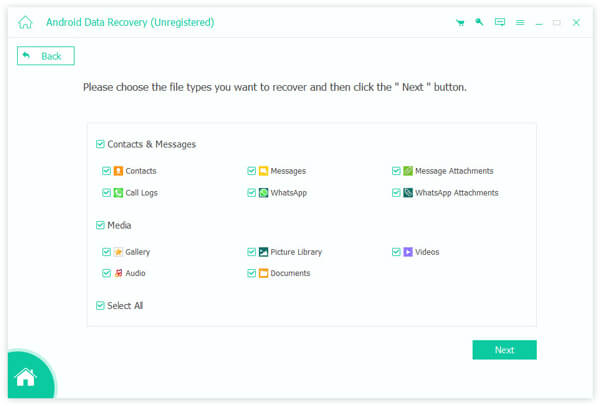
步骤 3。 识别您的 Android 设备后,您将看到数据类型列表。根据您的要求选择全部或部分,然后单击 下一篇.
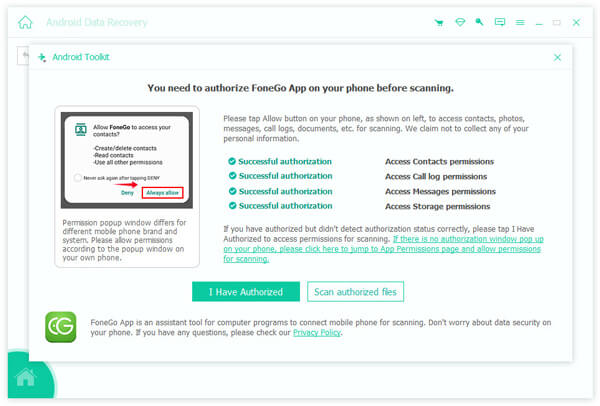
步骤 4。 然后程序将自动检测所有数据,这可能需要几分钟。之后,会出现一个窗口,要求您授权 FoneGo Android 手机上的应用程序会弹出。只需点击 让 并按照指示的步骤进行操作。
步骤 5。 扫描完成后,它会在左侧显示 Android 上找到的所有数据,您可以逐个预览以进行检查。如果您想要恢复已删除的数据,请拖动 仅显示已删除的项目 打开。
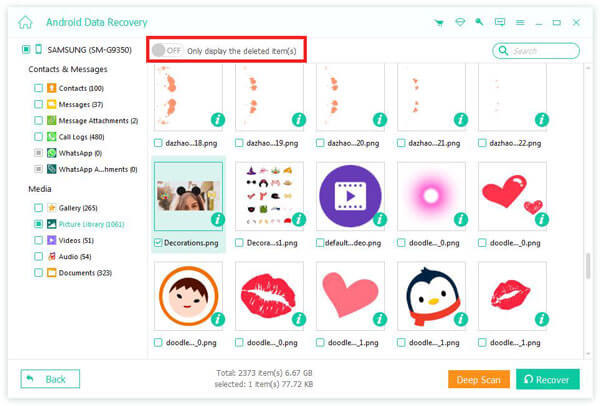
步骤 6。 选择所有内容后,点击 恢复 右下角,它会立即开始恢复Android手机上已删除的文件。
第3部分。如何从本地备份恢复Android已删除的文件
通常,Android 用户会备份手机以方便数据恢复。在这种情况下,首选方法是从 Android 内部存储中恢复已删除的文件,而无需下载程序。但请注意,这只适用于某些设备。
对于华为
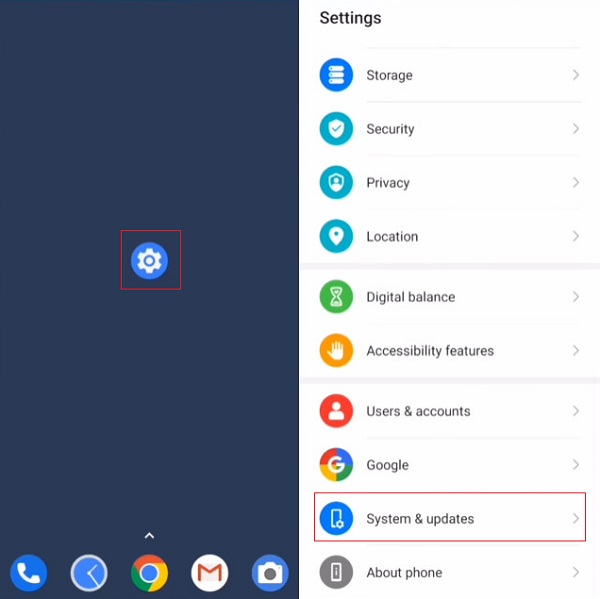
步骤 1。 去 个人设置 应用程序,向下滚动查找并点击 系统升级.
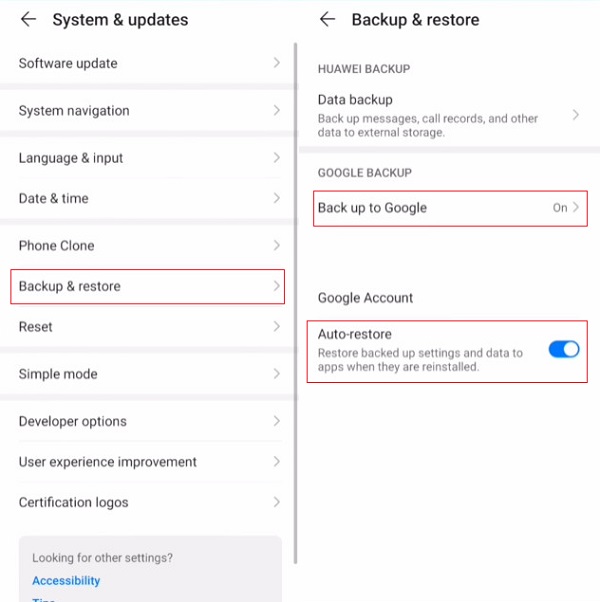
步骤 2。 选择 备份和还原。现在,当你打开 备份到谷歌 选项之前,你唯一需要做的就是按下 自动恢复 选项。
对于三星
步骤 1。 轻按 个人设置 在三星上,向下拖动并选择 帐户和备份.
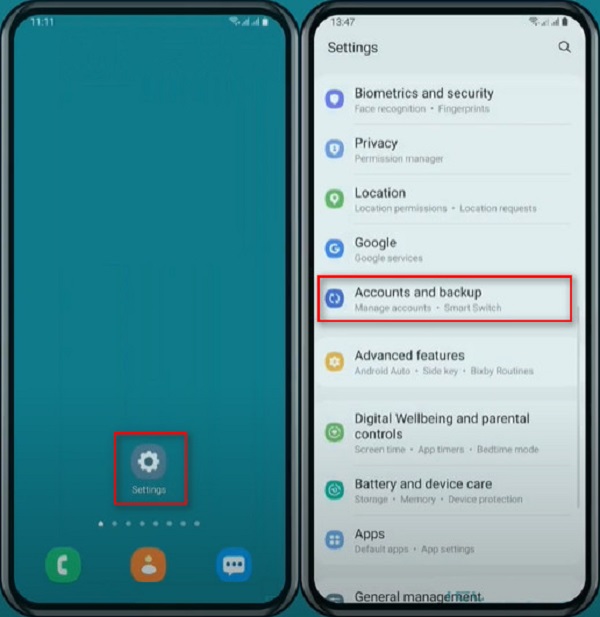
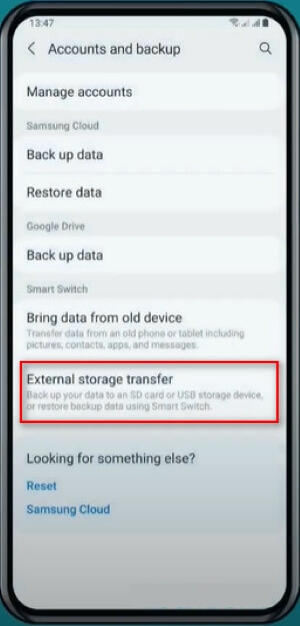
步骤 2。 在新页面上,选择 外部存储传输,可以使用 智能开关 - 三星手机独有的功能。
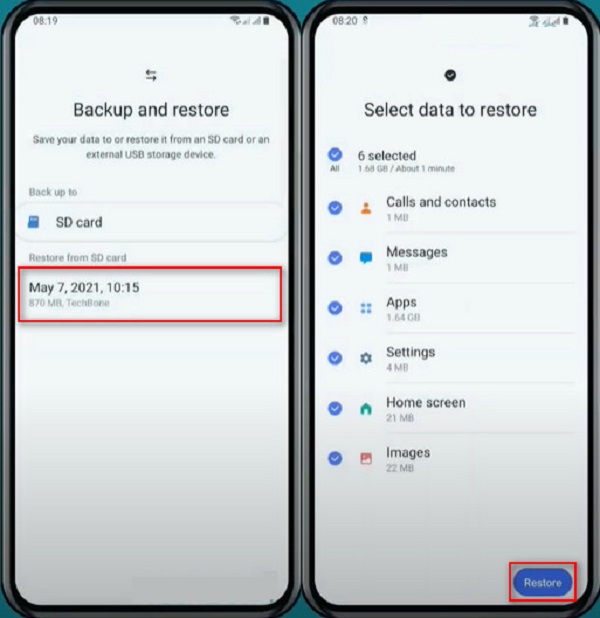
步骤 3。 然后,您之前备份的数据将显示在 从 SD 卡恢复 按日期;选择要恢复的日期。选择指定日期的数据类型后,点击 恢复 恢复手机上已删除的数据。
如果之前备份的数据也意外丢失,也不用担心。还有其他方法可以 恢复三星数据 无需提前备份。
第 4 部分。通过 Google Drive 轻松从 Android 内部存储恢复已删除的文件
Google Drive 是一款强大的云存储服务,可让您保存数据并在多台设备上备份。将数据同步到云端后,您可以轻松地从 Android 内部存储中恢复已删除的文件。
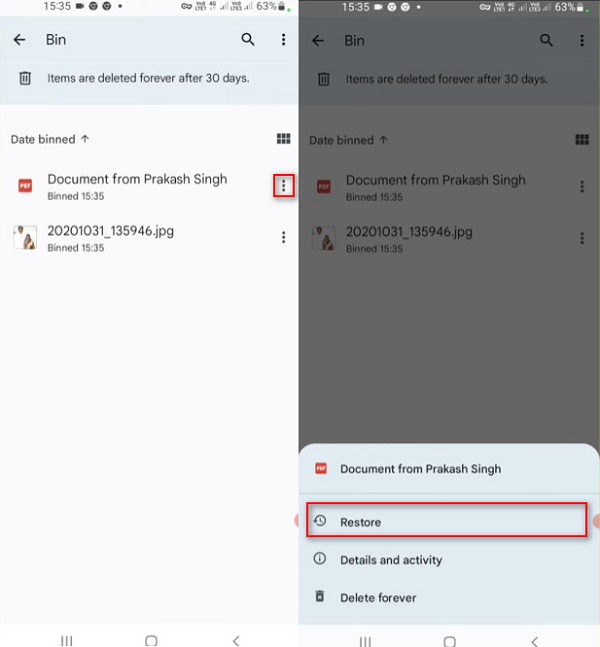
步骤 1。 打开 Google Drive Android 手机上的应用,点击 三杆 左上角的徽标打开工具栏并选择 垃圾桶.
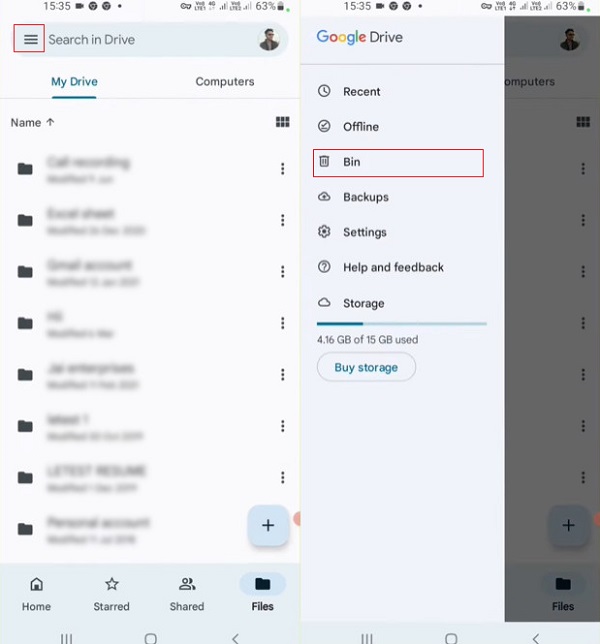
步骤 2。 在这里,您可以查看 30 天内已删除的项目。点击要恢复的已删除文件旁边的三个点按钮。然后选择 恢复 在弹出的下悬窗口中。
提示: 您还可以使用另一款云服务——Dropbox——来恢复安卓设备上已删除的文件。操作步骤与 Google Drive 类似。需要注意的是,您可能无法在 Dropbox 应用中找到已删除的安卓文件。因此,您可能需要访问 Dropbox 的网站,并在那里恢复已删除的安卓文件。
第五部分:使用专家服务恢复已删除的 Android 文件
当您的 Android 文件严重丢失或删除,而常规软件或备份无法恢复时(例如浸水、撞击损坏或某些硬件故障导致无法正常运行),您应该寻求专业 Android 数据恢复服务的帮助。
他们可以通过挖掘原始数据、修复损坏并绕过加密来恢复安卓设备中已删除的文件。但请注意,这种方法通常非常昂贵(数百到数千美元),而且耗时。此外,成功率也无法保证。
如果您的手机严重损坏,请立即停止使用以增加修复机会。
结语
就这样!如何在安卓设备上恢复已删除的文件?相信你现在已经知道答案了。总而言之,你可以使用系统的“垃圾桶”功能或其他临时存储已删除文件的功能,在30天内轻松恢复已删除的文件。此外,如果你经常备份,也可以直接在云端恢复。如果在“垃圾桶”或云端找不到数据,可以尝试 Apeaksoft Android数据恢复,提供一键式解决方案,可快速 恢复安卓设备上已删除的文件.
相关文章




